Home Assistant
iHeater Link публикует себя в Home Assistant через MQTT Discovery: HA сам создаёт сущности — температуру, мощность нагрева, поля запуска и кнопки. Портал для этого не нужен, всё идёт через ваш MQTT-брокер.
Ниже — включение интеграции, проверка и готовая раскладка карточки, чтобы прибор выглядел аккуратно, а не списком сущностей.
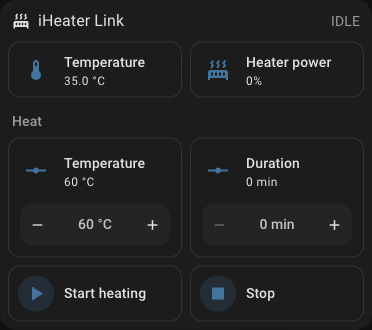 Температура камеры, мощность нагрева и запуск нагрева одним блоком.
Note
Устройство не появится в Settings → Devices & services → Discovered: это MQTT Discovery, а не UPnP/zeroconf. Интеграция MQTT в Home Assistant должна быть добавлена заранее.
Что нужно
- MQTT-брокер: дополнение Mosquitto broker в Home Assistant или любой брокер в вашей сети.
- В Home Assistant добавлена интеграция MQTT, указывающая на этот брокер.
- iHeater Link в сети и
Onlineна портале.
iHeater Link — модуль связи для контроллера iHeater; прошейте контроллер прошивкой iheater_revX_X_pulse.
Шаг 1. Включить интеграцию на приборе
Откройте устройство на portal.idryer.org и найдите блок Интеграции → Home Assistant.
| Поле | Что вписать |
|---|---|
| Host | адрес брокера в вашей сети, например 192.168.1.27 |
| Port | порт брокера, обычно 1883 |
| Username / Password | учётные данные брокера, если он их требует |
| Discovery prefix | homeassistant, если не меняли его в настройках HA |
| Включено | галочка — иначе прибор к брокеру не подключится |
Настройки уходят прямо на прибор по локальной сети — портал их не хранит. Home Assistant включается своим выключателем и не мешает принтерным интеграциям: Bambu Lab и Moonraker выбираются отдельно, и одновременно работает одна из них.
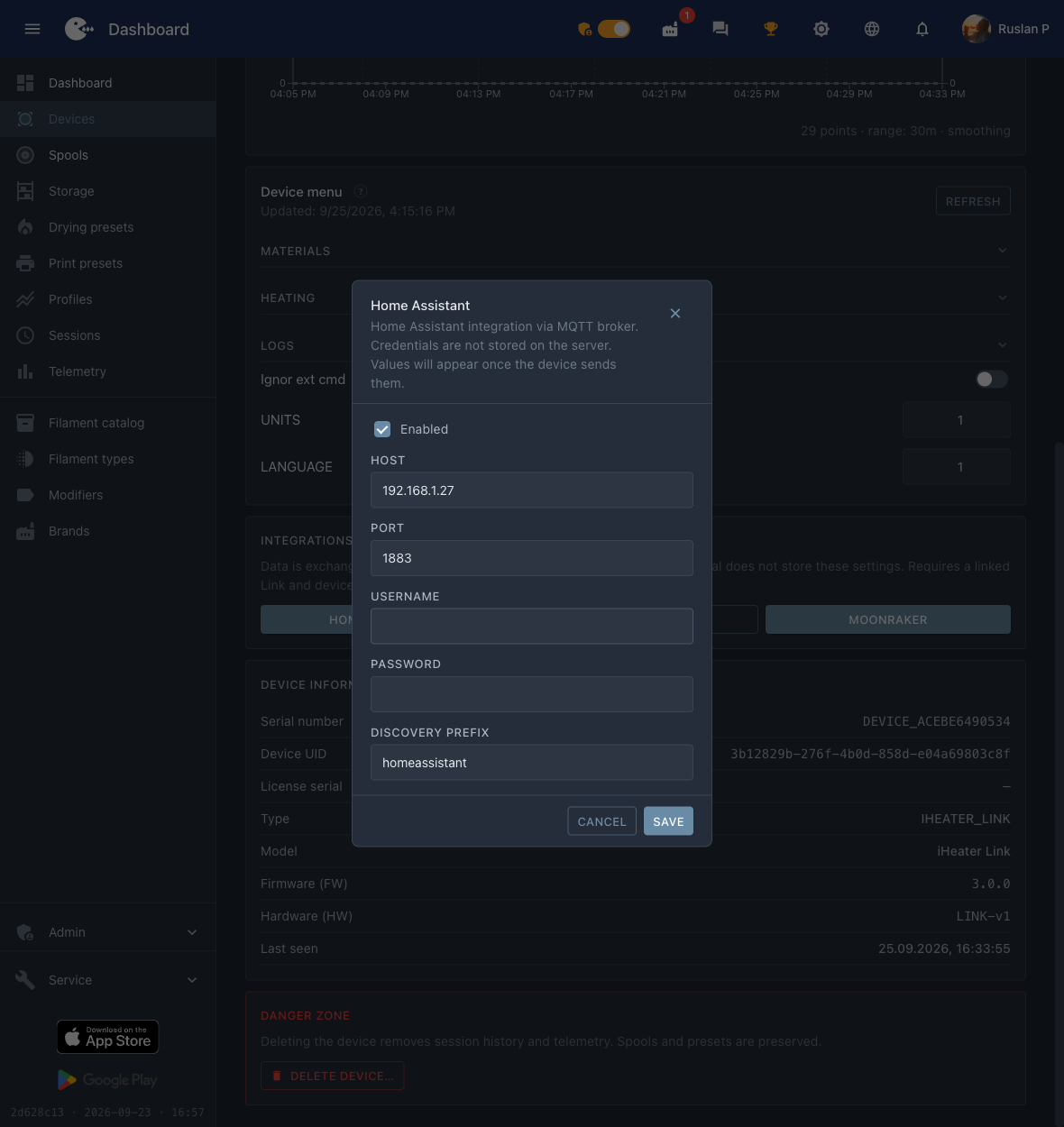 Адрес брокера, порт и признак «Включено» — всё, что нужно прибору.
Шаг 2. Найти устройство в Home Assistant
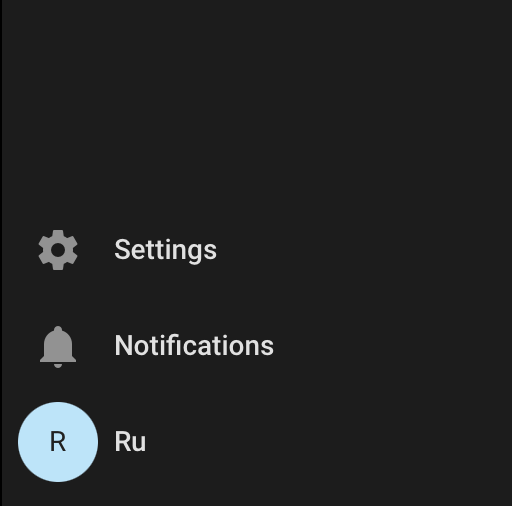
В боковом меню внизу нажмите Settings.
Выберите Devices & services.
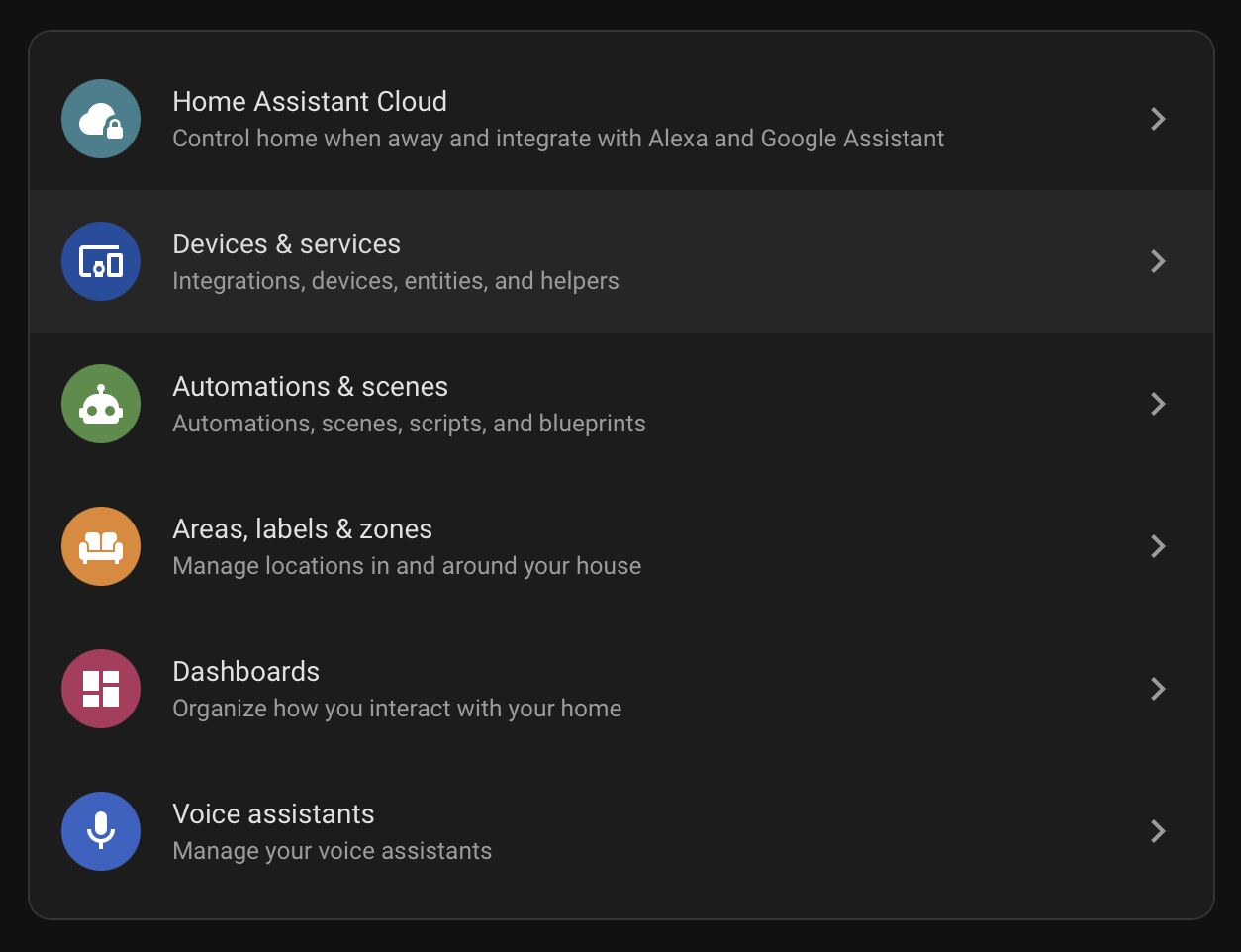
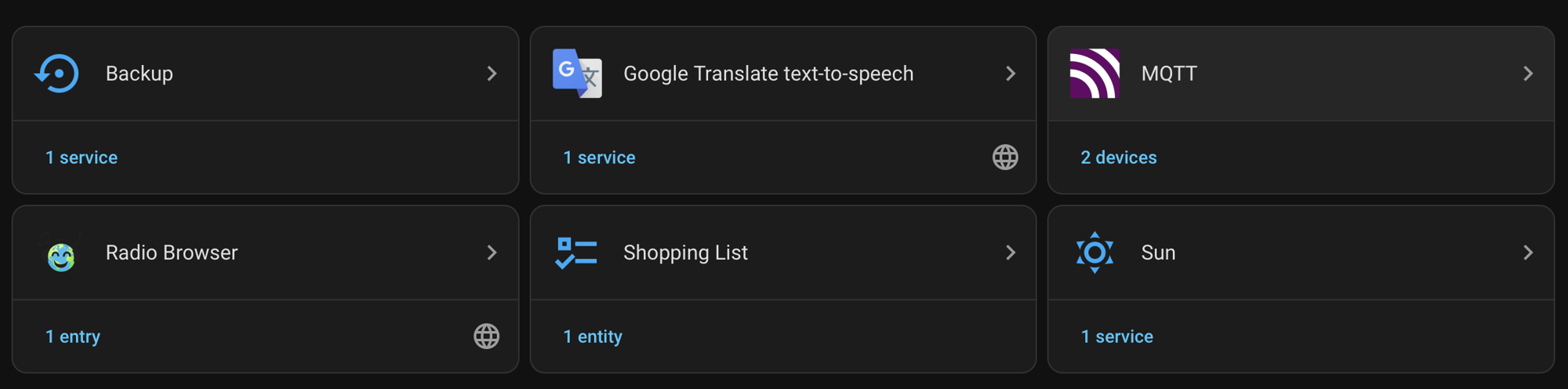
Найдите карточку MQTT. Под названием — счётчик подключённых устройств.
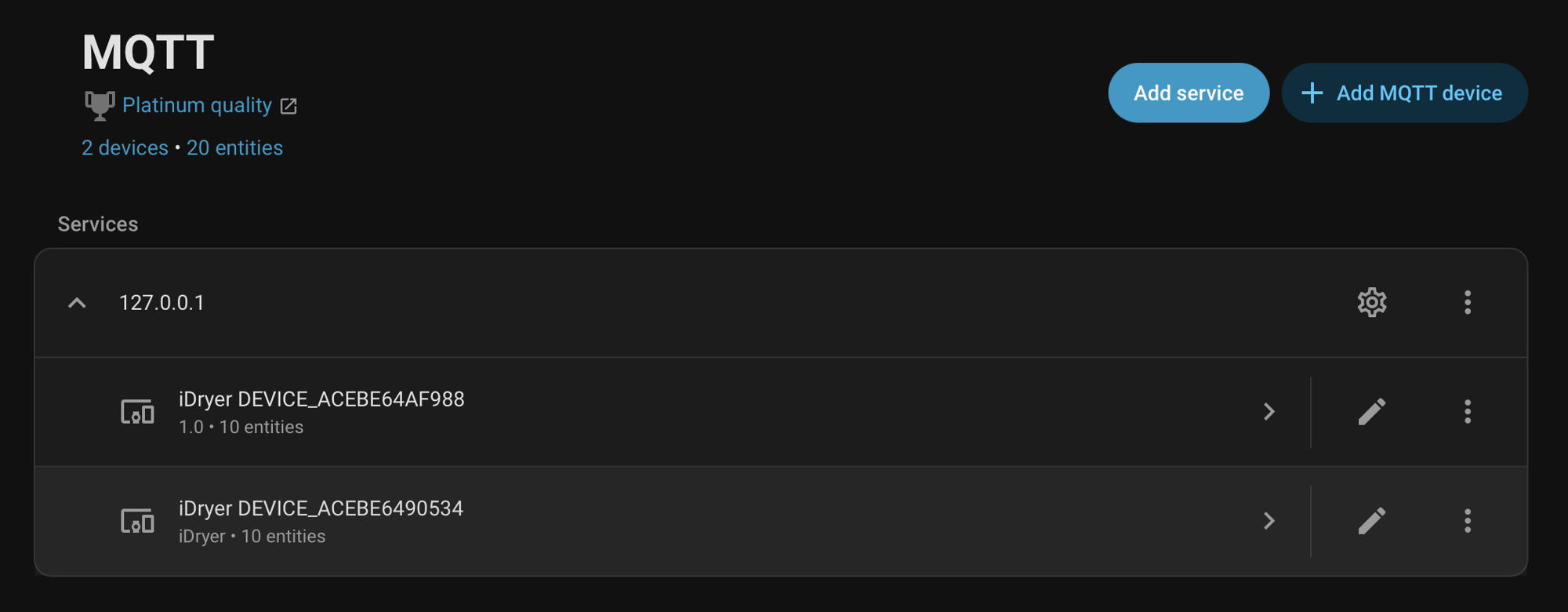
В разделе Services разверните узел брокера. Приборы iDryer видны под серийными номерами вида DEVICE_*.
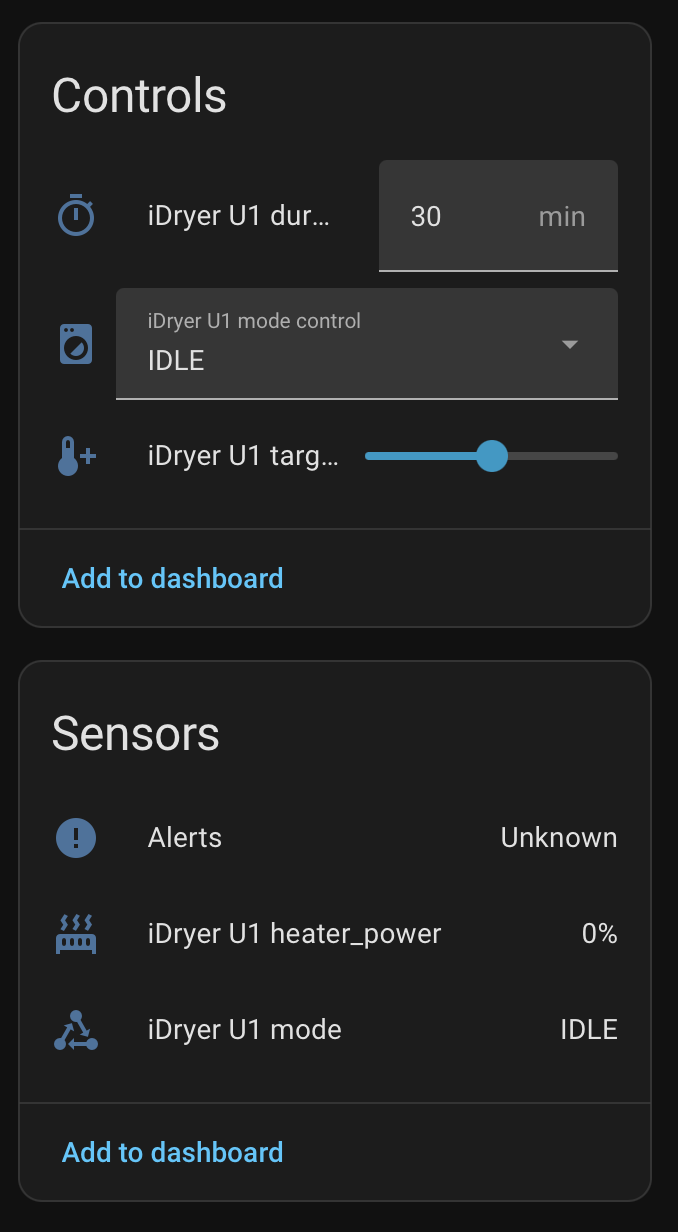
Откройте устройство: HA уже показывает показания и элементы управления.
Шаг 3. Собрать карточку
HA раскладывает сущности сам, и получается длинный список. Готовая раскладка ставит показания сверху, а запуск нагрева — отдельным блоком.
Settings→Dashboards→ Add dashboard → пустой дашборд, откройте его.- Правый верхний угол → карандаш (Edit) → меню «⋮» → Raw configuration editor.
- Вставьте содержимое ниже и сохраните.
Раскладка рассчитана на дашборд типа sections.
title: iDryer
views:
- title: Devices
  path: devices
  type: sections
  max_columns: 4
  sections:
  - type: grid
    background: true
    cards:
    - type: heading
      heading: iHeater Link
      heading_style: title
      icon: mdi:radiator
      badges:
      - type: entity
        entity: sensor.iheater_link_mode
        show_icon: false
        show_state: true
        color: primary
    - type: tile
      entity: sensor.iheater_link_temperature
      name: Temperature
      visibility:
      - condition: state
        entity: sensor.iheater_link_temperature
        state_not:
        - unknown
        - unavailable
    - type: tile
      entity: sensor.iheater_link_heater_power
      name: Heater power
    - type: heading
      heading: Heat
      heading_style: subtitle
    - type: tile
      entity: number.iheater_link_heat_temperature
      name: Temperature
      features:
      - type: numeric-input
        style: buttons
      features_position: bottom
    - type: tile
      entity: number.iheater_link_heat_duration
      name: Duration
      features:
      - type: numeric-input
        style: buttons
      features_position: bottom
    - type: tile
      entity: button.iheater_link_heat
      name: Start heating
      icon: mdi:play
      hide_state: true
      tap_action: &id001
        action: perform-action
        perform_action: button.press
        target:
          entity_id: button.iheater_link_heat
      icon_tap_action: *id001
    - type: tile
      entity: button.iheater_link_stop
      name: Stop
      icon: mdi:stop
      hide_state: true
      tap_action: &id002
        action: perform-action
        perform_action: button.press
        target:
          entity_id: button.iheater_link_stop
      icon_tap_action: *id002
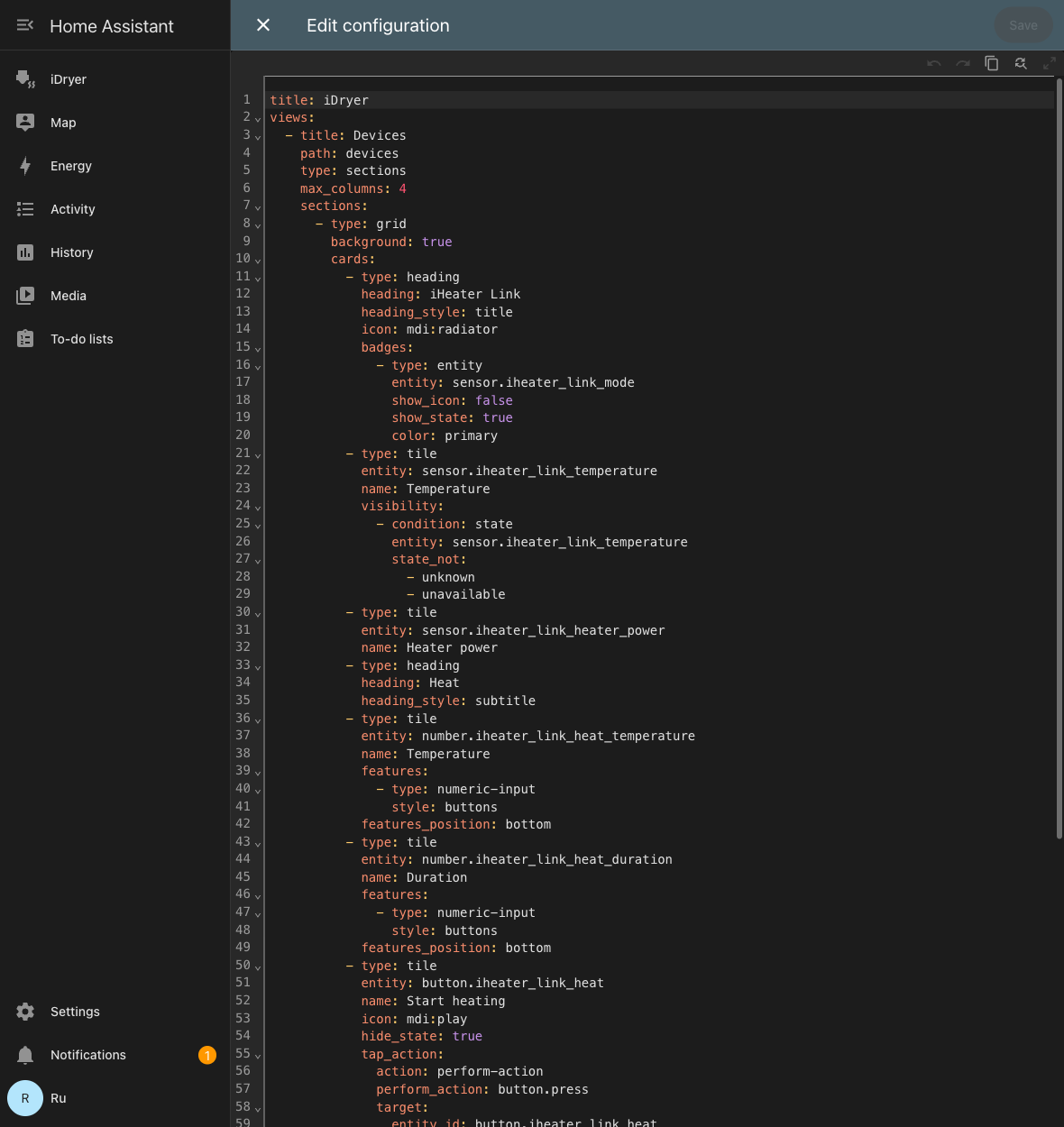 Та же раскладка в редакторе конфигурации дашборда.
Порядок запуска такой же, как в приложении: сначала задаются температура и длительность, затем нажимается Запустить нагрев. Кнопка Стоп выключает нагрев.
Если имена сущностей не совпали
Раскладка рассчитана на стандартные идентификаторы вида sensor.iheater_link_temperature. Если карточка показывает «Entity not found», посмотрите свои: Settings → Devices & services → MQTT → ваше устройство → список сущностей, — и замените префикс в раскладке на свой.
Что происходит под капотом
- Состав сущностей прибор объявляет сам — из описания своей карточки: показания, поля параметров и кнопки действий. Чего у прибора нет, то в Home Assistant не появляется.
- Значения публикуются в MQTT вместе с обычной телеметрией; HA получает их в реальном времени.
- Нажатие кнопки в HA приходит на прибор как то же действие, что и из портала или приложения, — отдельной логики «для Home Assistant» в прошивке нет.
Диагностика
| Симптом | Что проверить |
|---|---|
| Устройство не появилось в HA | В портале у интеграции Home Assistant стоит галочка «Включено», адрес и порт брокера верны. Прибор должен быть Online. |
Появилось, но значения Unknown |
Подождите цикл телеметрии. Если пусто дальше — брокер не хранит retained-сообщения либо прибор к нему не подключился. |
| Нет температуры камеры | Датчик не подключён к контроллеру iHeater: без него прибор эту величину не публикует. |
| Кнопки не срабатывают | Проверьте, что у брокера разрешена публикация в топики idryer/#, а у прибора в логе нет ошибок авторизации. |
Сущности-призраки со значением Unknown |
Остались retained-сообщения от прежней прошивки. Очистите: mosquitto_pub -h <брокер> -t 'homeassistant/<...>/config' -n -r. |
| Вместе с Home Assistant пропал Bambu или Moonraker | Home Assistant тут ни при чём — он включается отдельно. Проверьте выбор принтерной интеграции: работает одна из них. |