Home Assistant
iHeater Link se publie dans Home Assistant via MQTT Discovery : HA crée lui-même les entités — température, puissance de chauffe, champs de lancement et boutons. Le portail n'est pas nécessaire, tout passe par votre broker MQTT.
Ci-dessous : l'activation de l'intégration, la vérification et une disposition de carte prête à l'emploi, pour que l'appareil ait un aspect soigné et non celui d'une liste d'entités.
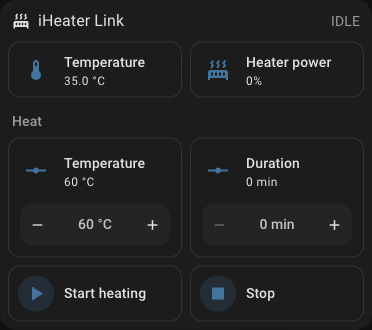 La température de la chambre, la puissance de chauffe et le lancement de la chauffe dans un seul bloc.
Note
L'appareil n'apparaîtra pas dans Settings → Devices & services → Discovered : il s'agit de MQTT Discovery, pas d'UPnP/zeroconf. L'intégration MQTT doit être ajoutée au préalable dans Home Assistant.
Prérequis
- Un broker MQTT : le module complémentaire Mosquitto broker dans Home Assistant ou tout autre broker de votre réseau.
- L'intégration MQTT ajoutée dans Home Assistant et pointant vers ce broker.
- iHeater Link présent sur le réseau et
Onlinesur le portail.
iHeater Link est le module de communication du contrôleur iHeater ; flashez le contrôleur avec le micrologiciel iheater_revX_X_pulse.
Étape 1. Activer l'intégration sur l'appareil
Ouvrez l'appareil sur portal.idryer.org et trouvez le bloc Intégrations → Home Assistant.
| Champ | Que saisir |
|---|---|
| Host | l'adresse du broker dans votre réseau, par exemple 192.168.1.27 |
| Port | le port du broker, généralement 1883 |
| Username / Password | les identifiants du broker, s'il les exige |
| Discovery prefix | homeassistant, si vous ne l'avez pas modifié dans les paramètres de HA |
| Activé | la case à cocher — sinon l'appareil ne se connectera pas au broker |
Les paramètres sont transmis directement à l'appareil via le réseau local — le portail ne les conserve pas. Home Assistant s'active par son propre interrupteur et ne gêne pas les intégrations d'imprimante : Bambu Lab et Moonraker se choisissent séparément, et une seule des deux fonctionne à la fois.
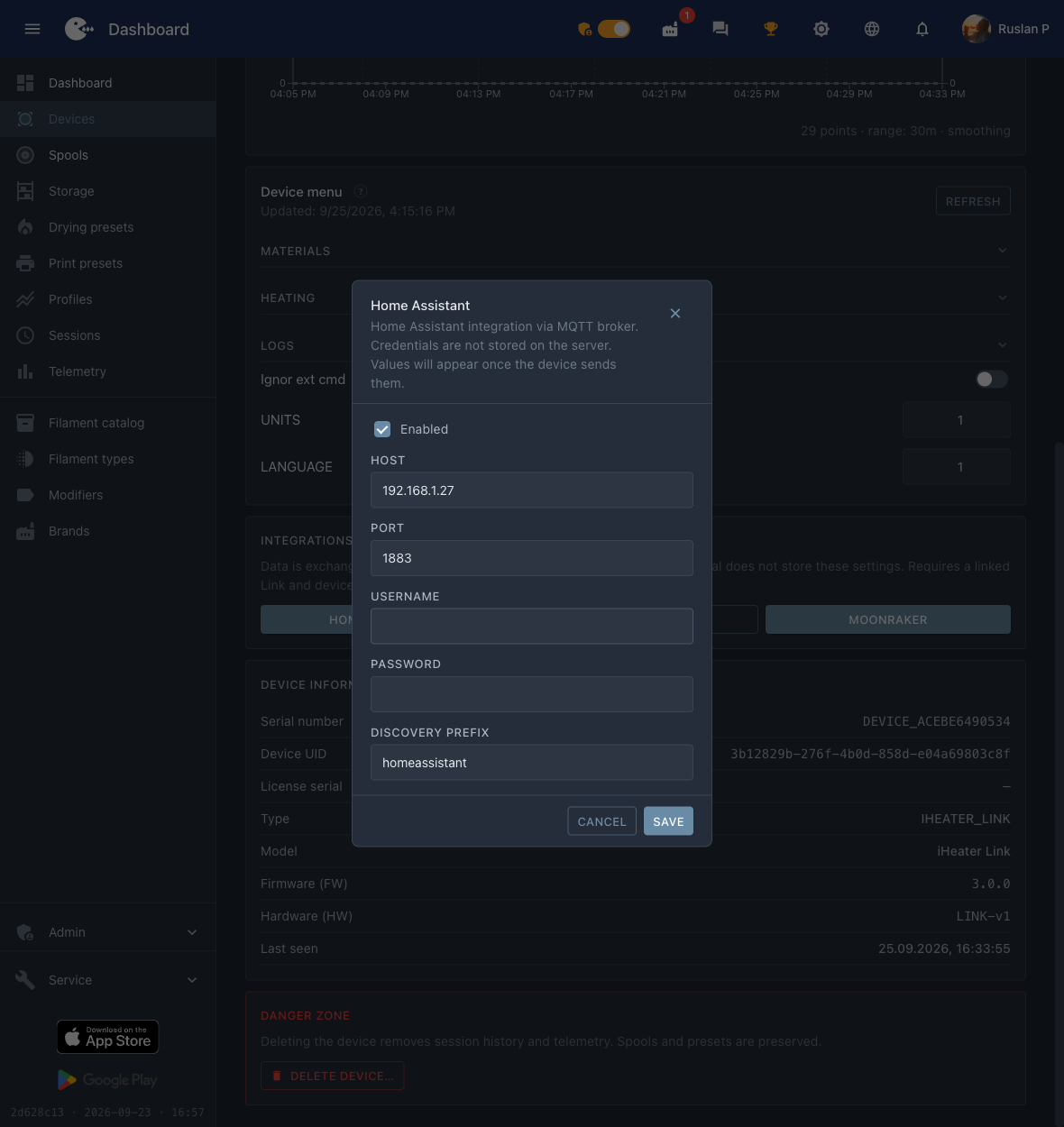 L'adresse du broker, le port et la case « Activé » — c'est tout ce dont l'appareil a besoin.
Étape 2. Trouver l'appareil dans Home Assistant
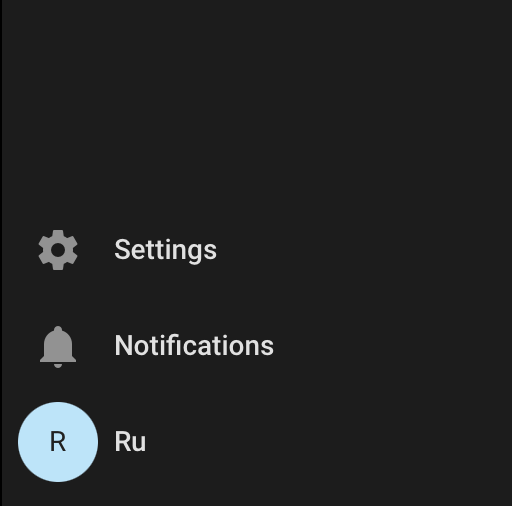
Dans le menu latéral, en bas, cliquez sur Settings.
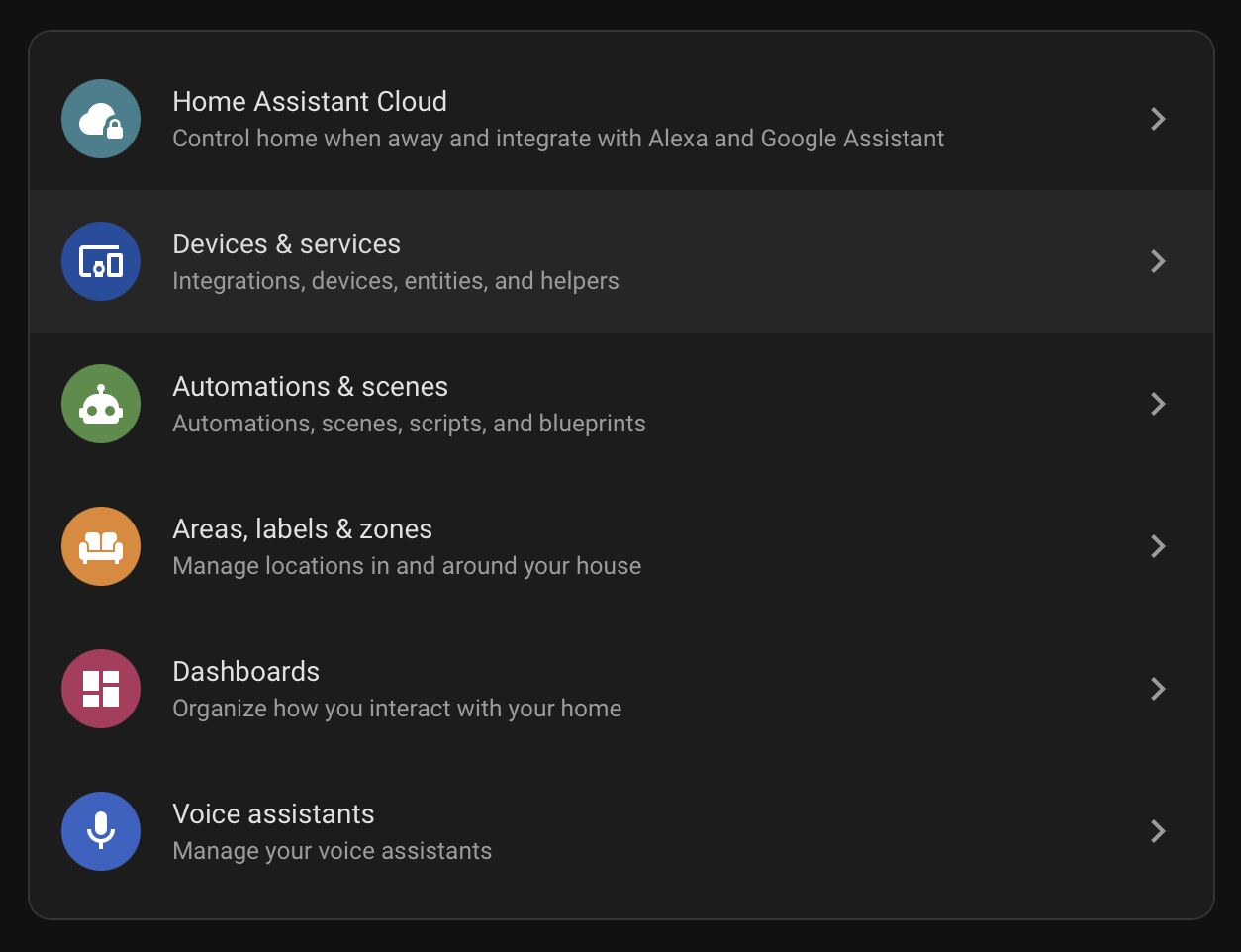
Sélectionnez Devices & services.
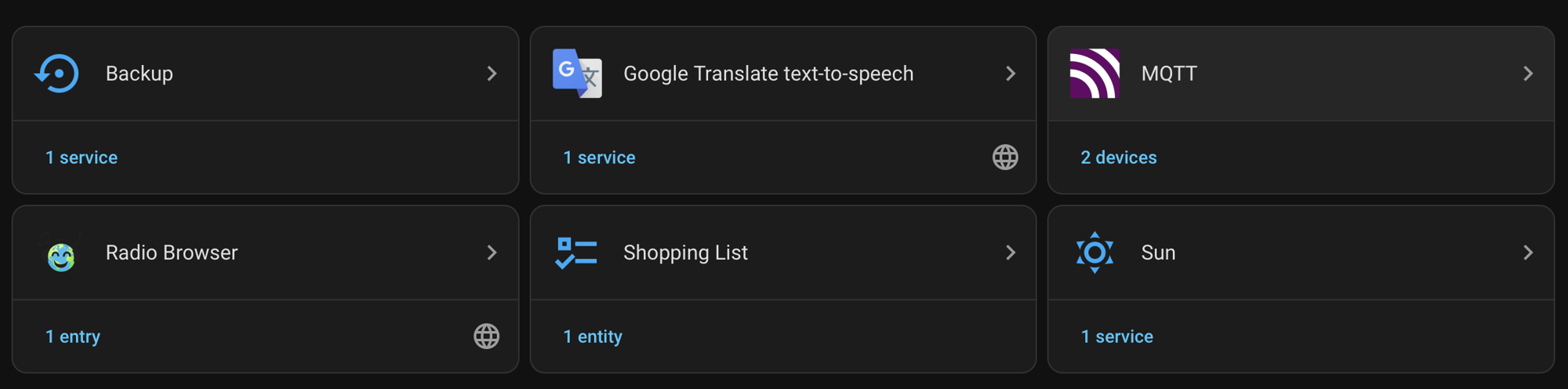
Trouvez la carte MQTT. Sous son nom figure le compteur des appareils connectés.
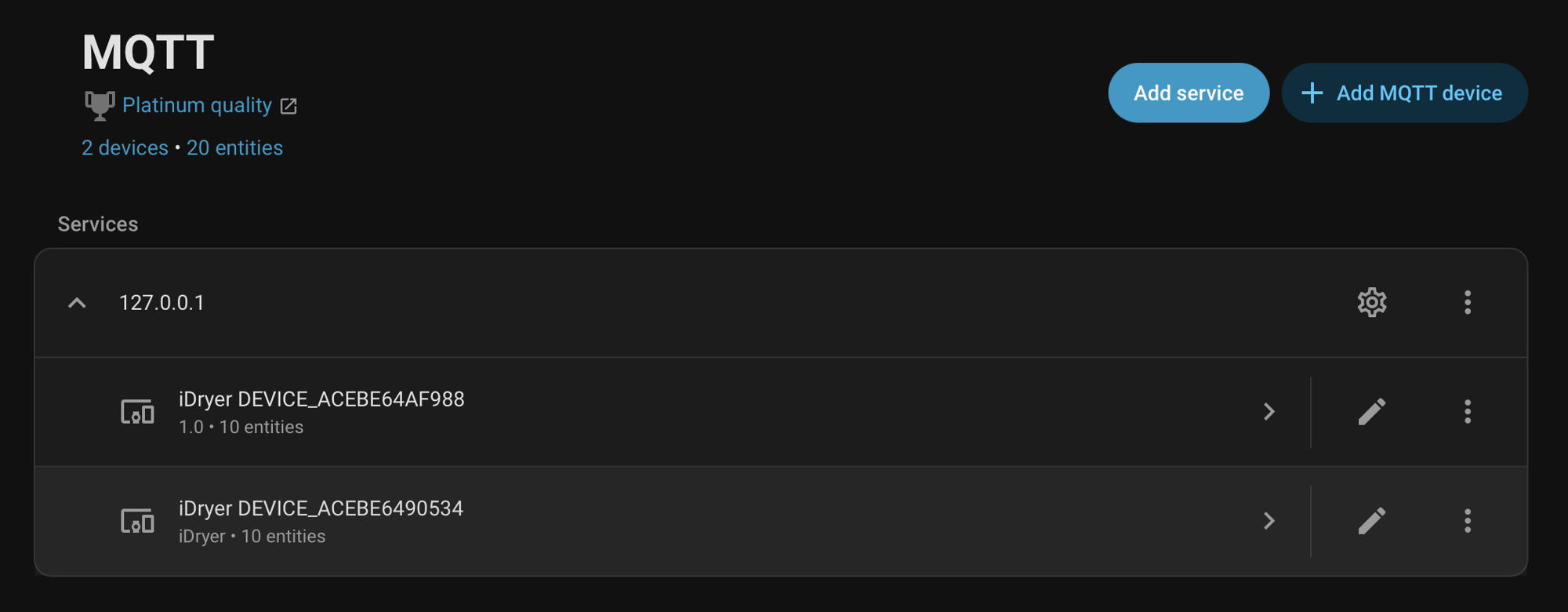
Dans la section Services, développez le nœud du broker. Les appareils iDryer y figurent sous des numéros de série de la forme DEVICE_*.
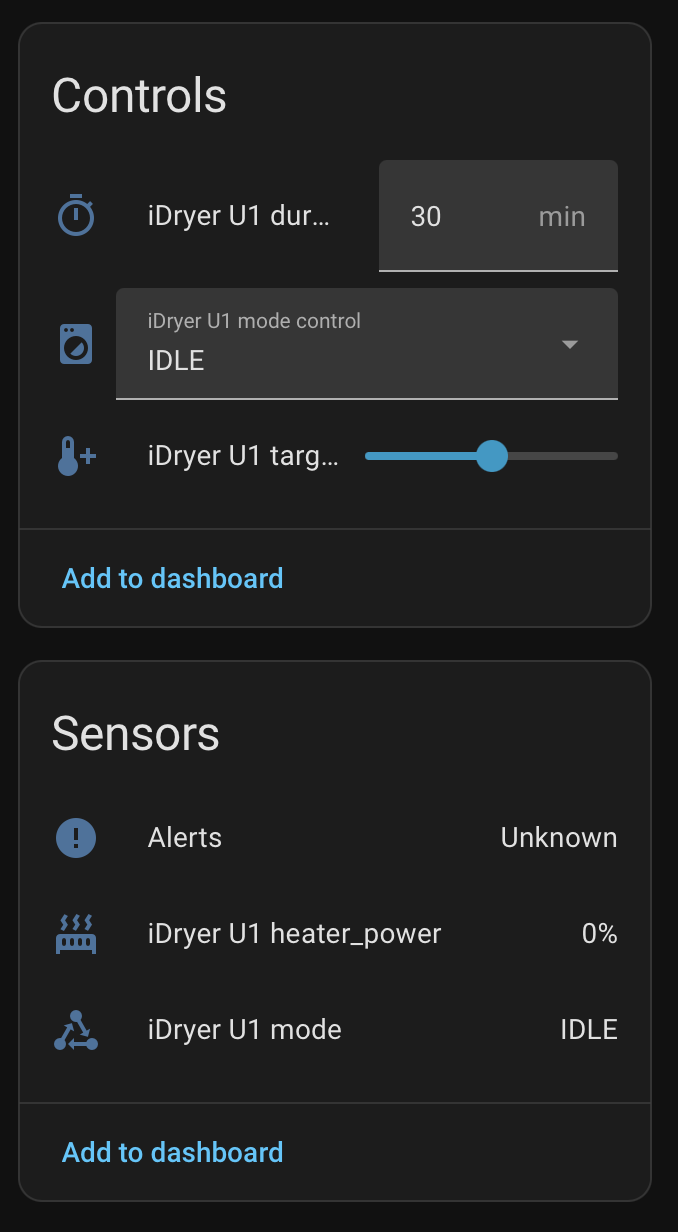
Ouvrez l'appareil : HA affiche déjà les relevés et les éléments de contrôle.
Étape 3. Composer la carte
HA dispose les entités lui-même, ce qui donne une longue liste. La disposition prête à l'emploi place les relevés en haut et le lancement de la chauffe dans un bloc distinct.
Settings→Dashboards→ Add dashboard → un tableau de bord vide, ouvrez-le.- Coin supérieur droit → crayon (Edit) → menu « ⋮ » → Raw configuration editor.
- Collez le contenu ci-dessous et enregistrez.
La disposition est prévue pour un tableau de bord de type sections.
title: iDryer
views:
- title: Devices
  path: devices
  type: sections
  max_columns: 4
  sections:
  - type: grid
    background: true
    cards:
    - type: heading
      heading: iHeater Link
      heading_style: title
      icon: mdi:radiator
      badges:
      - type: entity
        entity: sensor.iheater_link_mode
        show_icon: false
        show_state: true
        color: primary
    - type: tile
      entity: sensor.iheater_link_temperature
      name: Temperature
      visibility:
      - condition: state
        entity: sensor.iheater_link_temperature
        state_not:
        - unknown
        - unavailable
    - type: tile
      entity: sensor.iheater_link_heater_power
      name: Heater power
    - type: heading
      heading: Heat
      heading_style: subtitle
    - type: tile
      entity: number.iheater_link_heat_temperature
      name: Temperature
      features:
      - type: numeric-input
        style: buttons
      features_position: bottom
    - type: tile
      entity: number.iheater_link_heat_duration
      name: Duration
      features:
      - type: numeric-input
        style: buttons
      features_position: bottom
    - type: tile
      entity: button.iheater_link_heat
      name: Start heating
      icon: mdi:play
      hide_state: true
      tap_action: &id001
        action: perform-action
        perform_action: button.press
        target:
          entity_id: button.iheater_link_heat
      icon_tap_action: *id001
    - type: tile
      entity: button.iheater_link_stop
      name: Stop
      icon: mdi:stop
      hide_state: true
      tap_action: &id002
        action: perform-action
        perform_action: button.press
        target:
          entity_id: button.iheater_link_stop
      icon_tap_action: *id002
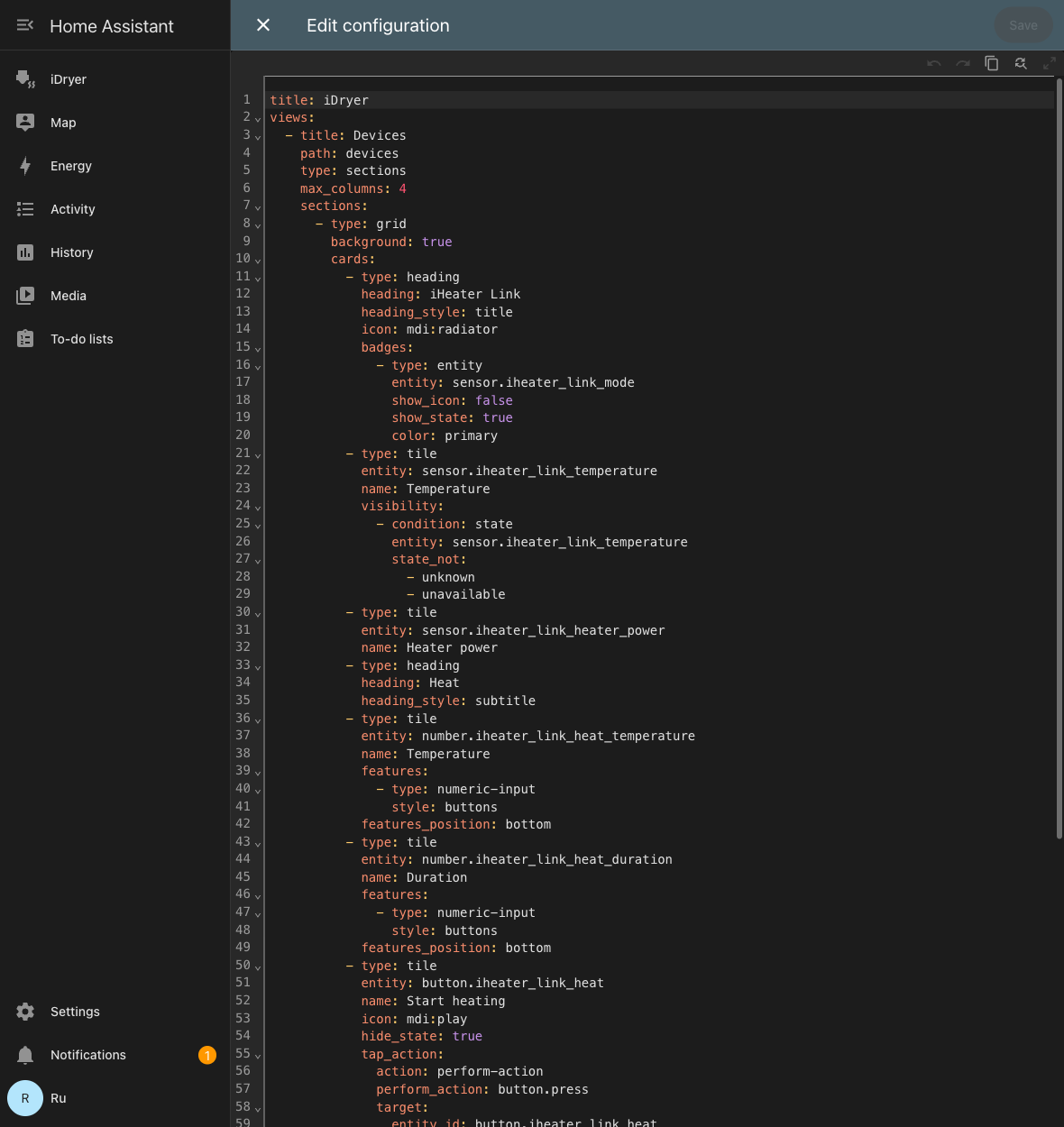 La même disposition dans l'éditeur de configuration du tableau de bord.
L'ordre de lancement est le même que dans l'application : on définit d'abord la température et la durée, puis on appuie sur Démarrer le chauffage. Le bouton Stop coupe la chauffe.
Si les noms des entités ne correspondent pas
La disposition est prévue pour des identifiants standard de la forme sensor.iheater_link_temperature. Si la carte affiche « Entity not found », consultez les vôtres : Settings → Devices & services → MQTT → votre appareil → liste des entités, — et remplacez le préfixe dans la disposition par le vôtre.
Sous le capot
- L'appareil déclare lui-même la composition de ses entités — à partir de la description de sa carte : relevés, champs de paramètres et boutons d'action. Ce que l'appareil n'a pas n'apparaît pas dans Home Assistant.
- Les valeurs sont publiées dans MQTT avec la télémétrie habituelle ; HA les reçoit en temps réel.
- L'appui sur un bouton dans HA parvient à l'appareil comme la même action que depuis le portail ou l'application — il n'y a pas de logique « pour Home Assistant » à part dans le micrologiciel.
Diagnostic
| Symptôme | À vérifier |
|---|---|
| L'appareil n'apparaît pas dans HA | Sur le portail, la case « Activé » de l'intégration Home Assistant est cochée, l'adresse et le port du broker sont corrects. L'appareil doit être Online. |
Il apparaît, mais les valeurs sont Unknown |
Attendez un cycle de télémétrie. Si rien n'arrive ensuite — le broker ne conserve pas les messages retained, ou l'appareil ne s'y est pas connecté. |
| Pas de température de chambre | Le capteur n'est pas branché au contrôleur iHeater : sans lui, l'appareil ne publie pas cette valeur. |
| Les boutons ne réagissent pas | Vérifiez que le broker autorise la publication dans les topics idryer/# et que le journal de l'appareil ne contient pas d'erreurs d'autorisation. |
Entités fantômes avec la valeur Unknown |
Des messages retained d'un ancien micrologiciel subsistent. Nettoyez-les : mosquitto_pub -h <broker> -t 'homeassistant/<...>/config' -n -r. |
| Bambu ou Moonraker a disparu en même temps que Home Assistant | Home Assistant n'y est pour rien — il s'active séparément. Vérifiez le choix de l'intégration d'imprimante : une seule des deux fonctionne. |