Home Assistant
O iHeater Link publica-se no Home Assistant através de MQTT Discovery: o HA cria as entidades por si — temperatura, potência de aquecimento, campos de arranque e botões. O portal não é necessário para isto, tudo passa pelo seu broker MQTT.
A seguir: como ativar a integração, como verificar e uma disposição de cartão pronta a usar, para que o dispositivo fique com bom aspeto e não como uma lista de entidades.
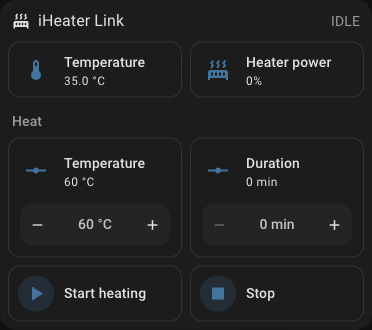 Temperatura da câmara, potência de aquecimento e arranque do aquecimento num único bloco.
Note
O dispositivo não aparece em Settings → Devices & services → Discovered: isto é MQTT Discovery, não UPnP/zeroconf. A integração MQTT no Home Assistant tem de estar adicionada previamente.
O que é necessário
- Um broker MQTT: o add-on Mosquitto broker no Home Assistant ou qualquer broker na sua rede.
- No Home Assistant, a integração MQTT adicionada e a apontar para esse broker.
- O iHeater Link na rede e
Onlineno portal.
iHeater Link — módulo de comunicação do controlador iHeater; grave no controlador o firmware iheater_revX_X_pulse.
Passo 1. Ativar a integração no dispositivo
Abra o dispositivo em portal.idryer.org e encontre o bloco Integrações → Home Assistant.
| Campo | O que introduzir |
|---|---|
| Host | o endereço do broker na sua rede, por exemplo 192.168.1.27 |
| Port | a porta do broker, normalmente 1883 |
| Username / Password | as credenciais do broker, se este as exigir |
| Discovery prefix | homeassistant, se não o tiver alterado nas definições do HA |
| Ativado | a caixa de verificação — caso contrário o dispositivo não se liga ao broker |
As definições vão diretamente para o dispositivo através da rede local — o portal não as guarda. O Home Assistant é ativado pelo seu próprio interruptor e não interfere com as integrações de impressora: Bambu Lab e Moonraker são selecionadas à parte, e de cada vez funciona apenas uma delas.
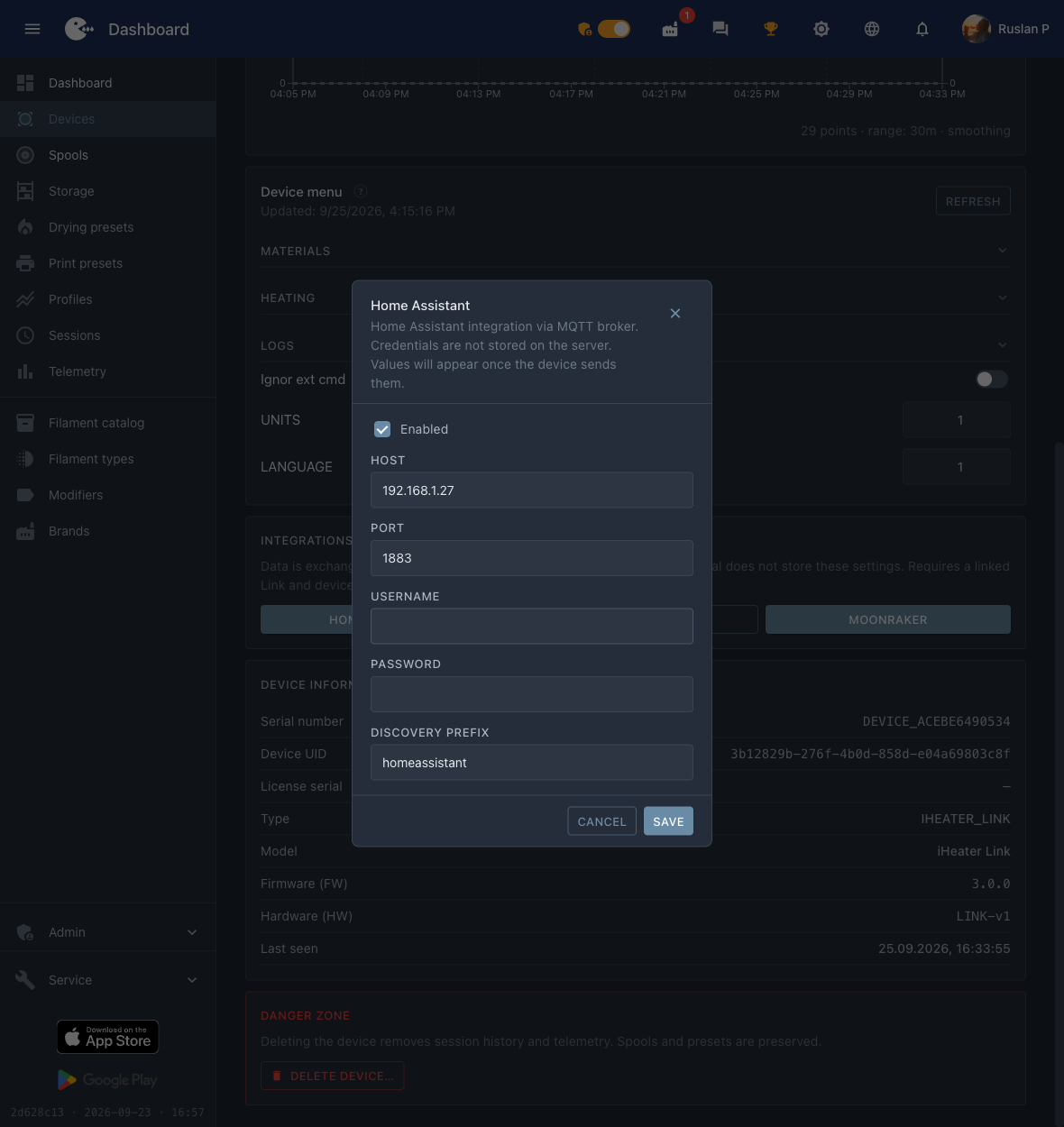 O endereço do broker, a porta e a marca «Ativado» — tudo o que o dispositivo precisa.
Passo 2. Encontrar o dispositivo no Home Assistant
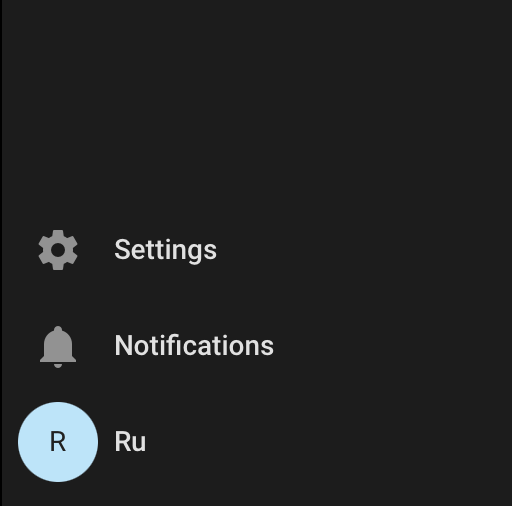
No menu lateral, em baixo, clique em Settings.
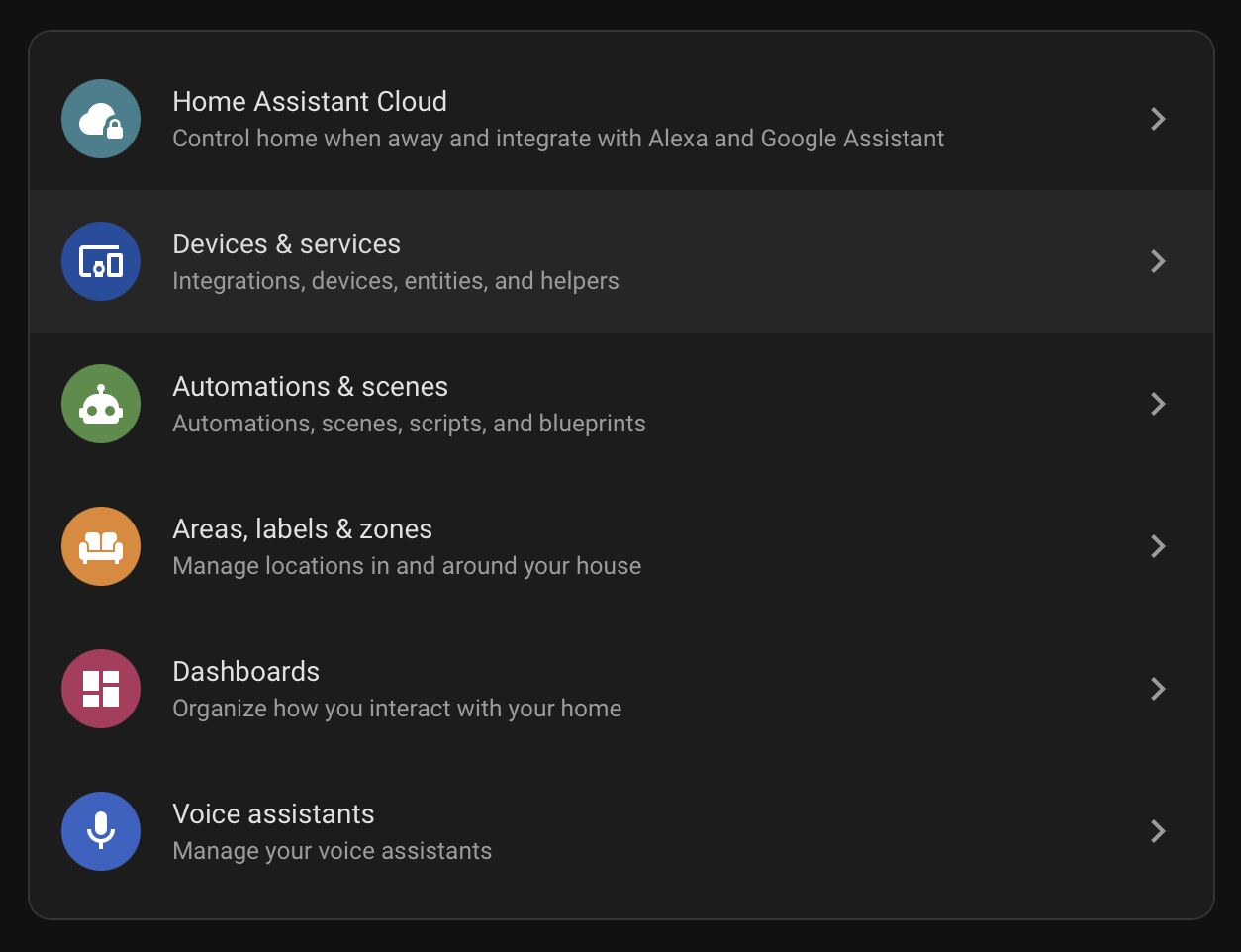
Selecione Devices & services.
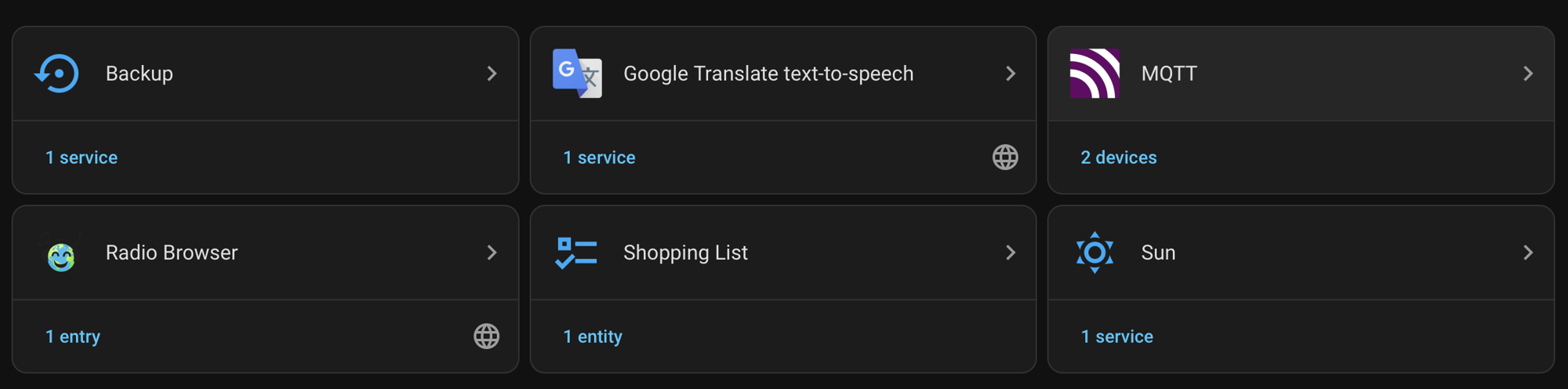
Encontre o cartão MQTT. Por baixo do nome está o contador de dispositivos ligados.
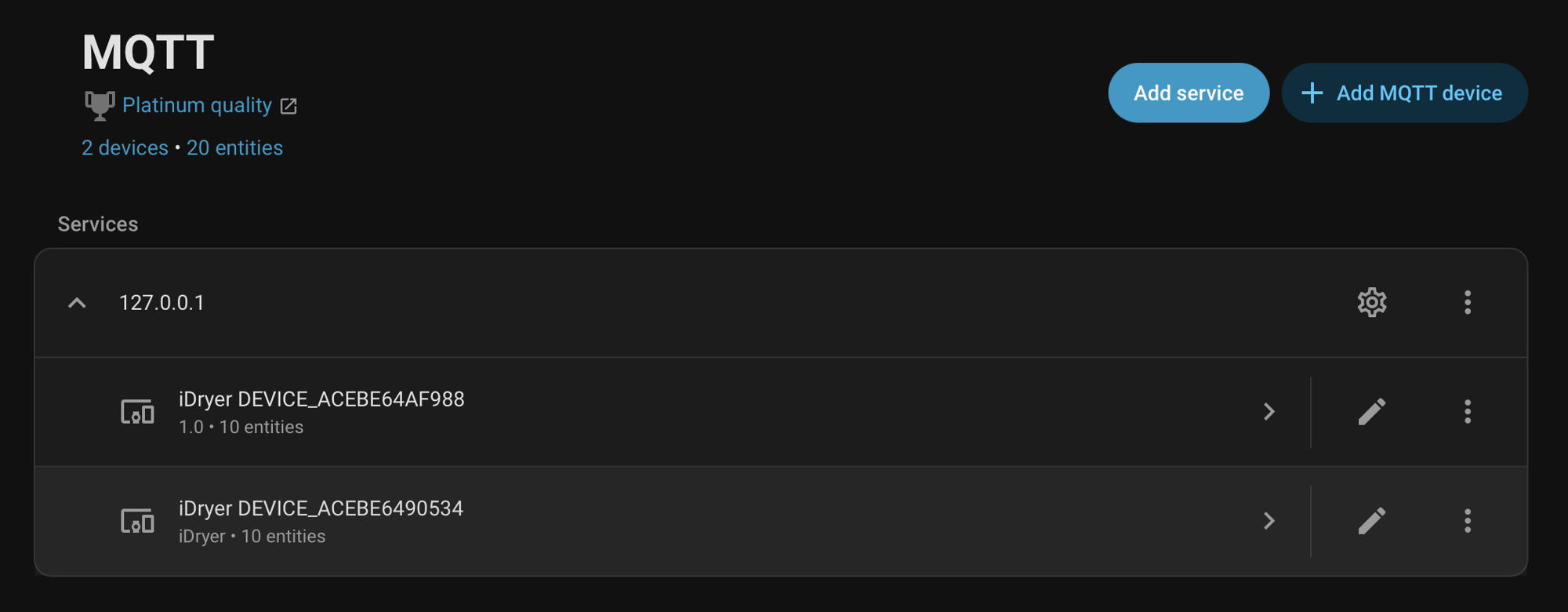
Na secção Services, expanda o nó do broker. Os dispositivos iDryer aparecem com números de série no formato DEVICE_*.
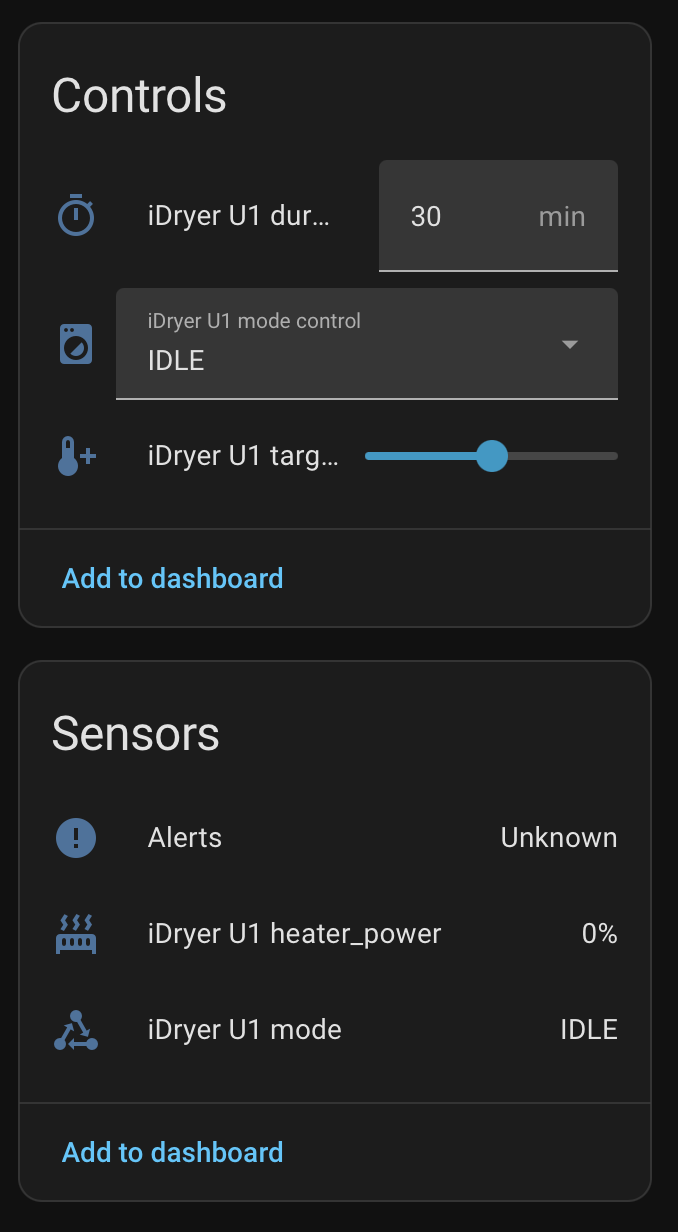
Abra o dispositivo: o HA já mostra as leituras e os elementos de controlo.
Passo 3. Montar o cartão
O HA dispõe as entidades por si, e o resultado é uma lista longa. A disposição pronta coloca as leituras em cima e o arranque do aquecimento num bloco separado.
Settings→Dashboards→ Add dashboard → um painel vazio, abra-o.- Canto superior direito → o lápis (Edit) → menu «⋮» → Raw configuration editor.
- Cole o conteúdo abaixo e guarde.
A disposição destina-se a um painel do tipo sections.
title: iDryer
views:
- title: Devices
  path: devices
  type: sections
  max_columns: 4
  sections:
  - type: grid
    background: true
    cards:
    - type: heading
      heading: iHeater Link
      heading_style: title
      icon: mdi:radiator
      badges:
      - type: entity
        entity: sensor.iheater_link_mode
        show_icon: false
        show_state: true
        color: primary
    - type: tile
      entity: sensor.iheater_link_temperature
      name: Temperature
      visibility:
      - condition: state
        entity: sensor.iheater_link_temperature
        state_not:
        - unknown
        - unavailable
    - type: tile
      entity: sensor.iheater_link_heater_power
      name: Heater power
    - type: heading
      heading: Heat
      heading_style: subtitle
    - type: tile
      entity: number.iheater_link_heat_temperature
      name: Temperature
      features:
      - type: numeric-input
        style: buttons
      features_position: bottom
    - type: tile
      entity: number.iheater_link_heat_duration
      name: Duration
      features:
      - type: numeric-input
        style: buttons
      features_position: bottom
    - type: tile
      entity: button.iheater_link_heat
      name: Start heating
      icon: mdi:play
      hide_state: true
      tap_action: &id001
        action: perform-action
        perform_action: button.press
        target:
          entity_id: button.iheater_link_heat
      icon_tap_action: *id001
    - type: tile
      entity: button.iheater_link_stop
      name: Stop
      icon: mdi:stop
      hide_state: true
      tap_action: &id002
        action: perform-action
        perform_action: button.press
        target:
          entity_id: button.iheater_link_stop
      icon_tap_action: *id002
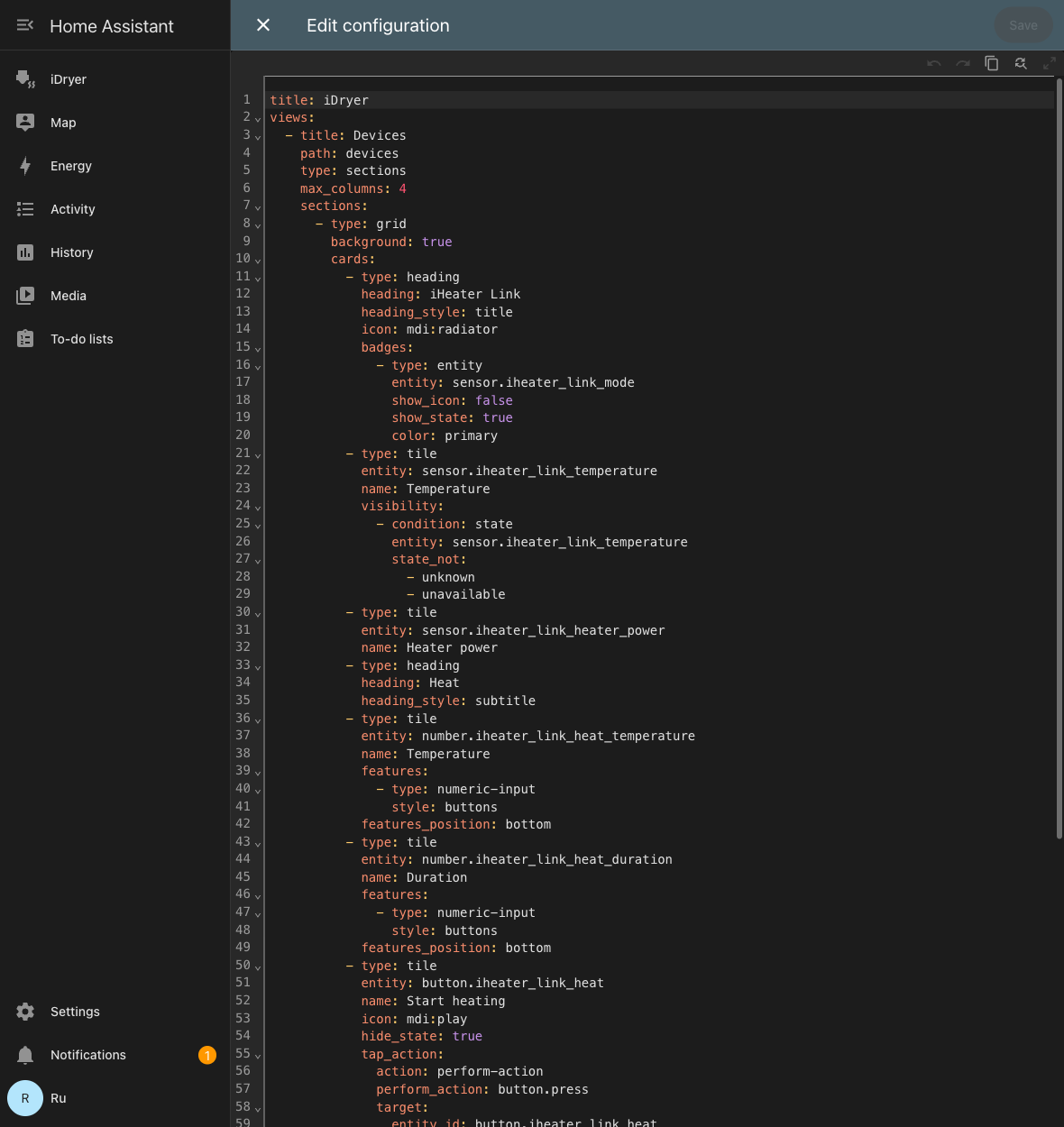 A mesma disposição no editor de configuração do painel.
A ordem de arranque é a mesma que na aplicação: primeiro definem-se a temperatura e a duração, depois carrega-se em Iniciar aquecimento. O botão Parar desliga o aquecimento.
Se os nomes das entidades não coincidirem
A disposição destina-se aos identificadores padrão do tipo sensor.iheater_link_temperature. Se o cartão mostrar «Entity not found», consulte os seus: Settings → Devices & services → MQTT → o seu dispositivo → lista de entidades — e substitua o prefixo na disposição pelo seu.
O que acontece nos bastidores
- O conjunto de entidades é declarado pelo próprio dispositivo — a partir da descrição do seu cartão: leituras, campos de parâmetros e botões de ações. O que o dispositivo não tem, não aparece no Home Assistant.
- Os valores são publicados em MQTT juntamente com a telemetria normal; o HA recebe-os em tempo real.
- Carregar num botão no HA chega ao dispositivo como a mesma ação que vem do portal ou da aplicação — no firmware não há lógica separada «para o Home Assistant».
Diagnóstico
| Sintoma | O que verificar |
|---|---|
| O dispositivo não apareceu no HA | No portal, a integração Home Assistant tem a caixa «Ativado» marcada e o endereço e a porta do broker estão corretos. O dispositivo tem de estar Online. |
Apareceu, mas os valores são Unknown |
Aguarde um ciclo de telemetria. Se continuar vazio — o broker não guarda mensagens retained ou o dispositivo não se ligou a ele. |
| Não há temperatura da câmara | O sensor não está ligado ao controlador iHeater: sem ele o dispositivo não publica este valor. |
| Os botões não funcionam | Verifique que o broker permite a publicação nos tópicos idryer/# e que o registo do dispositivo não tem erros de autorização. |
Entidades fantasma com o valor Unknown |
Ficaram mensagens retained de um firmware anterior. Limpe-as: mosquitto_pub -h <broker> -t 'homeassistant/<...>/config' -n -r. |
| Juntamente com o Home Assistant desapareceu o Bambu ou o Moonraker | O Home Assistant não tem nada a ver com isso — é ativado à parte. Verifique a seleção da integração de impressora: funciona apenas uma delas. |