Home Assistant
iHeater Link se publica en Home Assistant mediante MQTT Discovery: HA crea las entidades por sí mismo — temperatura, potencia de calentamiento, campos de inicio y botones. Para esto no hace falta el portal, todo pasa por tu broker MQTT.
A continuación: activación de la integración, comprobación y una disposición de tarjeta lista para usar, para que el dispositivo se vea ordenado y no como una lista de entidades.
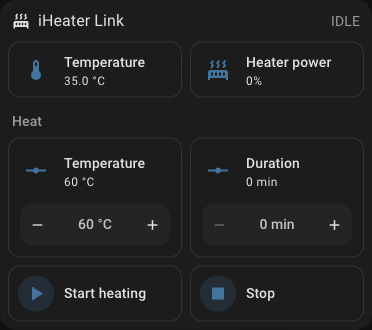 Temperatura de la cámara, potencia de calentamiento e inicio del calentamiento en un solo bloque.
Note
El dispositivo no aparecerá en Settings → Devices & services → Discovered: esto es MQTT Discovery, no UPnP/zeroconf. La integración MQTT en Home Assistant debe estar añadida de antemano.
Qué se necesita
- Un broker MQTT: el complemento Mosquitto broker en Home Assistant o cualquier broker de tu red.
- En Home Assistant, la integración MQTT añadida y apuntando a ese broker.
- iHeater Link en la red y
Onlineen el portal.
iHeater Link es el módulo de comunicación del controlador iHeater; graba en el controlador el firmware iheater_revX_X_pulse.
Paso 1. Activar la integración en el dispositivo
Abre el dispositivo en portal.idryer.org y busca el bloque Integraciones → Home Assistant.
| Campo | Qué escribir |
|---|---|
| Host | dirección del broker en tu red, por ejemplo 192.168.1.27 |
| Port | puerto del broker, normalmente 1883 |
| Username / Password | credenciales del broker, si las requiere |
| Discovery prefix | homeassistant, si no lo has cambiado en los ajustes de HA |
| Activado | la casilla — de lo contrario el dispositivo no se conectará al broker |
Los ajustes van directamente al dispositivo por la red local — el portal no los guarda. Home Assistant se activa con su propio interruptor y no estorba a las integraciones de impresora: Bambu Lab y Moonraker se eligen aparte, y a la vez funciona solo una de ellas.
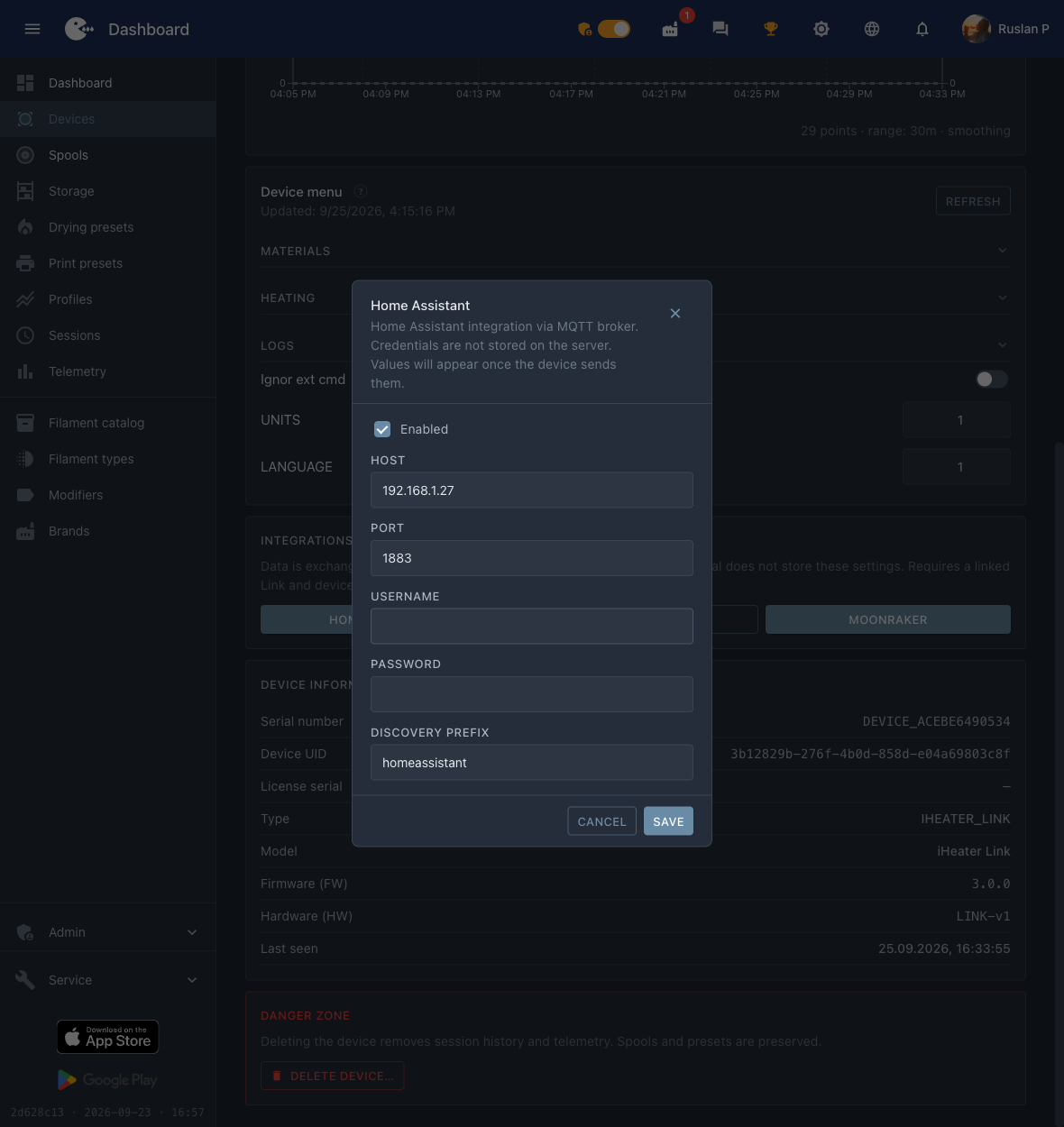 Dirección del broker, puerto y la marca «Activado» — todo lo que el dispositivo necesita.
Paso 2. Encontrar el dispositivo en Home Assistant
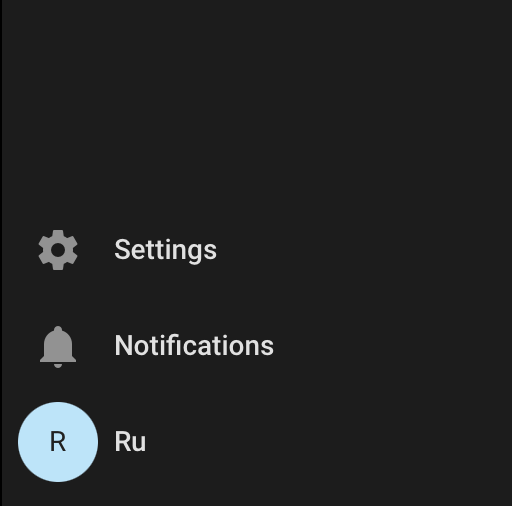
En el menú lateral, abajo, pulsa Settings.
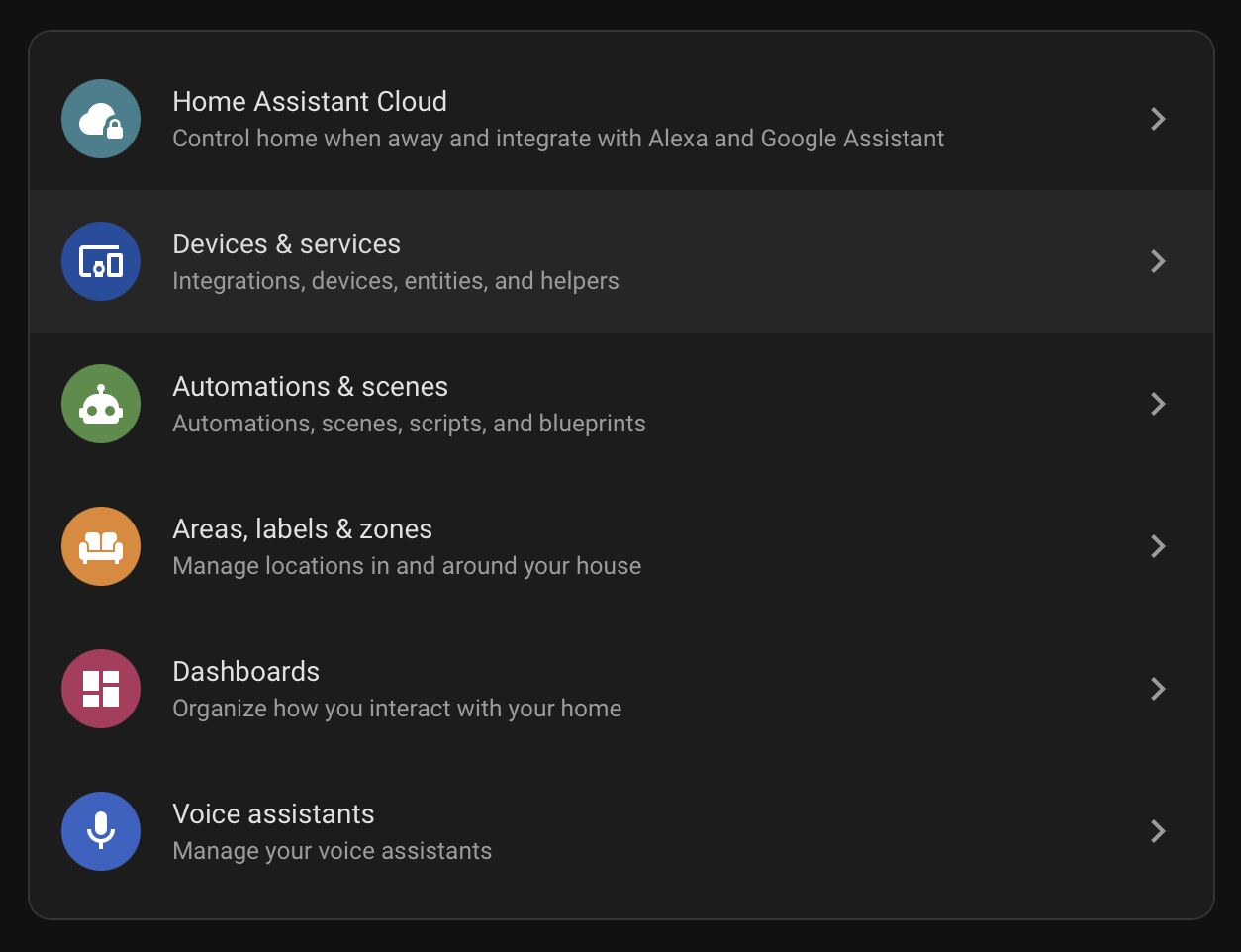
Selecciona Devices & services.
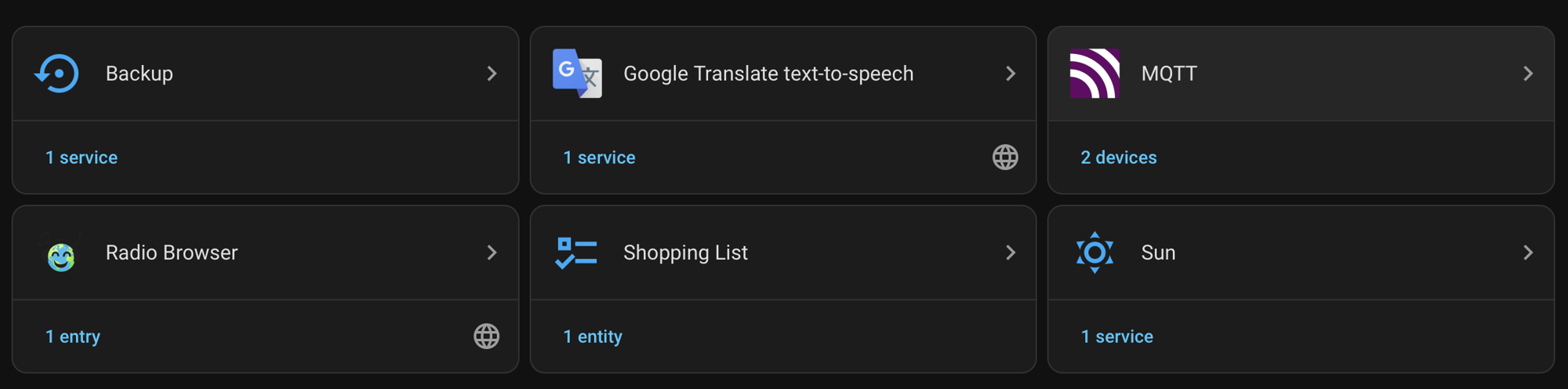
Busca la tarjeta MQTT. Bajo el nombre está el contador de dispositivos conectados.
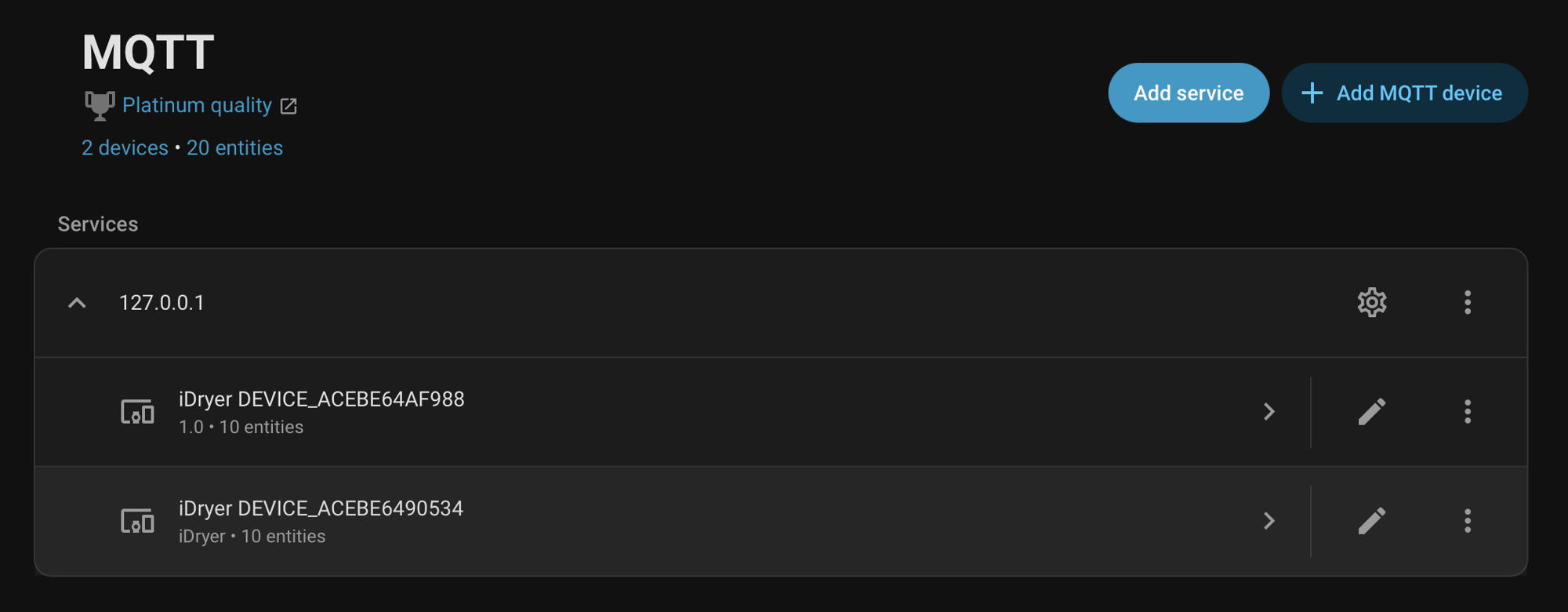
En la sección Services despliega el nodo del broker. Los dispositivos iDryer se ven bajo números de serie del tipo DEVICE_*.
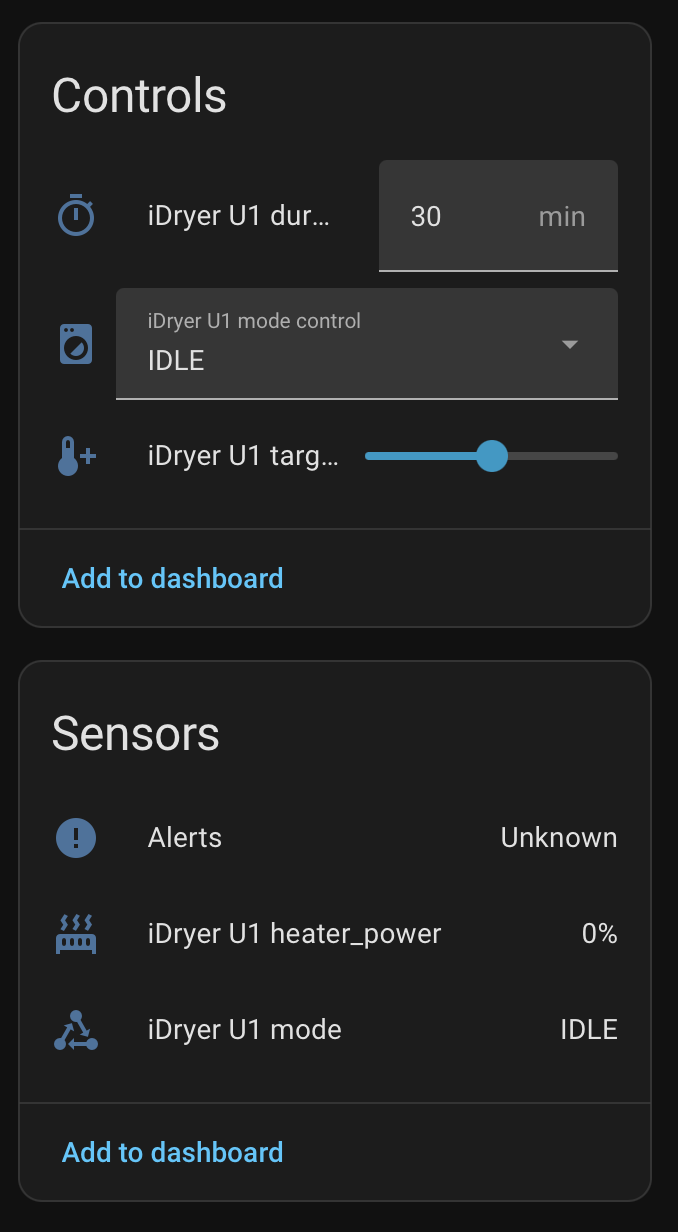
Abre el dispositivo: HA ya muestra las lecturas y los elementos de control.
Paso 3. Montar la tarjeta
HA dispone las entidades por su cuenta y sale una lista larga. La disposición lista para usar pone las lecturas arriba y el inicio del calentamiento en un bloque aparte.
Settings→Dashboards→ Add dashboard → un dashboard vacío, ábrelo.- Esquina superior derecha → el lápiz (Edit) → menú «⋮» → Raw configuration editor.
- Pega el contenido de abajo y guarda.
La disposición está pensada para un dashboard de tipo sections.
title: iDryer
views:
- title: Devices
  path: devices
  type: sections
  max_columns: 4
  sections:
  - type: grid
    background: true
    cards:
    - type: heading
      heading: iHeater Link
      heading_style: title
      icon: mdi:radiator
      badges:
      - type: entity
        entity: sensor.iheater_link_mode
        show_icon: false
        show_state: true
        color: primary
    - type: tile
      entity: sensor.iheater_link_temperature
      name: Temperature
      visibility:
      - condition: state
        entity: sensor.iheater_link_temperature
        state_not:
        - unknown
        - unavailable
    - type: tile
      entity: sensor.iheater_link_heater_power
      name: Heater power
    - type: heading
      heading: Heat
      heading_style: subtitle
    - type: tile
      entity: number.iheater_link_heat_temperature
      name: Temperature
      features:
      - type: numeric-input
        style: buttons
      features_position: bottom
    - type: tile
      entity: number.iheater_link_heat_duration
      name: Duration
      features:
      - type: numeric-input
        style: buttons
      features_position: bottom
    - type: tile
      entity: button.iheater_link_heat
      name: Start heating
      icon: mdi:play
      hide_state: true
      tap_action: &id001
        action: perform-action
        perform_action: button.press
        target:
          entity_id: button.iheater_link_heat
      icon_tap_action: *id001
    - type: tile
      entity: button.iheater_link_stop
      name: Stop
      icon: mdi:stop
      hide_state: true
      tap_action: &id002
        action: perform-action
        perform_action: button.press
        target:
          entity_id: button.iheater_link_stop
      icon_tap_action: *id002
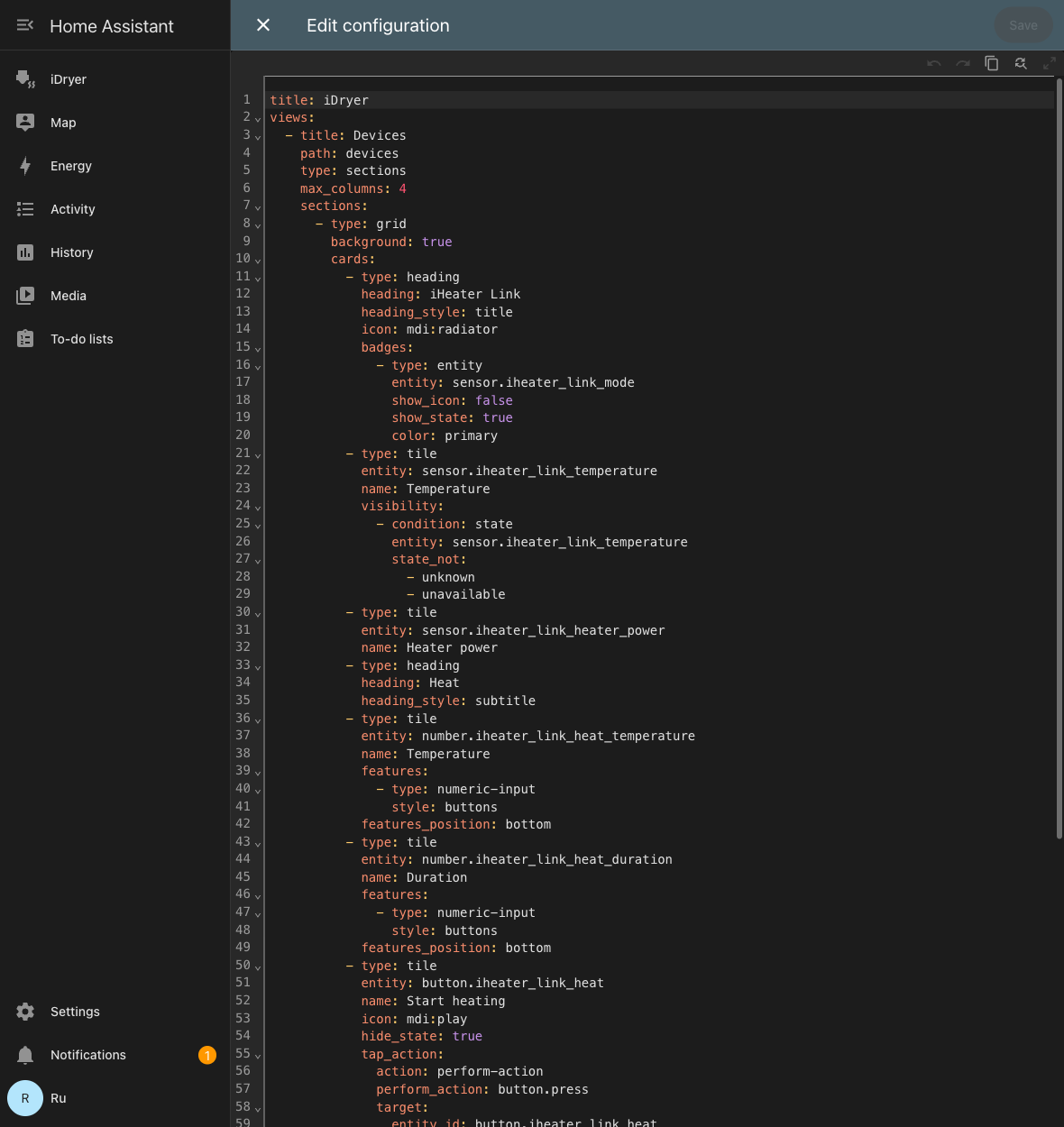 La misma disposición en el editor de configuración del dashboard.
El orden de arranque es el mismo que en la aplicación: primero se fijan la temperatura y la duración, después se pulsa Iniciar calentamiento. El botón Parar apaga el calentamiento.
Si los nombres de las entidades no coinciden
La disposición está pensada para identificadores estándar del tipo sensor.iheater_link_temperature. Si la tarjeta muestra «Entity not found», mira los tuyos: Settings → Devices & services → MQTT → tu dispositivo → lista de entidades, — y sustituye el prefijo de la disposición por el tuyo.
Qué ocurre bajo el capó
- El dispositivo declara por sí mismo el conjunto de entidades — a partir de la descripción de su propia tarjeta: lecturas, campos de parámetros y botones de acción. Lo que el dispositivo no tiene, no aparece en Home Assistant.
- Los valores se publican en MQTT junto con la telemetría habitual; HA los recibe en tiempo real.
- La pulsación de un botón en HA llega al dispositivo como la misma acción que desde el portal o la aplicación — en el firmware no hay una lógica aparte «para Home Assistant».
Diagnóstico
| Síntoma | Qué comprobar |
|---|---|
| El dispositivo no aparece en HA | En el portal, la integración Home Assistant tiene marcada la casilla «Activado» y la dirección y el puerto del broker son correctos. El dispositivo debe estar Online. |
Aparece, pero los valores son Unknown |
Espera un ciclo de telemetría. Si sigue vacío — el broker no guarda mensajes retained o el dispositivo no se ha conectado a él. |
| No hay temperatura de la cámara | El sensor no está conectado al controlador iHeater: sin él el dispositivo no publica esa magnitud. |
| Los botones no funcionan | Comprueba que el broker permita la publicación en los tópicos idryer/# y que en el registro del dispositivo no haya errores de autorización. |
Entidades fantasma con valor Unknown |
Quedan mensajes retained del firmware anterior. Límpialos: mosquitto_pub -h <broker> -t 'homeassistant/<...>/config' -n -r. |
| Junto con Home Assistant desapareció Bambu o Moonraker | Home Assistant no tiene nada que ver — se activa aparte. Comprueba la elección de la integración de impresora: funciona solo una de ellas. |