Home Assistant
iHeater Link se do Home Assistant publikuje přes MQTT Discovery: HA sám vytvoří entity — teplotu, výkon ohřevu, pole pro spuštění a tlačítka. Portál k tomu není potřeba, vše jde přes váš MQTT broker.
Níže je zapnutí integrace, kontrola a hotové rozložení karty, aby zařízení vypadalo úhledně, a ne jako seznam entit.
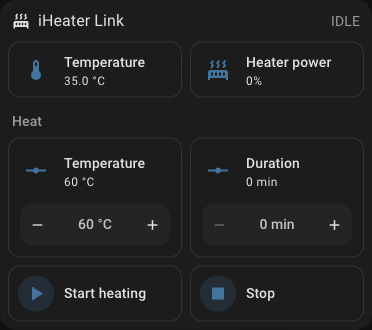 Teplota komory, výkon ohřevu a spuštění ohřevu v jednom bloku.
Note
Zařízení se neobjeví v Settings → Devices & services → Discovered: jde o MQTT Discovery, ne o UPnP/zeroconf. Integrace MQTT musí být v Home Assistant přidána předem.
Co je potřeba
- MQTT broker: doplněk Mosquitto broker v Home Assistant nebo libovolný broker ve vaší síti.
- V Home Assistant je přidaná integrace MQTT, která ukazuje na tento broker.
- iHeater Link je v síti a na portálu
Online.
iHeater Link je komunikační modul pro řadič iHeater; nahrajte do řadiče firmware iheater_revX_X_pulse.
Krok 1. Zapnout integraci na zařízení
Otevřete zařízení na portal.idryer.org a najděte blok Integrace → Home Assistant.
| Pole | Co vyplnit |
|---|---|
| Host | adresa brokeru ve vaší síti, například 192.168.1.27 |
| Port | port brokeru, obvykle 1883 |
| Username / Password | přihlašovací údaje brokeru, pokud je vyžaduje |
| Discovery prefix | homeassistant, pokud jste jej v nastavení HA neměnili |
| Zapnuto | zaškrtnutí — jinak se zařízení k brokeru nepřipojí |
Nastavení jde přímo do zařízení po místní síti — portál je neukládá. Home Assistant se zapíná vlastním přepínačem a nepřekáží tiskovým integracím: Bambu Lab a Moonraker se volí zvlášť a současně funguje jedna z nich.
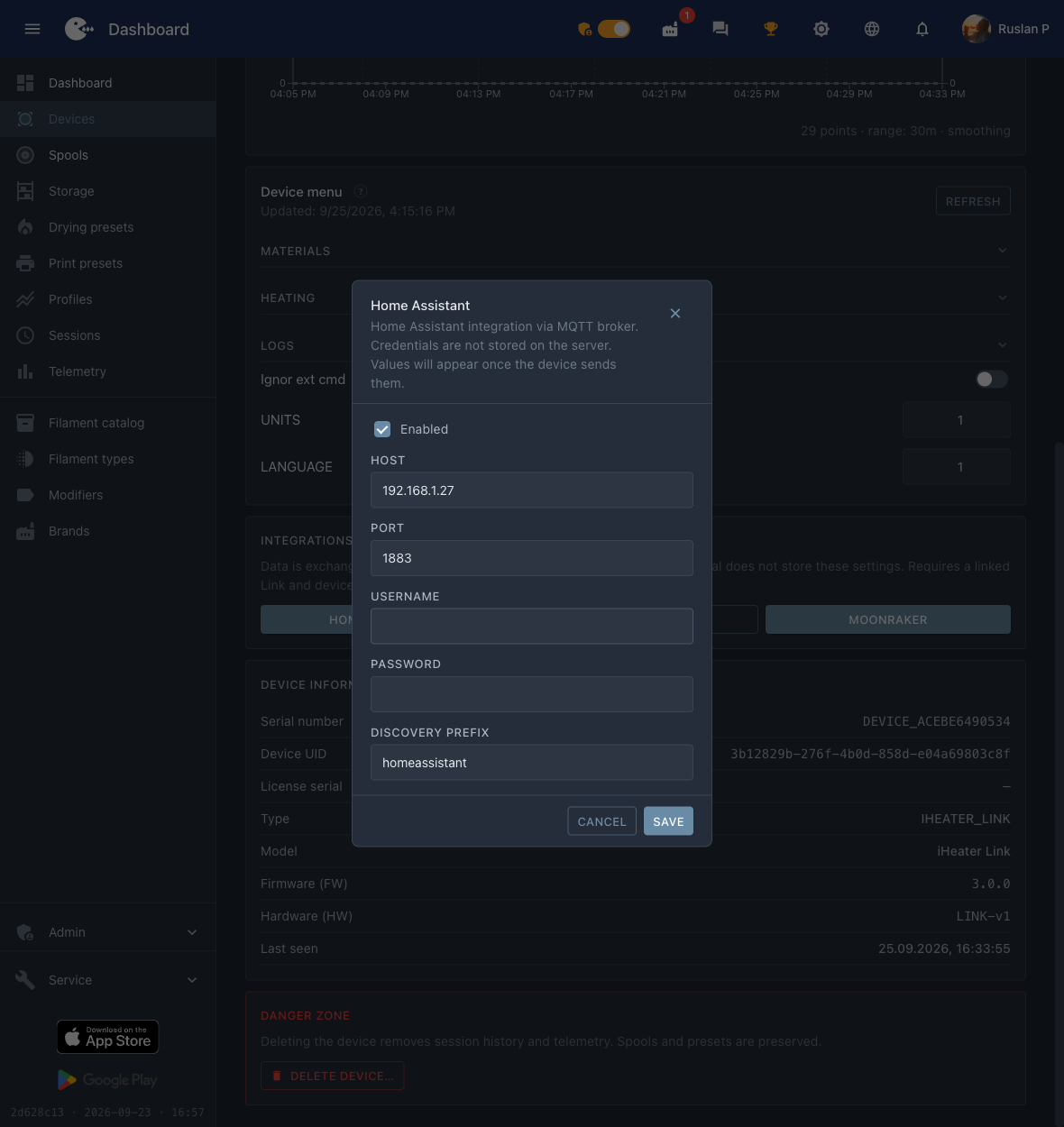 Adresa brokeru, port a příznak „Zapnuto“ — vše, co zařízení potřebuje.
Krok 2. Najít zařízení v Home Assistant
V postranní nabídce dole klikněte na Settings.
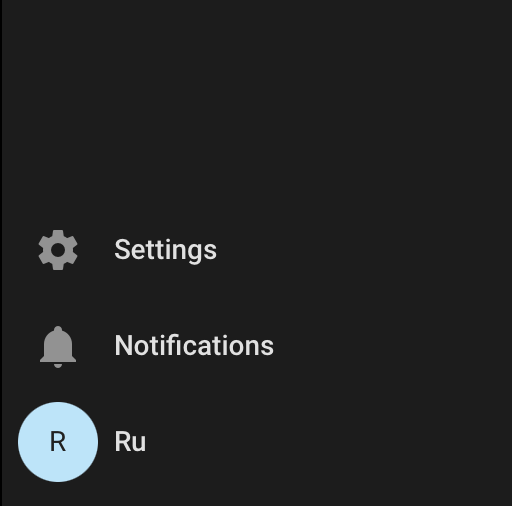
Vyberte Devices & services.
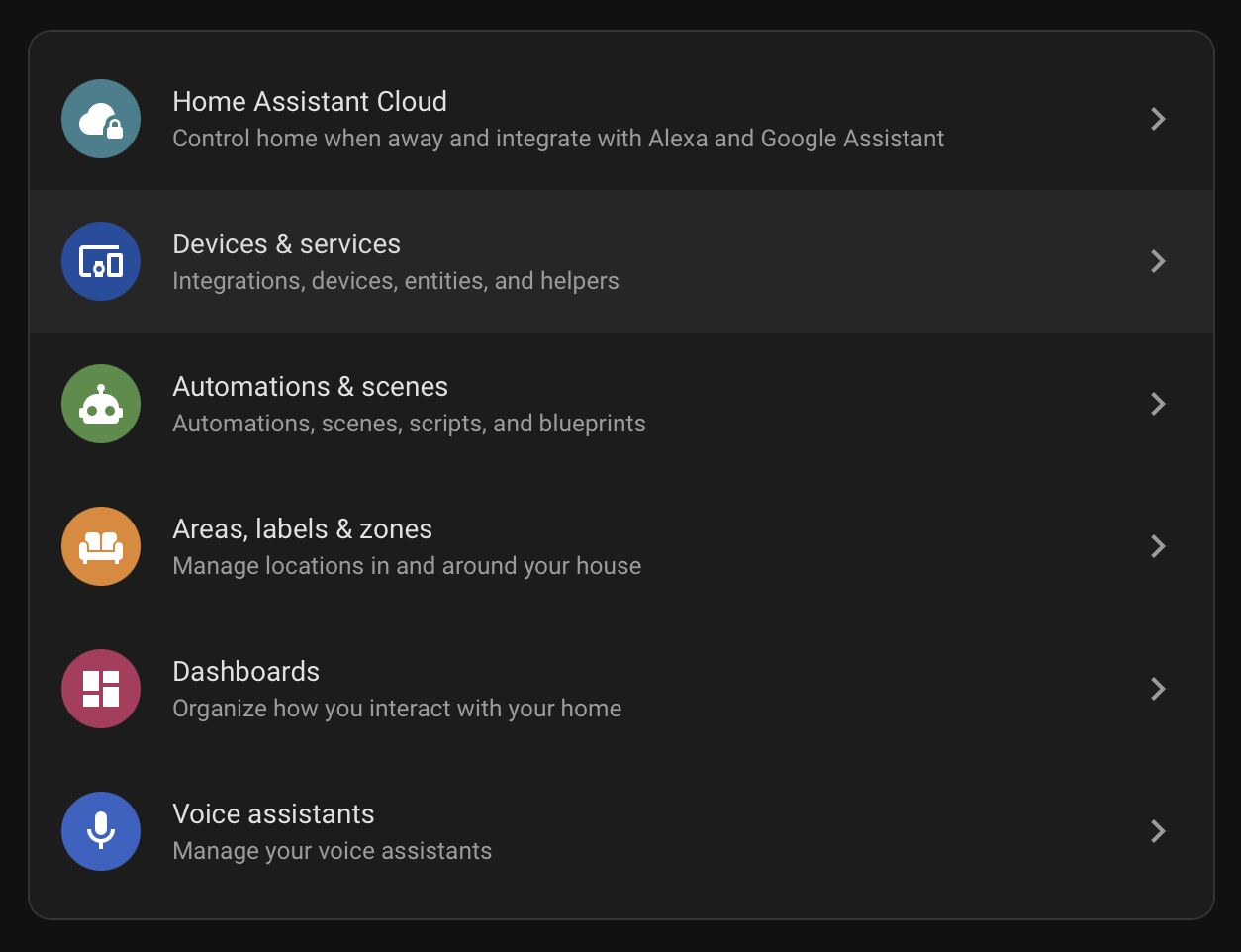
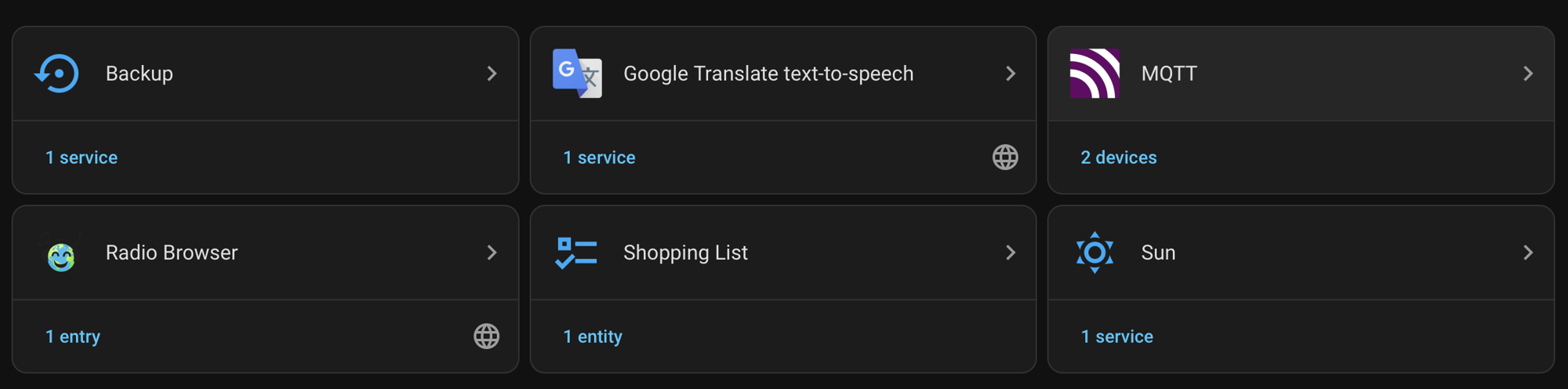
Najděte kartu MQTT. Pod názvem je čítač připojených zařízení.
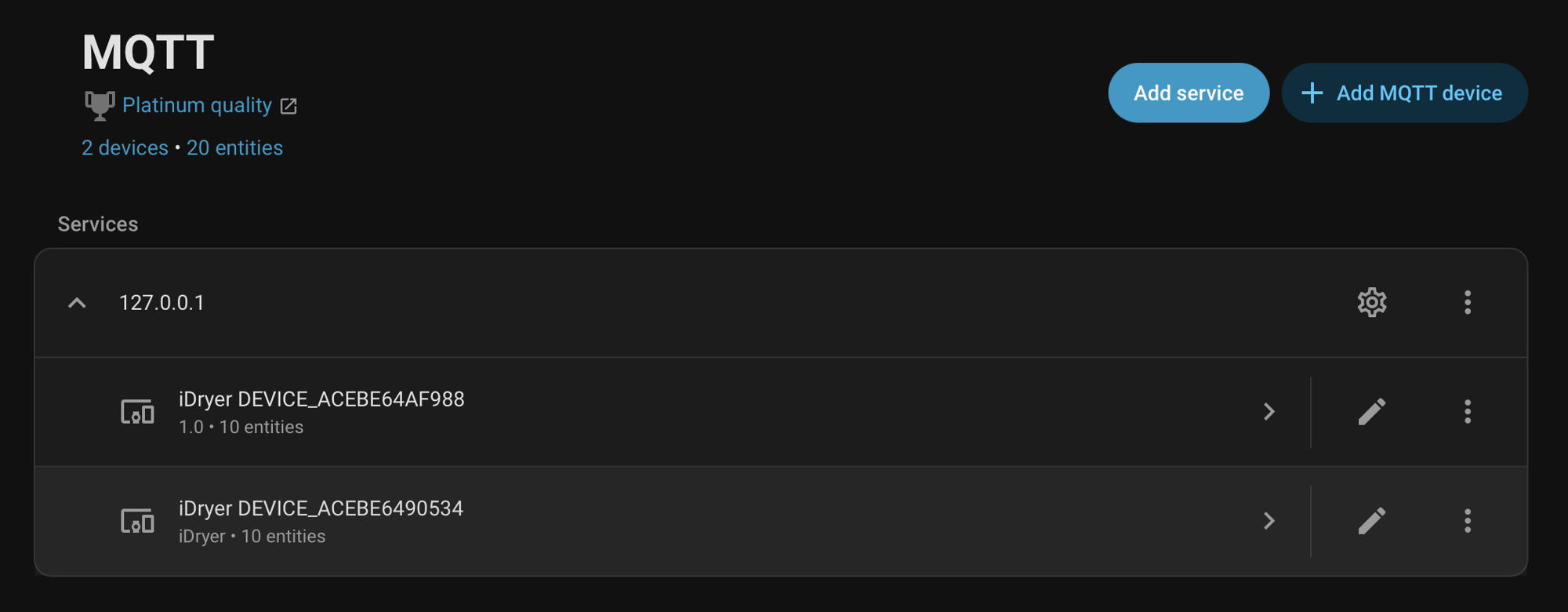
V sekci Services rozbalte uzel brokeru. Zařízení iDryer jsou vidět pod sériovými čísly ve tvaru DEVICE_*.
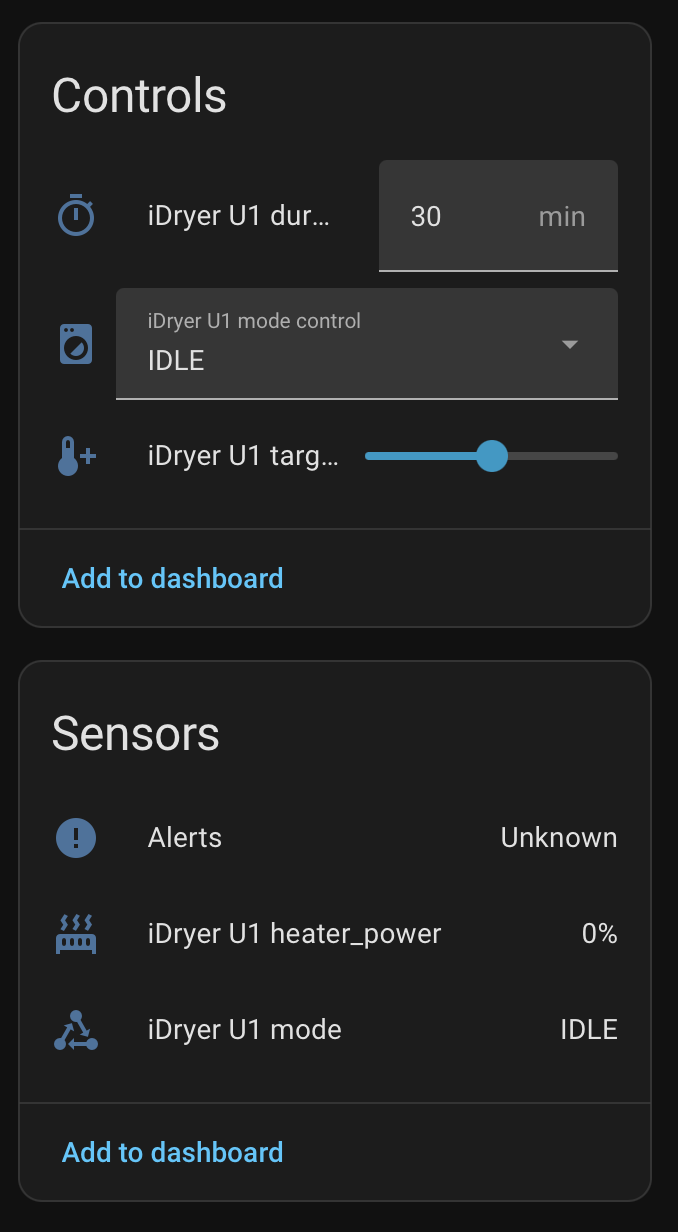
Otevřete zařízení: HA už ukazuje hodnoty a ovládací prvky.
Krok 3. Sestavit kartu
HA si entity rozloží sám a vznikne dlouhý seznam. Hotové rozložení dá hodnoty nahoru a spuštění ohřevu do samostatného bloku.
Settings→Dashboards→ Add dashboard → prázdný dashboard, otevřete jej.- Pravý horní roh → tužka (Edit) → nabídka „⋮“ → Raw configuration editor.
- Vložte obsah níže a uložte.
Rozložení počítá s dashboardem typu sections.
title: iDryer
views:
- title: Devices
  path: devices
  type: sections
  max_columns: 4
  sections:
  - type: grid
    background: true
    cards:
    - type: heading
      heading: iHeater Link
      heading_style: title
      icon: mdi:radiator
      badges:
      - type: entity
        entity: sensor.iheater_link_mode
        show_icon: false
        show_state: true
        color: primary
    - type: tile
      entity: sensor.iheater_link_temperature
      name: Temperature
      visibility:
      - condition: state
        entity: sensor.iheater_link_temperature
        state_not:
        - unknown
        - unavailable
    - type: tile
      entity: sensor.iheater_link_heater_power
      name: Heater power
    - type: heading
      heading: Heat
      heading_style: subtitle
    - type: tile
      entity: number.iheater_link_heat_temperature
      name: Temperature
      features:
      - type: numeric-input
        style: buttons
      features_position: bottom
    - type: tile
      entity: number.iheater_link_heat_duration
      name: Duration
      features:
      - type: numeric-input
        style: buttons
      features_position: bottom
    - type: tile
      entity: button.iheater_link_heat
      name: Start heating
      icon: mdi:play
      hide_state: true
      tap_action: &id001
        action: perform-action
        perform_action: button.press
        target:
          entity_id: button.iheater_link_heat
      icon_tap_action: *id001
    - type: tile
      entity: button.iheater_link_stop
      name: Stop
      icon: mdi:stop
      hide_state: true
      tap_action: &id002
        action: perform-action
        perform_action: button.press
        target:
          entity_id: button.iheater_link_stop
      icon_tap_action: *id002
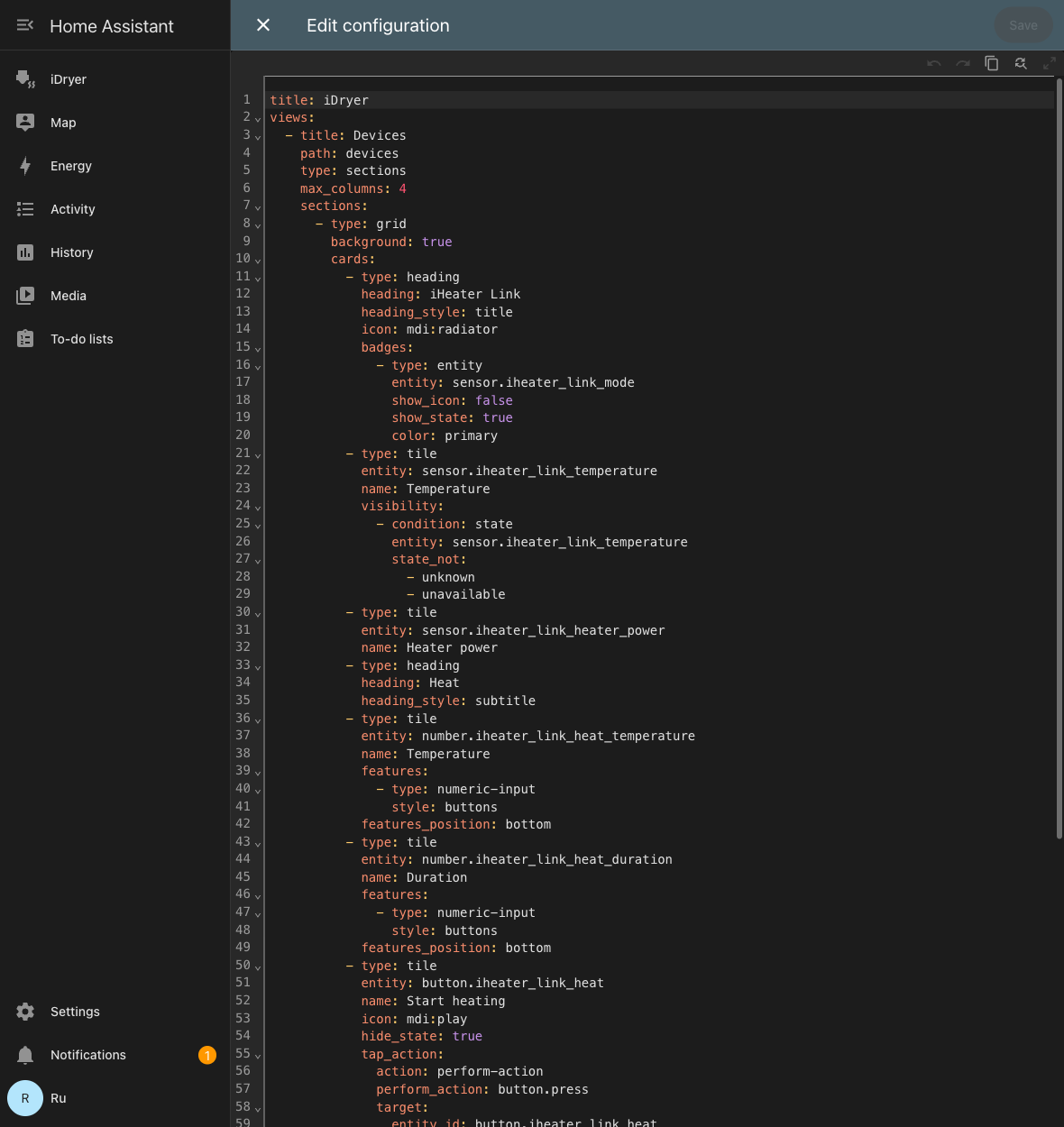 Totéž rozložení v editoru konfigurace dashboardu.
Pořadí spuštění je stejné jako v aplikaci: nejprve se zadá teplota a délka, pak se stiskne Spustit ohřev. Tlačítko Stop ohřev vypne.
Pokud se názvy entit neshodují
Rozložení počítá se standardními identifikátory ve tvaru sensor.iheater_link_temperature. Pokud karta ukazuje „Entity not found“, podívejte se na své: Settings → Devices & services → MQTT → vaše zařízení → seznam entit — a nahraďte prefix v rozložení svým.
Co se děje pod kapotou
- Složení entit oznamuje zařízení samo — z popisu své karty: hodnoty, pole parametrů a tlačítka akcí. Co zařízení nemá, to se v Home Assistant neobjeví.
- Hodnoty se publikují do MQTT spolu s běžnou telemetrií; HA je dostává v reálném čase.
- Stisk tlačítka v HA přijde do zařízení jako stejná akce jako z portálu nebo aplikace — žádná zvláštní logika „pro Home Assistant“ ve firmwaru není.
Diagnostika
| Příznak | Co zkontrolovat |
|---|---|
| Zařízení se v HA neobjevilo | Na portálu má integrace Home Assistant zaškrtnuté „Zapnuto“, adresa a port brokeru jsou správné. Zařízení musí být Online. |
Objevilo se, ale hodnoty jsou Unknown |
Počkejte na cyklus telemetrie. Pokud je prázdno i dál — broker neuchovává retained zprávy nebo se k němu zařízení nepřipojilo. |
| Není teplota komory | Snímač není připojený k řadiči iHeater: bez něj zařízení tuto veličinu nepublikuje. |
| Tlačítka nereagují | Zkontrolujte, že broker povoluje publikaci do témat idryer/# a že zařízení nemá v logu chyby autorizace. |
Duchové entit s hodnotou Unknown |
Zůstaly retained zprávy z předchozího firmwaru. Vyčistěte je: mosquitto_pub -h <broker> -t 'homeassistant/<...>/config' -n -r. |
| Spolu s Home Assistant zmizel Bambu nebo Moonraker | Home Assistant s tím nemá nic společného — zapíná se zvlášť. Zkontrolujte volbu tiskové integrace: funguje jedna z nich. |