コアでのファームウェア開始
このページでは、ファームウェアプロジェクトを作成し、ESP32をポータルのオンライン状態に進め、ネットワーク部が機能していることを確認します。センサーと加熱ロジックは次のステップで追加します。
アプローチはiDryer::Linkファサードに基づいています。単一のiDryer::Config構造でデバイスを説明し、link.begin()とlink.loop()を呼び出します。すべてのネットワーク接続はコアが自分で行います。
1. ツールを準備する
必要なもの:
- VS CodeとPlatformIOエクステンション;
- USBケーブル;
- Wi-Fi
2.4 GHzネットワーク(ESP32は5 GHzのみのネットワークで動作しません); - iDryerポータルのアカウントでログインしたiDryerアプリ(App Store、Google Play)入りのスマートフォン:デバイスはアプリ経由でWi-Fiを受け取り、アカウントに紐付けられます;
- コアライブラリ idryer-core;
- この章の完成プロジェクト — 教材リポジトリ内の example/09-cabinet:センサードライバーや、この先コピーすることになるファイルはここから取得します。
コントローラーファームウェアとボードへの入り方について - コントローラーファームウェア。
2. プロジェクトを作成する
PlatformIOのプロジェクトは固定構造を持つフォルダーです。プロジェクトフォルダを作成(例my-cabinet)し、VS Codeで開きます。内部には次のファイルが必要です:
my-cabinet/
├── platformio.ini        # ビルド設定(ステップ4で入力)
├── lib/
│   └── idryer-core/      # コアライブラリ(シムリンクまたはコピー)
└── src/
    └── main.cpp          # デバイスコード:Config + setup() + loop()
以下のコードのすべてのフラグメントは、正確にこれらのファイルに配置されます。各ステップは、どちらにあるかを示します。フォルダinclude/、lib/、src/がない場合は、手動で作成してください。
idryer-coreライブラリをlib/に配置します。PlatformIOはそこから自動的にライブラリを見つけます。最も簡単な方法は、ダウンロードしたライブラリへのシムリンクを作成することです:
git clone https://github.com/pavluchenkor/idryer-core.git ~/idryer-core
ln -s ~/idryer-core lib/idryer-core
シムリンクの代わりに、ライブラリのフォルダをlib/idryer-coreにコピーするだけでも構いません。動作は同じです。
これはメニュー生成(章6)にも必要です。フックはlib/idryer-core/内でジェネレーターを探します。
3. Wi-Fiと紐付けはコードに書かない
ファームウェアにはネットワークのパスワードもアカウント情報も入っていません。初回起動時、デバイスにはWi-Fiがなく、設定を待ちます。iDryerアプリが設定を無線(ESPTouch)で送り、続いて使い捨ての紐付けトークンでデバイスをあなたのアカウントに紐付けます。これらはすべてコアがs_link.begin()とs_link.loop()の中で行います。あなたはアプリの手順を進めるだけです — セクション9。
ネットワーク情報がデバイスに届くしくみ。 保存されたネットワークを持たないボードは、選局していない受信機のように電波を聞いています。その間、スマートフォンはネットワーク名とパスワードを空間に「叩き出し」ます — モールス信号のようなもので、実際にはWi-Fiパケットです。ボードはこの送信を捉えてネットワークに接続し、以後は電源投入のたびに自分で接続します。このために専用のピンや配線は不要です:ボード標準のアンテナが使われ、ネットワークがない間は自動的に有効になり、最大90秒間続きます。
無線でうまくいかない場合は有線の方法があります:Webインストーラー install.idryer.org がUSB経由でボードにネットワークと紐付けトークンを渡します — アプリが行うことと同じで、ケーブル経由なだけです。ボードの通常の再起動も有効です:再起動後、ボードは再び設定を待ちます。
4. platformio.iniを設定する
プロジェクトのルート内のplatformio.iniを入力してください:
[env:cabinet]
platform    = espressif32
framework   = arduino
board       = esp32-c3-devkitm-1

; コアのライブラリ(MQTT、ArduinoJson、WebSockets、Improv)は
; lib/idryer-core/library.json から自動で入ります。
; ESPAsyncTCP は espMqttClient の依存に含まれる ESP8266 用トランスポートで、
; ESP32 ではビルドできないため除外が必要です。
lib_ignore = ESPAsyncTCP

build_flags =
    -DIDRYER_API_BASE='"https://portal.idryer.org/api"'
    -DMQTT_BROKER='"mqtt.idryer.org"'
    -DMQTT_PORT=8883
    -DMQTT_USE_TLS=1
boardを自分のボード(例えば、esp32-s3-devkitc-1)に置き換えます。lib_depsでidryer-coreを指定する必要はありません。それはlib/(ステップ2)にあります。
これらの行の役割
コアの依存関係を列挙する必要はありません。PlatformIOがlib/idryer-core/library.jsonから取得します。lib_ignore = ESPAsyncTCPは必須です — ないとビルドはESPAsyncTCP.cppで失敗します。MQTT_BROKERとMQTT_PORTのフラグも必須です — ないとコアはコンパイルできません('MQTT_BROKER' was not declared)。
5. Configでデバイスを説明する
すべての作業は1つのファイルで行われます。 - src/main.cpp。それを開き、このステップ以下のコードを書きます。
iDryer::Configはデバイスのパスポートです。フラグhas*はポータルに何があるかを伝え、発行されるテレメトリーフィールドを決定します。
ファイルの先頭src/main.cppに加温シャフト用:
#include <iDryer.h>

static const iDryer::Config CFG = {
    .deviceType        = iDryer::DeviceType::Unknown,   // 自作デバイス:カードはマニフェストが組み立てる
    .unitsCount        = 1,
    .telemetryPeriodMs = 5000,
    .statusPeriodMs    = 10000,
    .hardwareVersion   = "1.0",
    .firmwareVersion   = "0.1.0",
    .model             = "DIY Storage Cabinet",
};

static iDryer::Link s_link(CFG);
has*フラグはポータルとの契約です
対応するフラグがfalseであるテレメトリーフィールドは発行されません。例えば、hasAirHumidity = trueがなければ、湿度はコード内に書き込まれても、クラウドに行きません。物理的にデバイスに含まれているもののみを有効にしてください。
コンポーネントとフラグのリスト - システムコンポーネント。
6. 最小限のメイン
同じファイルのConfigブロックの後、setup()とloop()関数を追加します。最初の起動では、リンクを初期化し、その中にループするだけで十分です:
void setup() {
    Serial.begin(115200);
    s_link.begin();
    // ポータルで紐付けが解除された:シークレットを消去し、新しいペアリングを待つ
    s_link.onCommand("revoke", [](JsonObjectConst) { s_link.handleRevoke(); });
}

void loop() {
    s_link.loop();
}
s_link.begin()がWi-Fi、紐付け、ポータルとの接続を立ち上げます。revokeコマンドは、デバイスがアカウントから紐付け解除されたときにポータルから届きます。handleRevoke()がデバイスのシークレットを消去し、デバイスは新しい紐付けを待ちます。センサーはセンサーのステップで追加します。
この章の後の完全なsrc/main.cpp
上記の両方のブロックを1つのファイルに組み合わせます。これは現在のステップの完全なsrc/main.cppです:
#include <iDryer.h>

static const iDryer::Config CFG = {
    .deviceType        = iDryer::DeviceType::Unknown,   // 自作デバイス:カードはマニフェストが組み立てる
    .unitsCount        = 1,
    .telemetryPeriodMs = 5000,
    .statusPeriodMs    = 10000,
    .hardwareVersion   = "1.0",
    .firmwareVersion   = "0.1.0",
    .model             = "DIY Storage Cabinet",
};
static iDryer::Link s_link(CFG);

void setup() {
    Serial.begin(115200);
    s_link.begin();
    // ポータルで紐付けが解除された:シークレットを消去し、新しいペアリングを待つ
    s_link.onCommand("revoke", [](JsonObjectConst) { s_link.handleRevoke(); });
}

void loop() {
    s_link.loop();
}
前の章は、**何を追加するか**と**変更後の完全なsrc/main.cpp**を示しているので、常に全体像が見えます。散在するピースではなく。
7. フラッシュ
8. シリアルモニターを開く
デバイスにWi-Fiがない間、ログは出ません。コアはシリアルポートをWebインストーラー(Improv)のために空けておくからです。Wi-Fiがつながるとすぐにログが有効になります。まだ紐付けされていないデバイスでは、ログは次のように終わります:
[BOOT] WiFi ok, logs enabled
[INFO ] CLOUD: WiFi connected, IP: 192.168.1.42, RSSI: -55 dBm, …
…
[INFO ] CLOUD: binding-v3: no secret — awaiting pairing token (SETUP)
最後の行が、このステップで必要な状態です:ネットワークはつながっており、紐付けのシークレットはなく、デバイスはアプリからのトークンを待っています。モニターは開いたままにして、アプリに進みます。
9. アプリでWi-Fiに接続し、デバイスを紐付ける
- デバイスを使うWi-Fiネットワーク(
2.4 GHz)に電話を接続し、ポータルのアカウントでiDryerアプリにログインします。 - ホーム画面で**新しいデバイスを接続**をタップすると、**Wi-Fi**ステップが開きます。
- ネットワーク名を確認し(位置情報がオンならアプリが自動で入力します)、パスワードを入力して**デバイスを接続**をタップします。アプリは最大90秒間設定を送信し、デバイスがネットワークに参加すると**デバイスが接続されました**と表示されます。**次へ**をタップします。
- **ペアリング**ステップで**ペアリング**をタップします。アプリはネットワーク上のデバイスを見つけ、ポータルから使い捨ての紐付けトークンを取得してデバイスに渡し、デバイスがオンラインになったことをポータルが確認するまで待ちます。
- **ペアリングが完了しました**の後、デバイスはポータルとアプリのデバイス一覧に表示されます。
デバイスがすでにネットワーク上にある場合は、すぐに**ペアリング**ステップを開いてください — ウィンドウ上部のチップをタップします。
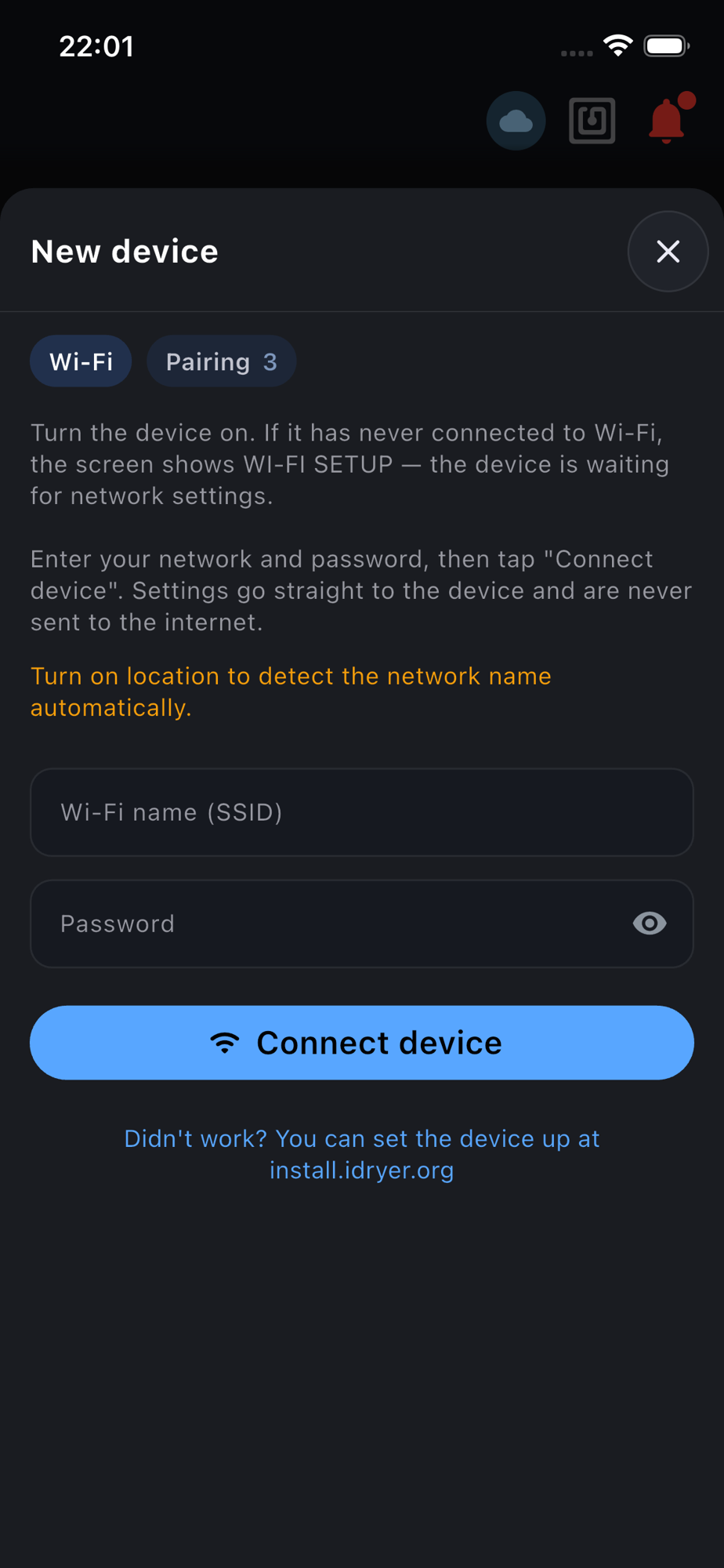 アプリの**Wi-Fi**ステップ:ネットワーク情報を無線でデバイスに送ります。
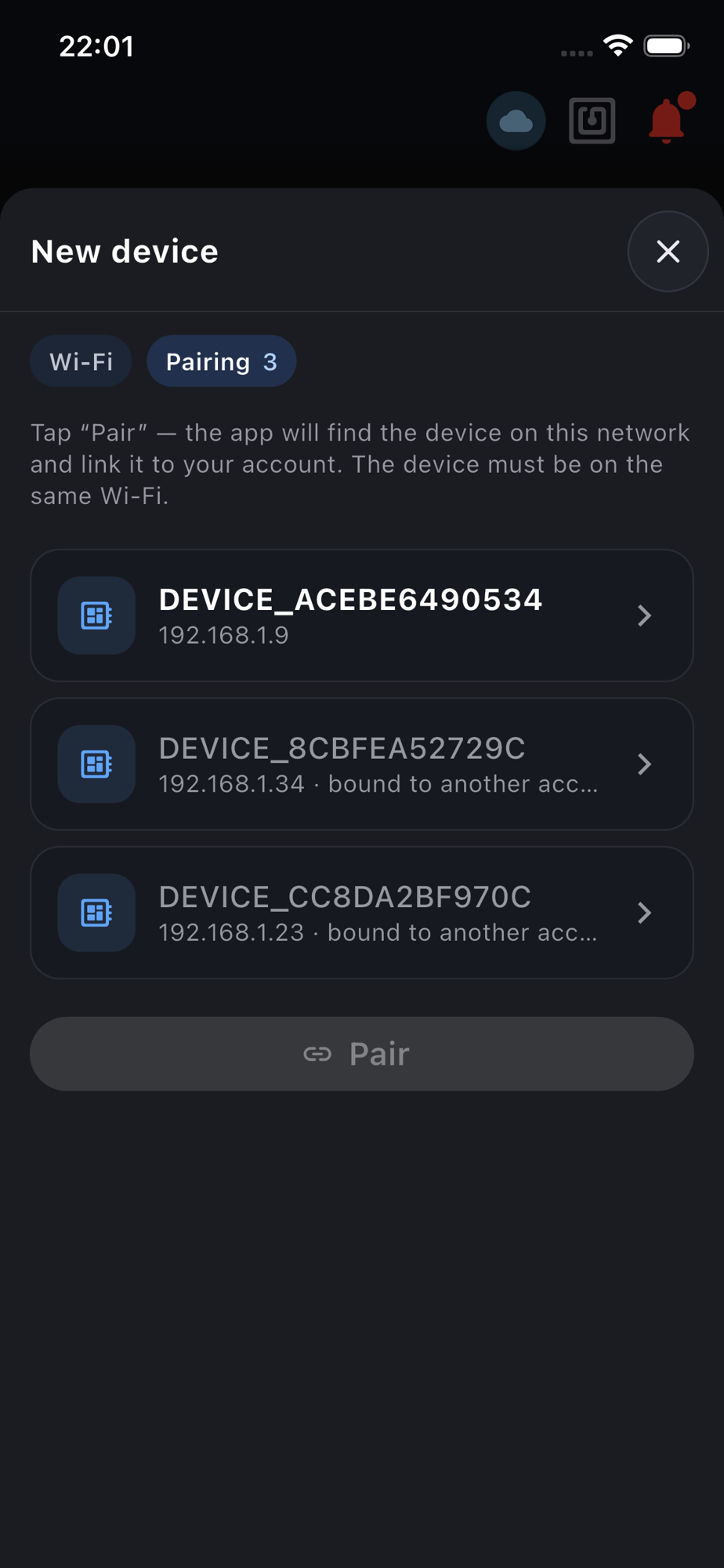 アプリの**ペアリング**ステップ:シリアル番号でネットワーク上のデバイスを見つけました。他人のデバイスは使用中として表示されます。
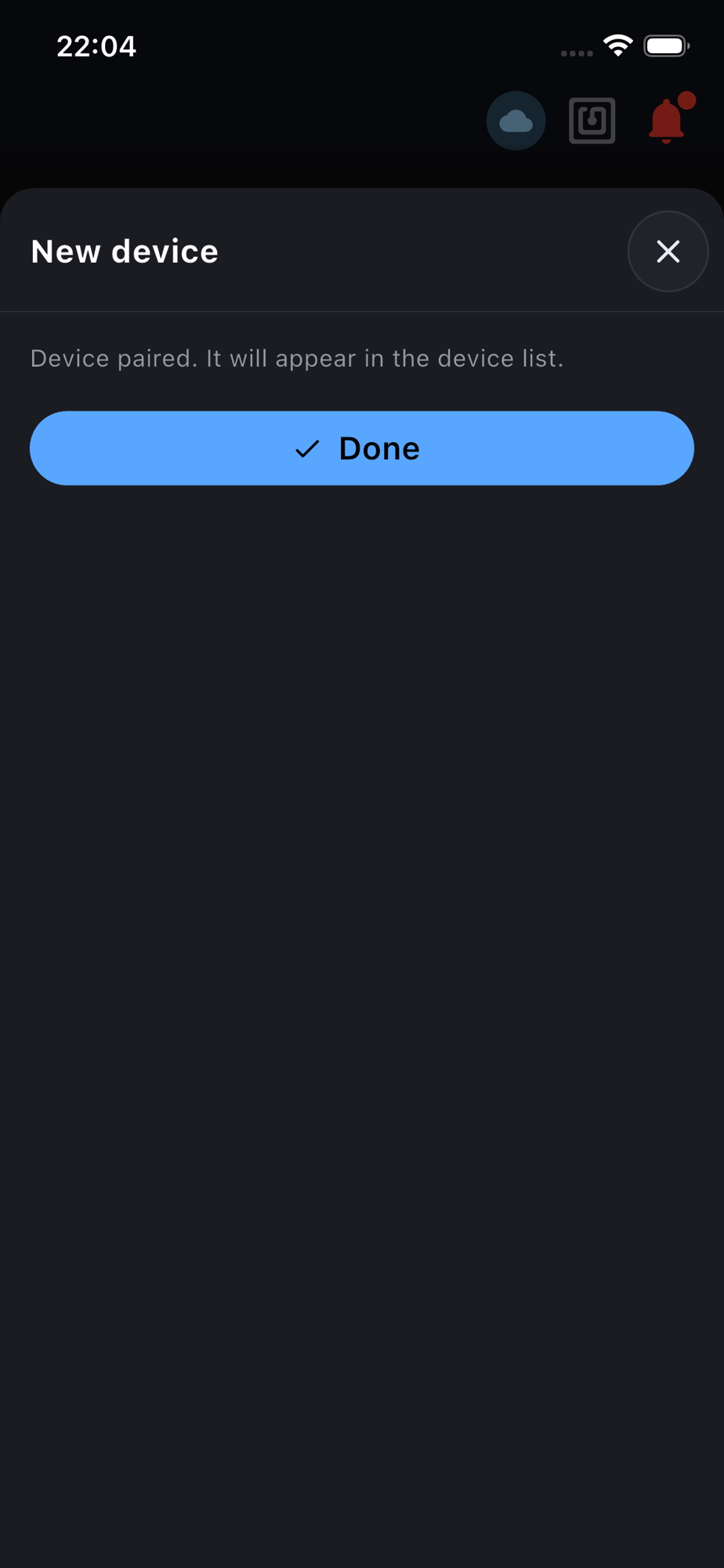 完了:デバイスはアカウントに紐付けられ、まもなく一覧に表示されます。
ログには紐付けが表示されます:
[INFO ] CLOUD: binding-v3: pairing token received (… chars)
[INFO ] CLOUD: binding-v3: activating with pairing token (serial=DEVICE_… mcu=-)
[INFO ] CLOUD: binding-v3: activated, deviceId=… -> Ready
…
[INFO ] MQTT: Connected! …
結果の確認
この段階で、デバイスはポータルでOnlineになっているはずです。センサーのデータはまだありませんが、それで問題ありません:Configはまだセンサーについて何も宣言しておらず、カードに表示するものがないからです。
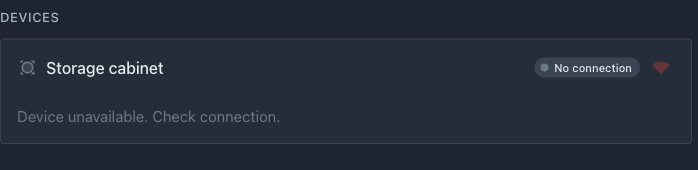 ポータル上のデバイス:名前、Idle状態、接続アイコン。計測値はありません — 次の章で表示されます。
Device DEVICE_…という名前は工場出荷時のものです。名前の横の鉛筆アイコンでデバイスの名前を変更してください。以降の例では「Storage cabinet」という名前を使います。
うまくいかない場合:
- アプリがデバイスのネットワーク参加を確認できなかった — パスワードとネットワークが
2.4 GHzであることを確認してください。パスワードが間違っているとデバイスは再び設定待ちになるので、ボードを再起動してWi-Fiステップをやり直します; - ネットワーク情報が無線でどうしても渡らない — Webインストーラー install.idryer.org を使って同じことをUSB経由で行ってください;
- **ペアリング**ステップでアプリがデバイスを見つけられなかった — 電話とデバイスは同じネットワークにあり、ネットワークがデバイスの検出をブロックしていないこと(ゲストネットワークはよくブロックします);
- デバイスが再起動する — ESP32の電源を確認してください(起動時の電圧降下はリセットのよくある原因です);
- ビルドがエラーで失敗する — コミュニティで質問してください:Telegram、Discord;
- 電源の間違いとコントローラーの間違いを参照してください。
次のステップ
ネットワーク部が動作しています。センサーに進んでください:SHT31と温度計を接続し、ポータルにデータを表示します。