Spuštění firmwaru na jádru
Na této stránce vytvoříte projekt firmwaru, uvedete ESP32 do stavu Online na portálu a ověříte, že síťová část funguje. Senzory a logiku ohřevu přidáme v dalších krocích.
Přístup je postaven na fasádě iDryer::Link. Popisujete zařízení jedinou strukturou iDryer::Config, voláte link.begin() a link.loop() — veškeré připojení k síti jádro provádí samo.
1. Připravte si nástroje
Budete potřebovat:
- VS Code s rozšířením PlatformIO;
- USB kabel;
- Wi-Fi síť
2.4 GHz(ESP32 nefunguje se sítěmi pouze5 GHz); - chytrý telefon s aplikací iDryer (App Store, Google Play) přihlášenou k vašemu účtu na portálu iDryer: přes ni zařízení dostane síť Wi-Fi a propojí se s účtem;
- knihovna jádra idryer-core;
- hotový projekt této kapitoly — example/09-cabinet v repozitáři učebnice: odtud se berou ovladač senzoru a další soubory, které se dále doporučuje zkopírovat.
Co je firmware kontroléru a jak se dostane do desky — Firmware kontroléru.
2. Vytvořte projekt
V PlatformIO je projekt složka s pevnou strukturou. Vytvořte složku projektu (například my-cabinet) a otevřete ji ve VS Code. Uvnitř by měly být tyto soubory:
my-cabinet/
├── platformio.ini        # nastavení sestavení (vyplníme v kroku 4)
├── lib/
│   └── idryer-core/      # knihovna jádra (symlink nebo kopie)
└── src/
    └── main.cpp          # kód zařízení: Config + setup() + loop()
Všechny fragmenty kódu níže se umísťují právě do těchto souborů — v každém kroku je uvedeno, do kterého. Vytvořte složky include/, lib/ a src/ ručně, pokud neexistují.
Knihovnu idryer-core vložte do lib/ — PlatformIO tam automaticky hledá knihovny. Nejjednodušší je vytvořit symlink na staženou knihovnu:
git clone https://github.com/pavluchenkor/idryer-core.git ~/idryer-core
ln -s ~/idryer-core lib/idryer-core
Místo symlinku můžete složku knihovny jednoduše zkopírovat do lib/idryer-core — funguje to stejně.
To je také nutné pro generování menu (kapitola 6) — háček hledá generátor uvnitř lib/idryer-core/.
3. Wi-Fi a propojení nejsou v kódu
Firmware neobsahuje heslo k síti ani údaje účtu. Při prvním spuštění zařízení nemá Wi-Fi a čeká na nastavení: aplikace iDryer je pošle vzduchem (ESPTouch) a potom zařízení propojí s vaším účtem jednorázovým párovacím tokenem. Jádro to vše dělá uvnitř s_link.begin() a s_link.loop(), vy jen projdete kroky v aplikaci — oddíl 9.
Jak se síť dostane do zařízení. Deska bez uložené sítě poslouchá éter jako přijímač neladěný na stanici. Telefon mezitím „vyťukává" název sítě a heslo do vzduchu — přibližně jako morseovkou, jen pakety Wi-Fi. Deska tento přenos zachytí, připojí se k síti a dále do ní vstupuje sama při každém zapnutí. Zvláštní piny ani vodiče k tomu nejsou potřeba: pracuje standardní anténa desky, zapíná se to samo, dokud síť není, a trvá až 90 sekund.
Pokud se to vzduchem nepodařilo, existuje drátová cesta: webový instalátor install.idryer.org předá desce síť a párovací token přes USB — totéž, co dělá aplikace, jen kabelem. Pomáhá i běžný restart desky: po něm znovu čeká na nastavení.
4. Nakonfigurujte platformio.ini
Vyplňte platformio.ini v kořeni projektu:
[env:cabinet]
platform    = espressif32
framework   = arduino
board       = esp32-c3-devkitm-1

; Knihovny jádra (MQTT, ArduinoJson, WebSockets, Improv) přijdou
; samy z lib/idryer-core/library.json.
; ESPAsyncTCP je transport pro ESP8266 ze závislostí espMqttClient:
; na ESP32 se nesestaví, je nutné ho vyloučit.
lib_ignore = ESPAsyncTCP

build_flags =
    -DIDRYER_API_BASE='"https://portal.idryer.org/api"'
    -DMQTT_BROKER='"mqtt.idryer.org"'
    -DMQTT_PORT=8883
    -DMQTT_USE_TLS=1
Nahraďte board svou deskou (například esp32-s3-devkitc-1). Samotnou idryer-core nemusíte zadávat v lib_deps — leží v lib/ (krok 2).
Co tyto řádky dělají
Závislosti jádra nevypisujete: PlatformIO je vezme z lib/idryer-core/library.json. lib_ignore = ESPAsyncTCP je povinné — bez něj sestavení spadne v ESPAsyncTCP.cpp. Povinné jsou i příznaky MQTT_BROKER a MQTT_PORT — bez nich se jádro nezkompiluje ('MQTT_BROKER' was not declared).
5. Popište zařízení v Config
Dále se vše odehrává v jednom souboru — src/main.cpp. Otevřete jej a zapište kód z tohoto a dalších kroků.
iDryer::Config — to je pas zařízení. Příznaky has* informují portál, co zařízení má, a určují, která telemetrická pole se publikují.
Pro vytápěnou skříň na začátek src/main.cpp
#include <iDryer.h>

static const iDryer::Config CFG = {
    .deviceType        = iDryer::DeviceType::Unknown,   // vlastní zařízení: kartu sestavuje manifest
    .unitsCount        = 1,
    .telemetryPeriodMs = 5000,
    .statusPeriodMs    = 10000,
    .hardwareVersion   = "1.0",
    .firmwareVersion   = "0.1.0",
    .model             = "DIY Storage Cabinet",
};

static iDryer::Link s_link(CFG);
Příznaky has* — to je kontrakt s portálem
Pole telemetrie, které má odpovídající příznak false, se nepublikuje. Například bez hasAirHumidity = true se vlhkost nedostane do cloudu, i když ji napíšete do kódu. Zapínejte pouze to, co je fyzicky v zařízení.
Výčet součástek a příznaků — Součásti systému.
6. Minimální hlavní
Ve stejném souboru za blokem Config přidejte funkce setup() a loop(). Pro první spuštění stačí inicializovat odkaz a točit jej v loop():
void setup() {
    Serial.begin(115200);
    s_link.begin();
    // Zařízení bylo na portálu odpojeno: smazat tajný klíč, čekat na nové spárování.
    s_link.onCommand("revoke", [](JsonObjectConst) { s_link.handleRevoke(); });
}

void loop() {
    s_link.loop();
}
s_link.begin() spustí Wi-Fi, propojení a spojení s portálem. Příkaz revoke přijde z portálu, když zařízení od účtu odpojíte: handleRevoke() smaže tajný klíč zařízení a to čeká na nové propojení. Senzory přidáme v kroku Senzory.
Úplný src/main.cpp po této kapitole
Vezměte oba bloky výše do jednoho souboru — to je celý src/main.cpp v tomto kroku:
#include <iDryer.h>

static const iDryer::Config CFG = {
    .deviceType        = iDryer::DeviceType::Unknown,   // vlastní zařízení: kartu sestavuje manifest
    .unitsCount        = 1,
    .telemetryPeriodMs = 5000,
    .statusPeriodMs    = 10000,
    .hardwareVersion   = "1.0",
    .firmwareVersion   = "0.1.0",
    .model             = "DIY Storage Cabinet",
};
static iDryer::Link s_link(CFG);

void setup() {
    Serial.begin(115200);
    s_link.begin();
    // Zařízení bylo na portálu odpojeno: smazat tajný klíč, čekat na nové spárování.
    s_link.onCommand("revoke", [](JsonObjectConst) { s_link.handleRevoke(); });
}

void loop() {
    s_link.loop();
}
Předchozí kapitola ukazuje, co přidat a úplný src/main.cpp po změnách, aby jste vždy viděli celý obrázek, ne rozprostřené kusy.
7. Prošijte
8. Otevřete Serial Monitor
Dokud zařízení nemá Wi-Fi, log mlčí: jádro drží sériový port pro webový instalátor (Improv). Logy se zapnou, jakmile naběhne Wi-Fi. U zařízení, které ještě není propojené, log končí takto:
[BOOT] WiFi ok, logs enabled
[INFO ] CLOUD: WiFi connected, IP: 192.168.1.42, RSSI: -55 dBm, …
…
[INFO ] CLOUD: binding-v3: no secret — awaiting pairing token (SETUP)
Poslední řádek je přesně to, co je v tomto kroku potřeba: síť je, párovací tajný klíč není, zařízení čeká na token z aplikace. Nechte monitor otevřený a přejděte do aplikace.
9. Připojte Wi-Fi a propojte zařízení v aplikaci
- Připojte telefon k síti Wi-Fi, ve které bude zařízení pracovat (
2.4 GHz), a přihlaste se do aplikace iDryer svým účtem portálu. - Na hlavní obrazovce klepněte na Připojit nové zařízení — otevře se krok Wi-Fi.
- Zkontrolujte název sítě (aplikace ho doplní sama, pokud je zapnutá poloha), zadejte heslo a klepněte na Připojit zařízení. Aplikace posílá nastavení až 90 sekund; když se zařízení připojí k síti, zobrazí se Zařízení připojeno. Klepněte na Další.
- V kroku Spárování klepněte na Spárovat. Aplikace najde zařízení v síti, získá od portálu jednorázový párovací token, předá ho zařízení a počká, až portál potvrdí, že je zařízení online.
- Po zprávě Zařízení spárováno se zařízení objeví v seznamu zařízení na portálu i v aplikaci.
Pokud už je zařízení v síti, otevřete rovnou krok Spárování — klepněte na jeho čip nahoře v okně.
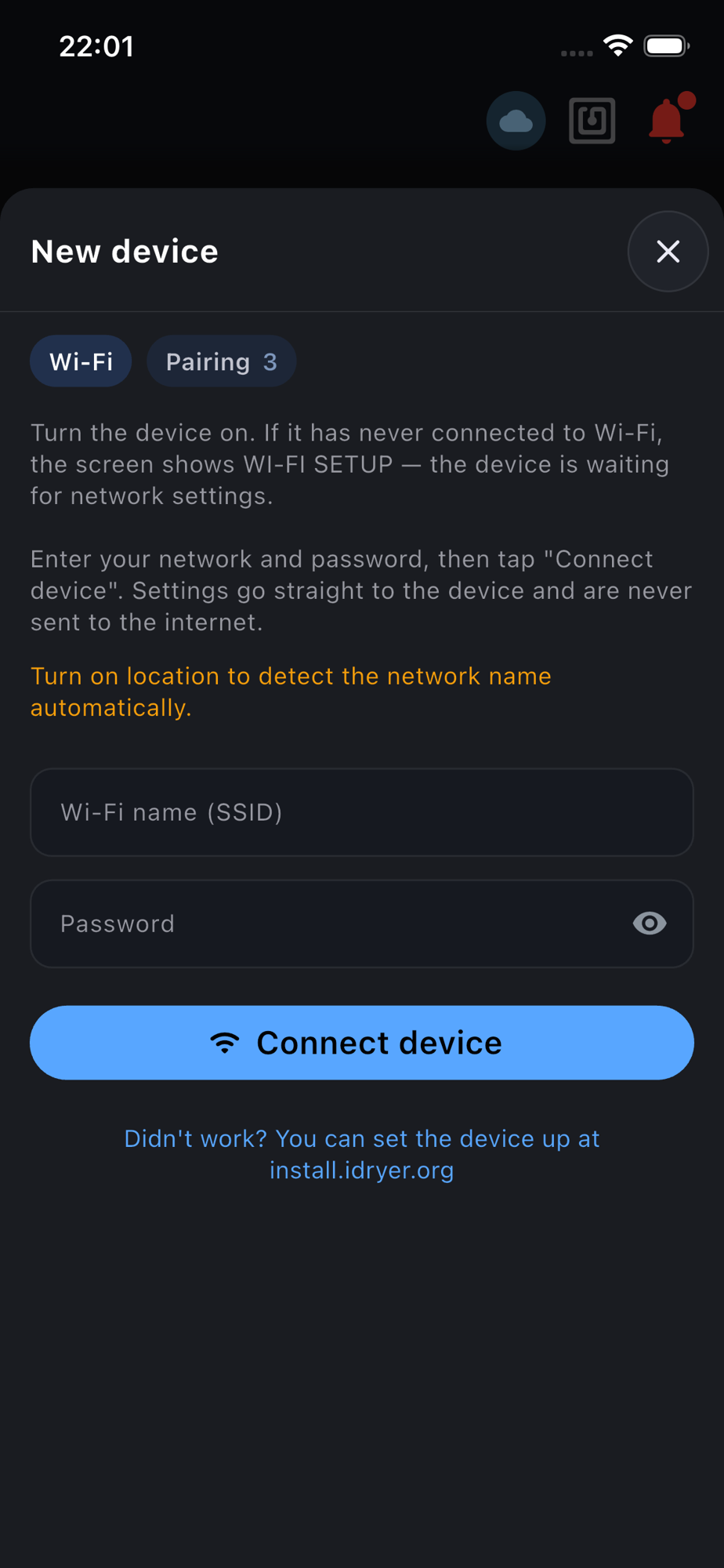 Krok Wi-Fi: aplikace předává síť zařízení vzduchem.
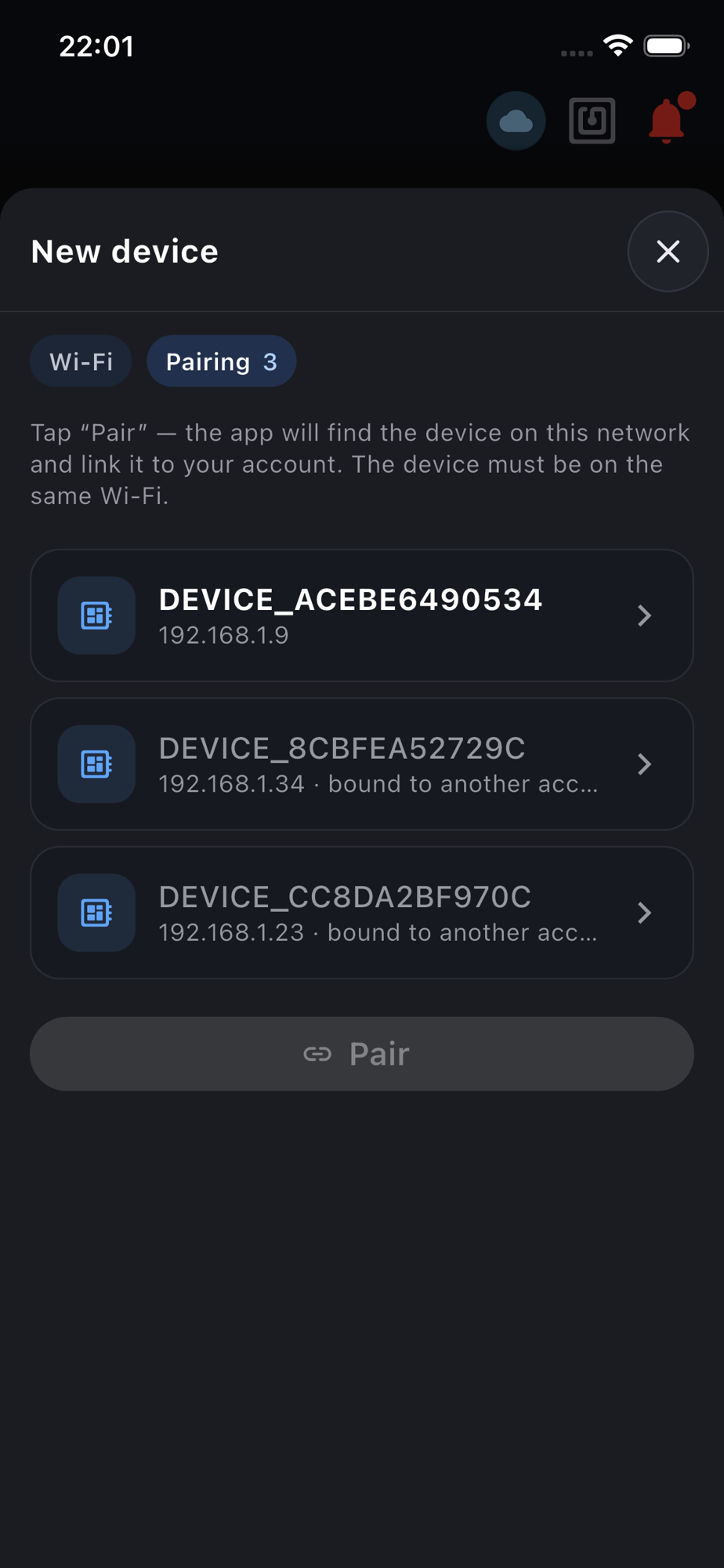 Krok Spárování: aplikace našla zařízení v síti podle jeho sériového čísla. Cizí zařízení jsou označena jako obsazená.
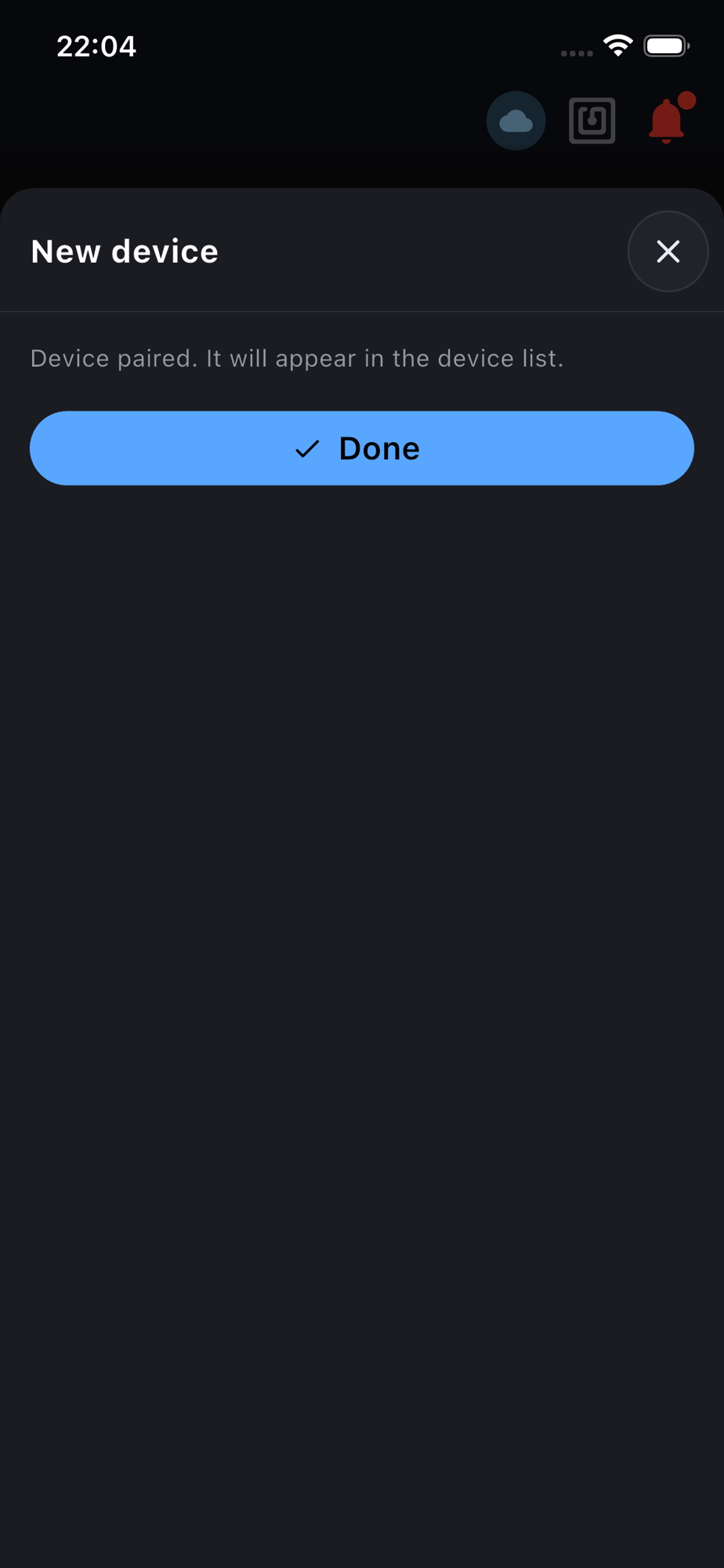 Hotovo: zařízení je spárováno s účtem a za okamžik se objeví v seznamu.
V logu je propojení vidět:
[INFO ] CLOUD: binding-v3: pairing token received (… chars)
[INFO ] CLOUD: binding-v3: activating with pairing token (serial=DEVICE_… mcu=-)
[INFO ] CLOUD: binding-v3: activated, deviceId=… -> Ready
…
[INFO ] MQTT: Connected! …
Ověření výsledku
V této fázi by mělo být zařízení na portálu Online. Data ze senzorů zatím nejsou — to je v pořádku: Config o nich zatím nic nedeklaroval a karta nemá co ukázat.
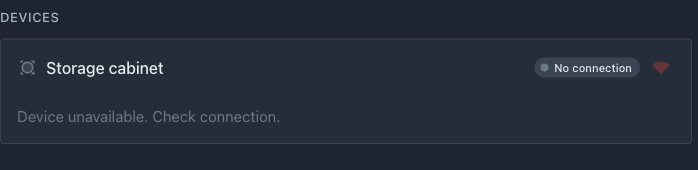 Zařízení na portálu: název, stav Idle, ikona spojení. Hodnoty nejsou — objeví se v další kapitole.
Název Device DEVICE_… je tovární. Přejmenujte zařízení tužkou vedle názvu: dále se v příkladech jmenuje „Storage cabinet".
Pokud se něco nepovedlo:
- aplikace se nedočkala připojení zařízení k síti — zkontrolujte heslo a že síť je
2.4 GHz; při špatném hesle zařízení znovu čeká na nastavení, restartujte desku a zopakujte krok Wi-Fi; - síť se vzduchem stále nepředává — udělejte totéž přes USB pomocí webového instalátoru install.idryer.org;
- v kroku Spárování aplikace zařízení nenašla — telefon a zařízení musí být ve stejné síti a síť nesmí blokovat vyhledávání zařízení (hostovské sítě to často dělají);
- zařízení se restartuje — zkontrolujte napájení ESP32 (poklesy napětí při startu jsou častou příčinou resetů);
- sestavení padá s chybou — zeptejte se v komunitě: Telegram, Discord;
- viz Chyby napájení a Chyby řadiče.
Co dál
Síťová část funguje. Přejděte na Senzory: připojíme SHT31 a termistor a uvidíme jejich data na portálu.