核心上的韌體啟動
本頁你建立一個韌體項目,將ESP32帶到門戶上的線上狀態,並驗證網路部分工作。感應器和加熱邏輯將在後續步驟中新增。
該方法基於iDryer::Link外觀。你用一個iDryer::Config結構描述設備,呼叫link.begin()和link.loop()——核心會自動處理所有網路連接。
1. 準備工具
你需要:
- VS Code及PlatformIO擴充功能;
- USB連接線;
2.4 GHzWi-Fi網路(ESP32不支援僅5 GHz的網路);- 一支裝有 iDryer 應用程式(App Store、Google Play)並已登入 iDryer 門戶帳戶的智慧型手機:裝置透過它取得 Wi-Fi 網路並綁定到帳戶;
- 核心函式庫 idryer-core;
- 本章的現成專案——教材倉庫中的 example/09-cabinet:感測器驅動和後面建議複製的其他檔案都取自這裡。
什麼是控制器韌體以及它如何進入板——控制器韌體。
2. 建立項目
在PlatformIO中,項目是具有固定結構的資料夾。建立項目資料夾(例如my-cabinet)並在VS Code中打開。內部應該有這些檔案:
my-cabinet/
├── platformio.ini        # 構建設定(步驟4填寫)
├── lib/
│   └── idryer-core/      # 核心函式庫(符號連結或複本)
└── src/
    └── main.cpp          # 設備程式碼:Config + setup() + loop()
下面代碼片段的所有片段都放在這些檔案中——每個步驟都指定放在哪裡。如果include/、lib/和src/資料夾不存在,請手動建立。
將idryer-core函式庫放在lib/中——PlatformIO會自動在那裡找到函式庫。最簡單的方法是為下載的函式庫建立符號連結:
git clone https://github.com/pavluchenkor/idryer-core.git ~/idryer-core
ln -s ~/idryer-core lib/idryer-core
也可以不用符號連結,直接把函式庫資料夾複製到lib/idryer-core——效果相同。
菜單生成也需要這個(第6章)——hook在lib/idryer-core/內尋找生成器。
3. Wi-Fi 和綁定不寫在程式碼裡
韌體中既沒有網路密碼,也沒有帳戶資料。首次啟動時裝置沒有 Wi-Fi,會等待設定:iDryer 應用程式以無線方式(ESPTouch)傳送設定,接著用一次性綁定權杖把裝置綁定到你的帳戶。這些都由核心庫在 s_link.begin() 和 s_link.loop() 中完成,你只需在應用程式中完成步驟——見第 9 節。
網路設定如何進入裝置。 沒有存過網路的板子會監聽電波,就像一台還沒調到電台的收音機。手機此時把網路名稱和密碼「敲」進空中——差不多就是摩斯電碼,只是用 Wi-Fi 封包。板子接到這段傳送後連上網路,之後每次開機都會自己上網。這不需要額外的引腳和電線:用的是板子本身的天線,只要還沒有網路就會自動啟動,持續最多 90 秒。
如果無線方式沒有成功,還有有線的路徑:網頁安裝程式 install.idryer.org 透過 USB 把網路和綁定權杖交給板子——和應用程式做的事情一樣,只是走線纜。把板子重新啟動一次也有幫助:重啟後它會重新等待設定。
4. 配置platformio.ini
在項目根目錄填寫platformio.ini:
[env:cabinet]
platform    = espressif32
framework   = arduino
board       = esp32-c3-devkitm-1

; 核心庫的相依套件(MQTT、ArduinoJson、WebSockets、Improv)
; 會自動從 lib/idryer-core/library.json 引入。
; ESPAsyncTCP 是 espMqttClient 相依套件中的 ESP8266 傳輸層:
; 它在 ESP32 上無法編譯,必須排除。
lib_ignore = ESPAsyncTCP

build_flags =
    -DIDRYER_API_BASE='"https://portal.idryer.org/api"'
    -DMQTT_BROKER='"mqtt.idryer.org"'
    -DMQTT_PORT=8883
    -DMQTT_USE_TLS=1
將board替換為你的板(例如esp32-s3-devkitc-1)。idryer-core本身不需要在lib_deps中指定——它位於lib/(步驟2)。
這些行的作用
不需要列出核心庫的相依套件:PlatformIO 會從 lib/idryer-core/library.json 取得。lib_ignore = ESPAsyncTCP 是必要的——沒有它,建置會在 ESPAsyncTCP.cpp 處失敗。MQTT_BROKER 和 MQTT_PORT 旗標也是必要的——沒有它們核心庫無法編譯('MQTT_BROKER' was not declared)。
5. 在Config中描述設備
接下來的一切都在一個檔案中進行——src/main.cpp。打開它並記錄此步驟和後續步驟的程式碼。
iDryer::Config是設備的護照。has*標誌告訴門戶設備有什麼,並確定發佈哪些遙測欄位。
對於加熱的櫃子,在src/main.cpp的開頭
#include <iDryer.h>

static const iDryer::Config CFG = {
    .deviceType        = iDryer::DeviceType::Unknown,   // 自製裝置:卡片由 card 清單組成
    .unitsCount        = 1,
    .telemetryPeriodMs = 5000,
    .statusPeriodMs    = 10000,
    .hardwareVersion   = "1.0",
    .firmwareVersion   = "0.1.0",
    .model             = "DIY Storage Cabinet",
};

static iDryer::Link s_link(CFG);
has*標誌——這是與門戶的契約
對應has*標誌為false的遙測欄位不會發佈。例如,沒有hasAirHumidity = true,濕度將不會進入雲端,即使你在程式碼中寫入它。只啟用設備中實際存在的內容。
元件清單和標誌——系統組成。
6. 最小主函式
在相同檔案的Config塊之後,新增setup()和loop()函式。對於首次啟動,足以啟動連結並在loop()中執行它:
void setup() {
    Serial.begin(115200);
    s_link.begin();
    // 裝置在門戶上被解除綁定:清除金鑰,等待重新綁定。
    s_link.onCommand("revoke", [](JsonObjectConst) { s_link.handleRevoke(); });
}

void loop() {
    s_link.loop();
}
s_link.begin() 會啟動 Wi-Fi、綁定以及與門戶的連線。當裝置從帳戶解除綁定時,門戶會送來 revoke 指令:handleRevoke() 清除裝置金鑰,裝置接著等待重新綁定。感測器在感測器一步中加入。
本章後的完整src/main.cpp
將上述兩個塊放入一個檔案——這是此步驟的整個src/main.cpp:
#include <iDryer.h>

static const iDryer::Config CFG = {
    .deviceType        = iDryer::DeviceType::Unknown,   // 自製裝置:卡片由 card 清單組成
    .unitsCount        = 1,
    .telemetryPeriodMs = 5000,
    .statusPeriodMs    = 10000,
    .hardwareVersion   = "1.0",
    .firmwareVersion   = "0.1.0",
    .model             = "DIY Storage Cabinet",
};
static iDryer::Link s_link(CFG);

void setup() {
    Serial.begin(115200);
    s_link.begin();
    // 裝置在門戶上被解除綁定:清除金鑰,等待重新綁定。
    s_link.onCommand("revoke", [](JsonObjectConst) { s_link.handleRevoke(); });
}

void loop() {
    s_link.loop();
}
前面的章節展示了**要新增什麼**和**變更後的完整src/main.cpp**,所以你始終看到整體情況,而不是零散的片段。
7. 刷新
8. 開啟序列埠監視器
在裝置連上 Wi-Fi 之前,日誌不會輸出:核心庫把序列埠留給網頁安裝程式(Improv)。Wi-Fi 一連上,日誌就會開啟。對於尚未綁定的裝置,日誌最後是這樣的:
[BOOT] WiFi ok, logs enabled
[INFO ] CLOUD: WiFi connected, IP: 192.168.1.42, RSSI: -55 dBm, …
…
[INFO ] CLOUD: binding-v3: no secret — awaiting pairing token (SETUP)
最後一行正是這一步需要的:網路有了,綁定金鑰還沒有,裝置在等待應用程式送來的權杖。保持監視器開啟,轉到應用程式。
9. 在應用程式中連接 Wi-Fi 並綁定裝置
- 把手機連接到裝置將要使用的 Wi-Fi 網路(
2.4 GHz),並用門戶帳戶登入 iDryer 應用程式。 - 在首頁點選 连接新设备——開啟 Wi-Fi 步驟。
- 核對網路名稱(開啟定位時應用程式會自動填入),輸入密碼並點選 连接设备。應用程式最多傳送 90 秒;裝置加入網路後顯示 设备已连接。點選 下一步。
- 在 绑定 步驟中點選 绑定。應用程式在網路中找到裝置,從門戶取得一次性綁定權杖並交給裝置,然後等待門戶確認裝置已上線。
- 顯示 设备已绑定 後,裝置會出現在門戶和應用程式的裝置清單中。
如果裝置已經在網路中,可以直接開啟 绑定 步驟——點選視窗頂部的對應標籤。
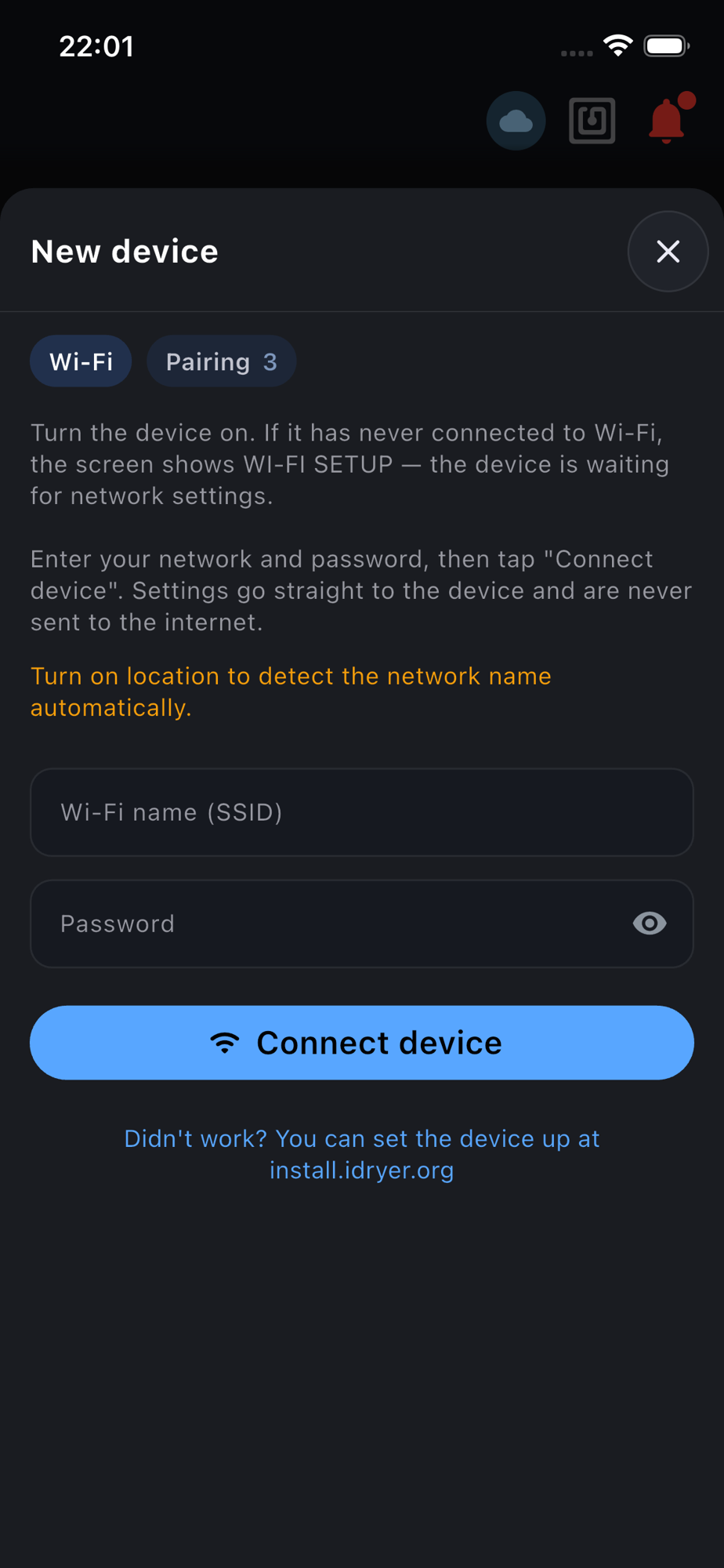 步驟 Wi-Fi:應用程式以無線方式把網路交給裝置。
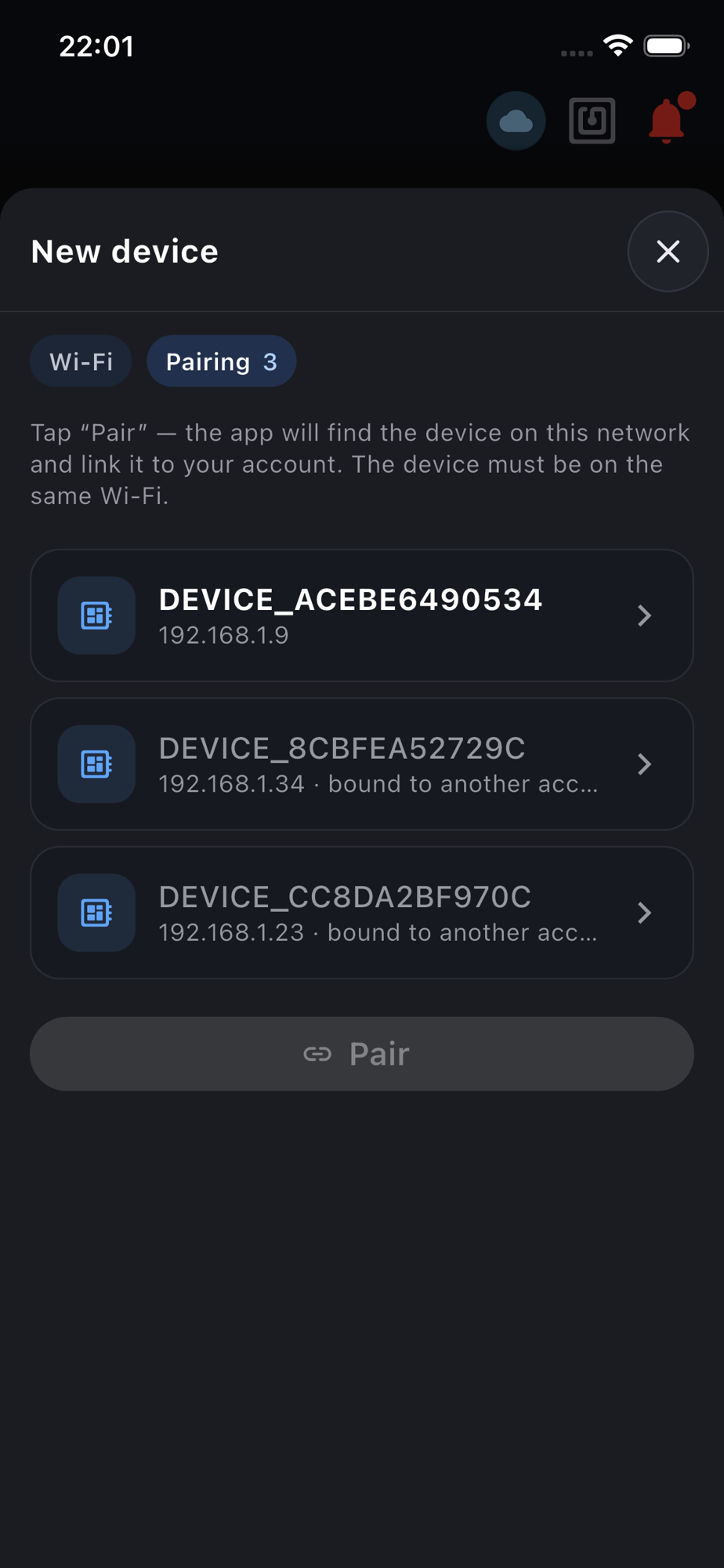 步驟 绑定:應用程式依序號在網路中找到裝置。別人的裝置會標示為已占用。
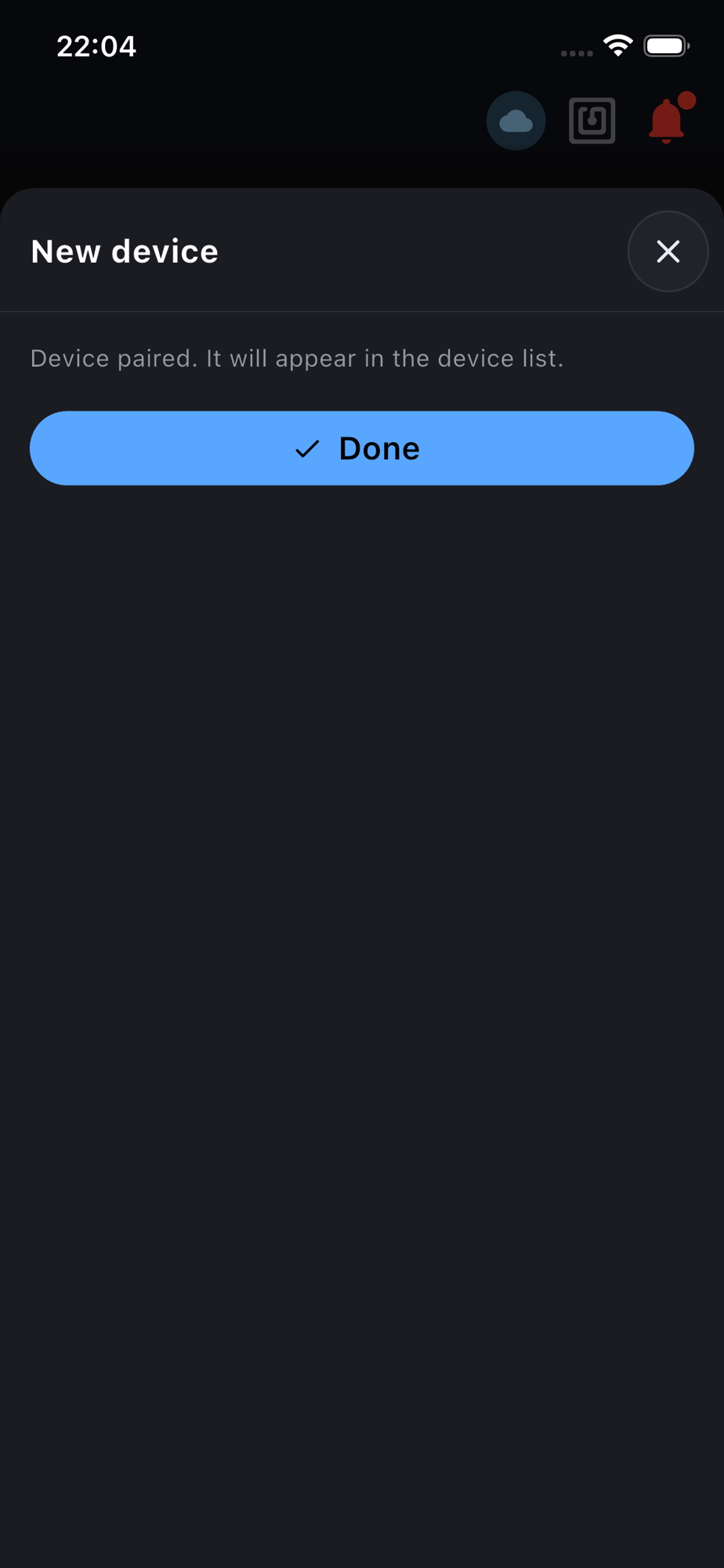 完成:裝置已綁定到帳戶,馬上就會出現在清單中。
日誌中可以看到綁定過程:
[INFO ] CLOUD: binding-v3: pairing token received (… chars)
[INFO ] CLOUD: binding-v3: activating with pairing token (serial=DEVICE_… mcu=-)
[INFO ] CLOUD: binding-v3: activated, deviceId=… -> Ready
…
[INFO ] MQTT: Connected! …
驗證結果
此時裝置應在門戶上顯示為 Online。還沒有感測器資料——這是正常的:Config 還沒有宣告任何感測器,卡片也就沒有東西可顯示。
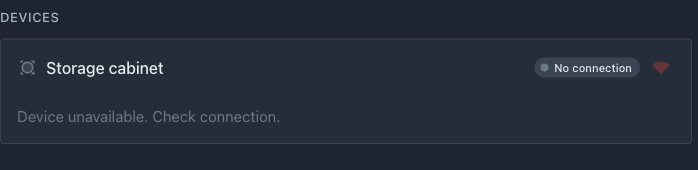 門戶上的裝置:名稱、Idle 狀態、連線圖示。還沒有讀數——它們會在下一章出現。
名稱 Device DEVICE_… 是出廠名稱。用名稱旁的鉛筆圖示重新命名裝置:後面的範例中它叫「Storage cabinet」。
如果出了問題:
- 應用程式沒有等到裝置加入網路——檢查密碼以及網路是否為
2.4 GHz;密碼錯誤時裝置會重新等待設定,請重新啟動板子並重複 Wi-Fi 步驟; - 網路始終無法以無線方式送達——改用 USB,透過網頁安裝程式 install.idryer.org 做同樣的事;
- 在 绑定 步驟中應用程式沒有找到裝置——手機和裝置必須在同一網路中,且網路不能阻擋裝置探索(訪客網路常常會阻擋);
- 裝置反覆重新啟動——檢查 ESP32 的供電(啟動時的電壓下降是重置的常見原因);
- 建置失敗並出現錯誤——到社群提問:Telegram、Discord;
- 參見供電錯誤和控制器錯誤。
下一步
網路部分工作。轉到感應器:連接SHT31和溫敏電阻,並在門戶中看到它們的資料。