Firmware-Start auf dem Kern
Auf dieser Seite erstellen Sie ein Firmware-Projekt, bringen den ESP32 in den Online-Status auf dem Portal und prüfen, dass der Netzwerk-Teil funktioniert. Sensoren und Heizlogik werden in den nächsten Schritten hinzugefügt.
Der Ansatz basiert auf der Fassade iDryer::Link. Sie beschreiben das Gerät mit einer einzigen Struktur iDryer::Config, rufen link.begin() und link.loop() auf — der Kern kümmert sich selbst um die gesamte Netzwerkverbindung.
1. Bereiten Sie die Tools vor
Sie benötigen:
- VS Code mit PlatformIO-Erweiterung;
- USB-Kabel;
- Wi-Fi-Netzwerk
2.4 GHz(ESP32 funktioniert nicht mit reinen5 GHz-Netzwerken); - ein Smartphone mit der iDryer-App (App Store, Google Play), angemeldet mit Ihrem iDryer-Portalkonto: darüber bekommt das Gerät das WLAN und wird mit dem Konto gekoppelt;
- die Kern-Bibliothek idryer-core;
- das fertige Projekt dieses Kapitels — example/09-cabinet im Repository des Handbuchs: daher stammen der Sensortreiber und weitere Dateien, die weiter unten zum Kopieren vorgeschlagen werden.
Was eine Controller-Firmware ist und wie sie auf die Platine gelangt — Controller-Firmware.
2. Erstellen Sie ein Projekt
In PlatformIO ist ein Projekt ein Ordner mit einer festen Struktur. Erstellen Sie einen Projektordner (z. B. my-cabinet) und öffnen Sie ihn in VS Code. Darin sollten sich diese Dateien befinden:
my-cabinet/
├── platformio.ini        # Buildeinstellungen (wird in Schritt 4 ausgefüllt)
├── lib/
│   └── idryer-core/      # Kern-Bibliothek (Symlink oder Kopie)
└── src/
    └── main.cpp          # Gerätecode: Config + setup() + loop()
Alle unten stehenden Code-Fragmente gehen in diese Dateien — jeder Schritt gibt an, in welche. Erstellen Sie die Ordner include/, lib/ und src/ manuell, wenn sie nicht vorhanden sind.
Legen Sie die Bibliothek idryer-core in lib/ — PlatformIO findet Bibliotheken dort automatisch. Das Einfachste ist, einen Symlink zur heruntergeladenen Bibliothek zu erstellen:
git clone https://github.com/pavluchenkor/idryer-core.git ~/idryer-core
ln -s ~/idryer-core lib/idryer-core
Statt eines Symlinks können Sie den Ordner der Bibliothek einfach nach lib/idryer-core kopieren — das funktioniert genauso.
Dies ist auch für die Menü-Generierung erforderlich (Kapitel 6) — der Hook sucht den Generator im lib/idryer-core/-Verzeichnis.
3. WLAN und Kopplung stehen nicht im Code
Die Firmware enthält weder das WLAN-Passwort noch Kontodaten. Beim ersten Start hat das Gerät kein WLAN und wartet auf Einstellungen: die iDryer-App sendet sie per Funk (ESPTouch) und koppelt das Gerät dann mit einem einmaligen Kopplungstoken an Ihr Konto. Der Core erledigt das alles in s_link.begin() und s_link.loop(), Sie gehen nur die Schritte in der App durch — Abschnitt 9.
Wie das Netzwerk ins Gerät gelangt. Eine Platine ohne gespeichertes Netzwerk hört den Äther ab wie ein Empfänger, der auf keinen Sender eingestellt ist. Das Telefon „klopft" in dieser Zeit den Netzwerknamen und das Passwort in die Luft — ungefähr wie mit dem Morsealphabet, nur mit Wi-Fi-Paketen. Die Platine fängt diese Übertragung auf, verbindet sich mit dem Netzwerk und geht danach bei jedem Einschalten selbst hinein. Eigene Pins und Leitungen sind dafür nicht nötig: es arbeitet die reguläre Antenne der Platine, es startet von selbst, solange kein Netzwerk vorhanden ist, und dauert bis zu 90 Sekunden.
Wenn es per Funk nicht klappt, gibt es den Weg über Kabel: der Web-Installer install.idryer.org übergibt der Platine Netzwerk und Kopplungstoken über USB — dasselbe, was die App tut, nur per Kabel. Es hilft auch ein normaler Neustart der Platine: danach wartet sie wieder auf Einstellungen.
4. Konfigurieren Sie platformio.ini
Füllen Sie platformio.ini im Projektverzeichnis aus:
[env:cabinet]
platform    = espressif32
framework   = arduino
board       = esp32-c3-devkitm-1

; Die Bibliotheken des Cores (MQTT, ArduinoJson, WebSockets, Improv) kommen
; von selbst aus lib/idryer-core/library.json.
; ESPAsyncTCP ist der ESP8266-Transport aus den Abhängigkeiten von espMqttClient:
; auf dem ESP32 baut er nicht und muss ausgeschlossen werden.
lib_ignore = ESPAsyncTCP

build_flags =
    -DIDRYER_API_BASE='"https://portal.idryer.org/api"'
    -DMQTT_BROKER='"mqtt.idryer.org"'
    -DMQTT_PORT=8883
    -DMQTT_USE_TLS=1
Ersetzen Sie board durch Ihre Platine (z. B. esp32-s3-devkitc-1). Sie müssen idryer-core nicht in lib_deps angeben — sie liegt in lib/ (Schritt 2).
Was diese Zeilen tun
Die Abhängigkeiten des Cores listen Sie nicht auf: PlatformIO holt sie aus lib/idryer-core/library.json. lib_ignore = ESPAsyncTCP ist Pflicht — ohne diese Zeile bricht der Build in ESPAsyncTCP.cpp ab. Die Flags MQTT_BROKER und MQTT_PORT sind ebenfalls Pflicht — ohne sie kompiliert der Core nicht ('MQTT_BROKER' was not declared).
5. Beschreiben Sie das Gerät in Config
Alles Weitere geschieht in einer Datei — src/main.cpp. Öffnen Sie sie und schreiben Sie den Code aus diesem und den folgenden Schritten.
iDryer::Config ist der Datenblatt des Geräts. Die Flags has* teilen dem Portal mit, was das Gerät hat, und bestimmen, welche Telemetrie-Felder veröffentlicht werden.
Für einen beheizten Schrank am Anfang von src/main.cpp
#include <iDryer.h>

static const iDryer::Config CFG = {
    .deviceType        = iDryer::DeviceType::Unknown,   // eigenes Gerät: die Karte baut das Manifest
    .unitsCount        = 1,
    .telemetryPeriodMs = 5000,
    .statusPeriodMs    = 10000,
    .hardwareVersion   = "1.0",
    .firmwareVersion   = "0.1.0",
    .model             = "DIY Storage Cabinet",
};

static iDryer::Link s_link(CFG);
Die Flags has* sind ein Vertrag mit dem Portal
Ein Telemetrie-Feld, dessen entsprechendes Flag false ist, wird nicht veröffentlicht. Beispielsweise wird die Luftfeuchtigkeit ohne hasAirHumidity = true nicht in die Cloud gelangen, auch wenn Sie sie in den Code schreiben. Aktivieren Sie nur das, was physisch im Gerät vorhanden ist.
Die Liste der Komponenten und Flags finden Sie unter Systemzusammensetzung.
6. Minimale Hauptfunktion
Fügen Sie in derselben Datei nach dem Config-Block die Funktionen setup() und loop() hinzu. Für den ersten Start reicht es aus, den Link zu initialisieren und ihn in loop() zu drehen:
void setup() {
    Serial.begin(115200);
    s_link.begin();
    // Gerät im Portal entkoppelt: Geheimnis löschen, auf neue Kopplung warten.
    s_link.onCommand("revoke", [](JsonObjectConst) { s_link.handleRevoke(); });
}

void loop() {
    s_link.loop();
}
s_link.begin() startet WLAN, Kopplung und die Verbindung zum Portal. Der Befehl revoke kommt vom Portal, wenn das Gerät vom Konto entkoppelt wird: handleRevoke() löscht das Geheimnis des Geräts, und es wartet auf eine neue Kopplung. Sensoren kommen im Schritt Sensoren dazu.
Vollständiger src/main.cpp nach diesem Kapitel
Nehmen Sie beide Blöcke von oben in eine Datei — das ist die gesamte src/main.cpp bei diesem Schritt:
#include <iDryer.h>

static const iDryer::Config CFG = {
    .deviceType        = iDryer::DeviceType::Unknown,   // eigenes Gerät: die Karte baut das Manifest
    .unitsCount        = 1,
    .telemetryPeriodMs = 5000,
    .statusPeriodMs    = 10000,
    .hardwareVersion   = "1.0",
    .firmwareVersion   = "0.1.0",
    .model             = "DIY Storage Cabinet",
};
static iDryer::Link s_link(CFG);

void setup() {
    Serial.begin(115200);
    s_link.begin();
    // Gerät im Portal entkoppelt: Geheimnis löschen, auf neue Kopplung warten.
    s_link.onCommand("revoke", [](JsonObjectConst) { s_link.handleRevoke(); });
}

void loop() {
    s_link.loop();
}
Das vorherige Kapitel zeigt, was hinzugefügt werden soll und den vollständigen src/main.cpp nach den Änderungen, damit Sie immer das große Ganze sehen, nicht verstreute Fragmente.
7. Flashen Sie
8. Öffnen Sie Serial Monitor
Solange das Gerät kein WLAN hat, bleibt das Log still: der Core hält die serielle Schnittstelle für den Web-Installer (Improv) frei. Die Logs schalten sich ein, sobald das WLAN steht. Bei einem noch nicht gekoppelten Gerät endet das Log so:
[BOOT] WiFi ok, logs enabled
[INFO ] CLOUD: WiFi connected, IP: 192.168.1.42, RSSI: -55 dBm, …
…
[INFO ] CLOUD: binding-v3: no secret — awaiting pairing token (SETUP)
Die letzte Zeile ist genau das, was in diesem Schritt gebraucht wird: das Netzwerk steht, ein Kopplungsgeheimnis gibt es nicht, das Gerät wartet auf das Token aus der App. Lassen Sie den Monitor offen und wechseln Sie zur App.
9. WLAN verbinden und Gerät in der App koppeln
- Verbinden Sie das Telefon mit dem WLAN, in dem das Gerät arbeiten soll (
2.4 GHz), und melden Sie sich in der iDryer-App mit Ihrem Portalkonto an. - Tippen Sie auf dem Startbildschirm auf Neues Gerät verbinden — der Schritt WLAN öffnet sich.
- Prüfen Sie den Netzwerknamen (die App trägt ihn selbst ein, wenn der Standortzugriff an ist), geben Sie das Passwort ein und tippen Sie auf Gerät verbinden. Die App sendet die Einstellungen bis zu 90 Sekunden lang; sobald das Gerät im Netz ist, erscheint Gerät verbunden. Tippen Sie auf Weiter.
- Tippen Sie im Schritt Kopplung auf Koppeln. Die App findet das Gerät im Netz, holt beim Portal ein einmaliges Kopplungstoken, übergibt es dem Gerät und wartet, bis das Portal bestätigt, dass das Gerät online ist.
- Nach Gerät gekoppelt erscheint das Gerät in der Geräteliste im Portal und in der App.
Ist das Gerät schon im Netz, öffnen Sie gleich den Schritt Kopplung — tippen Sie oben im Fenster auf seinen Chip.
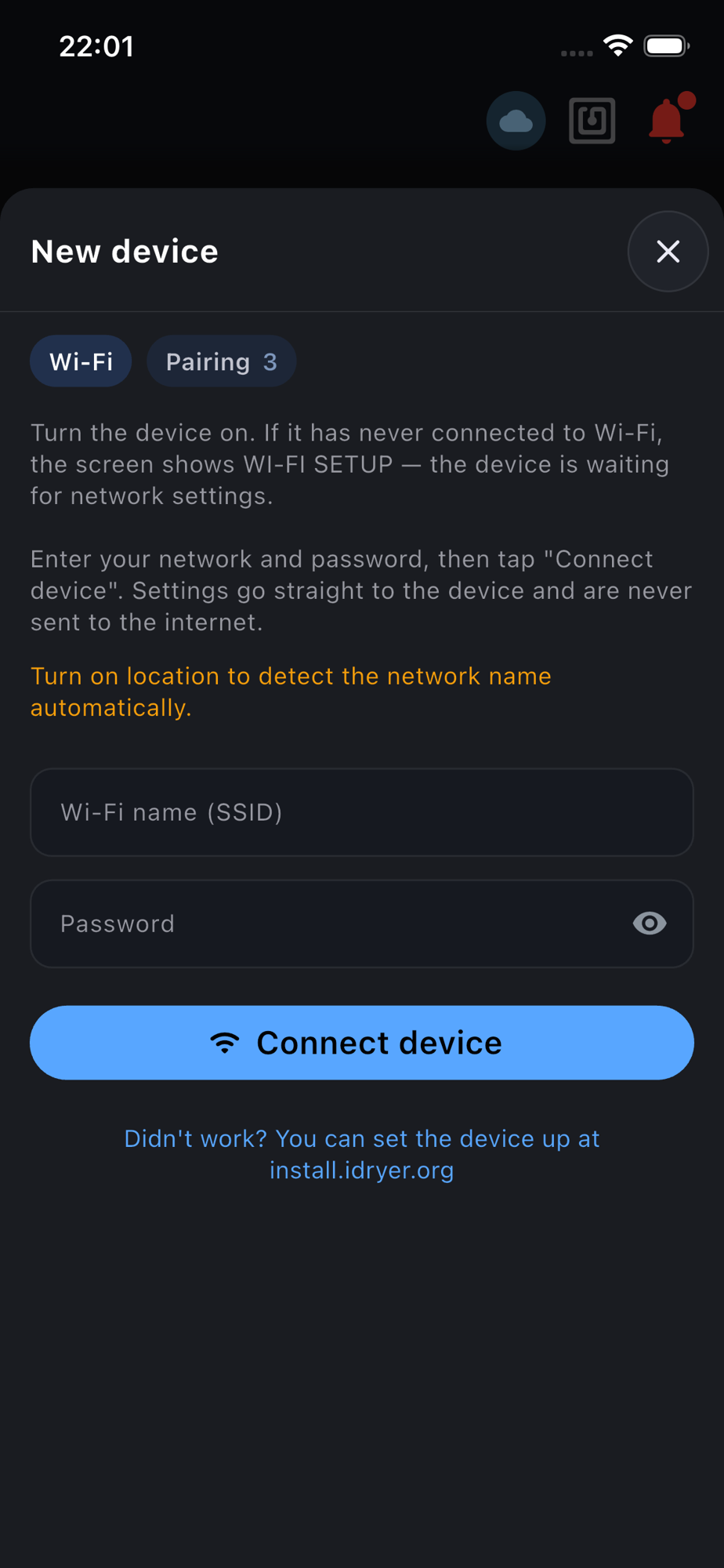 Schritt WLAN: die App überträgt das Netzwerk per Funk an das Gerät.
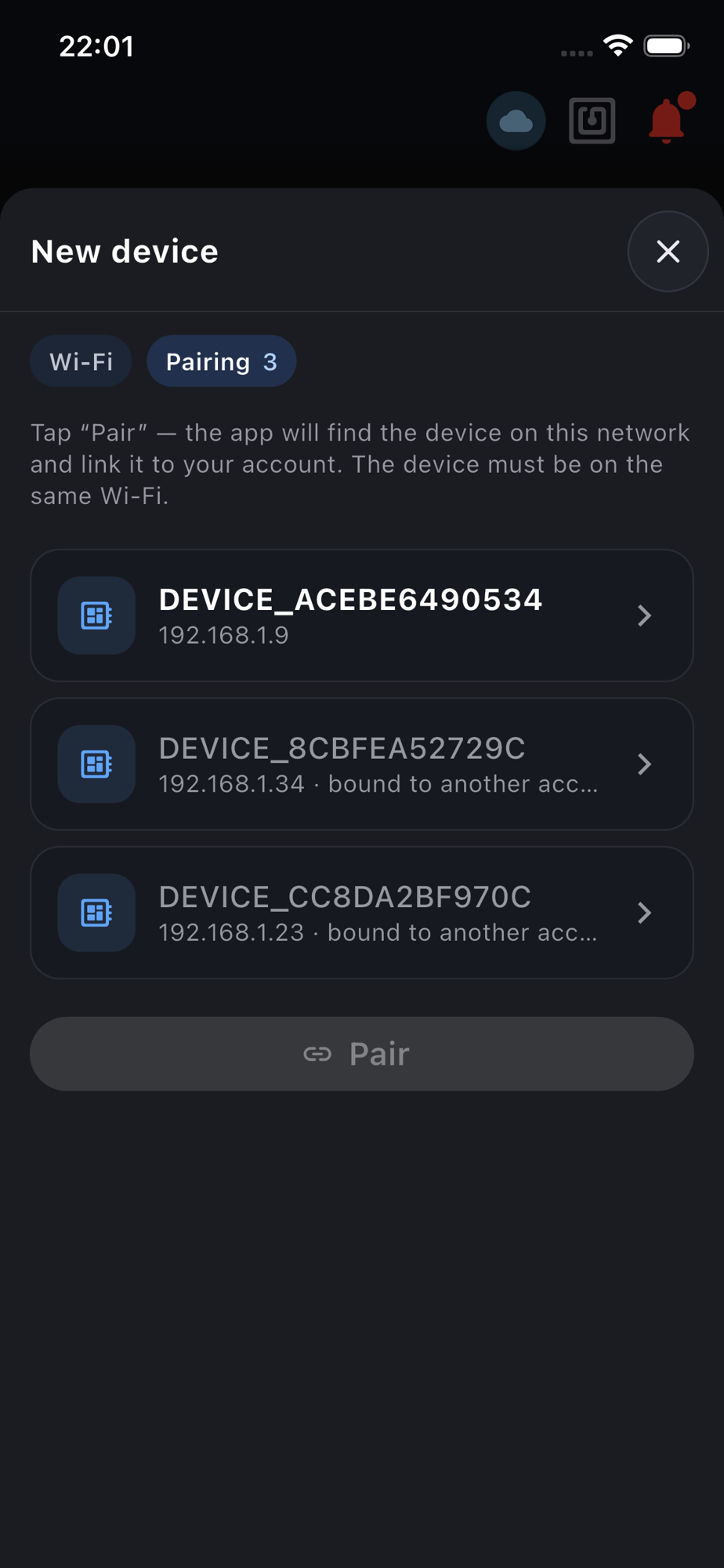 Schritt Kopplung: die App hat das Gerät anhand seiner Seriennummer im Netz gefunden. Fremde Geräte sind als belegt markiert.
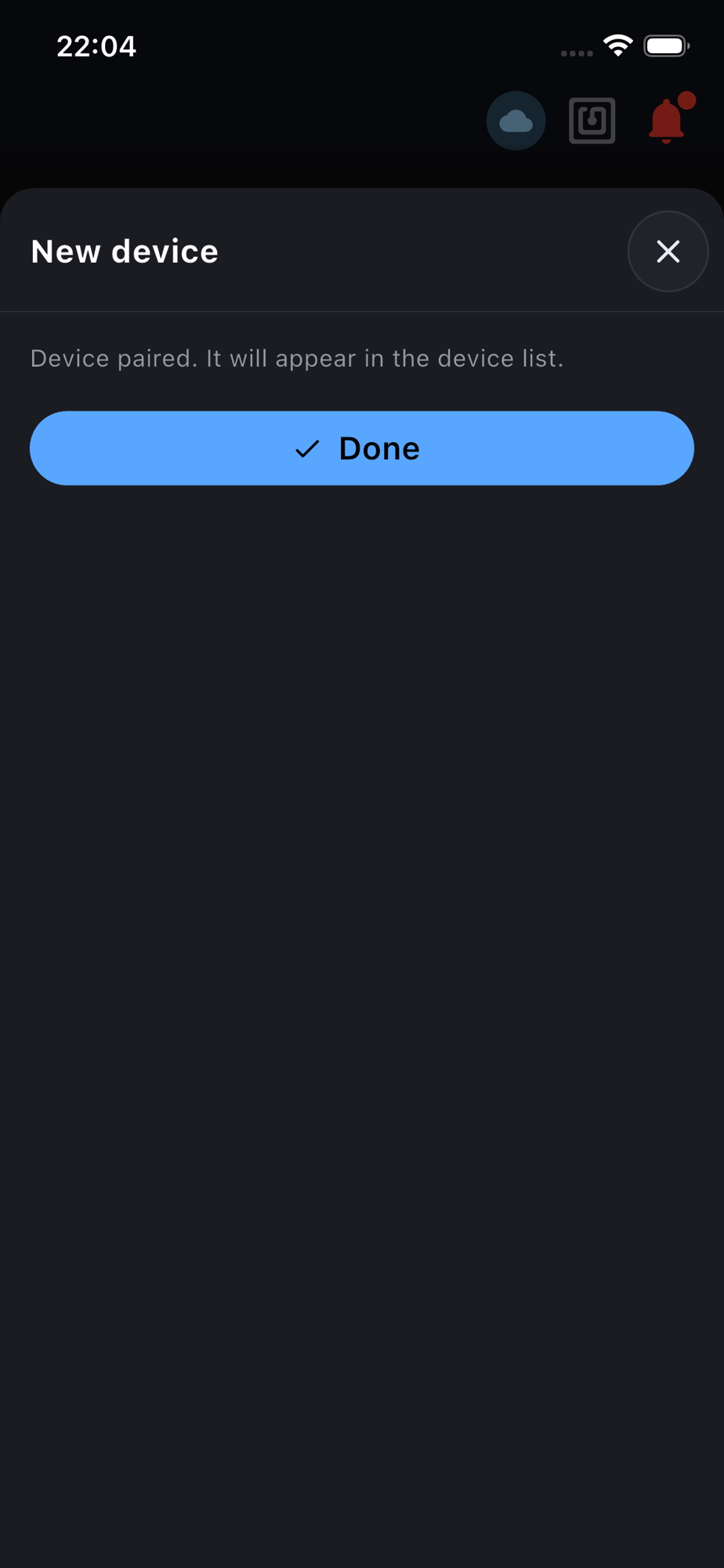 Fertig: das Gerät ist mit dem Konto gekoppelt und erscheint gleich in der Liste.
Im Log ist die Kopplung zu sehen:
[INFO ] CLOUD: binding-v3: pairing token received (… chars)
[INFO ] CLOUD: binding-v3: activating with pairing token (serial=DEVICE_… mcu=-)
[INFO ] CLOUD: binding-v3: activated, deviceId=… -> Ready
…
[INFO ] MQTT: Connected! …
Überprüfung des Ergebnisses
In diesem Stadium sollte das Gerät im Portal Online sein. Sensordaten gibt es noch keine — das ist erwartet: Config hat noch nichts über sie deklariert, und die Karte hat nichts zu zeigen.
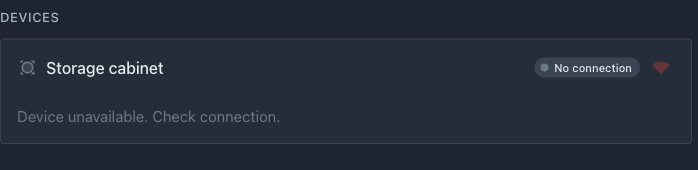 Das Gerät im Portal: Name, Zustand Idle, Verbindungssymbol. Messwerte gibt es keine — sie erscheinen im nächsten Kapitel.
Der Name Device DEVICE_… ist der Werksname. Benennen Sie das Gerät über das Stiftsymbol neben dem Namen um: in den weiteren Beispielen heißt es „Storage cabinet".
Wenn etwas schiefging:
- die App hat nicht gesehen, dass das Gerät ins Netz kam — prüfen Sie das Passwort und dass das Netz
2.4 GHzist; bei falschem Passwort wartet das Gerät wieder auf Einstellungen, starten Sie die Platine neu und wiederholen Sie den Schritt WLAN; - das Netzwerk wird per Funk gar nicht übertragen — machen Sie dasselbe per USB über den Web-Installer install.idryer.org;
- im Schritt Kopplung hat die App das Gerät nicht gefunden — Telefon und Gerät müssen im selben Netz sein, und das Netz darf die Geräteerkennung nicht blockieren (Gastnetze tun das oft);
- das Gerät startet neu — prüfen Sie die Stromversorgung des ESP32 (Spannungseinbrüche beim Start sind eine häufige Ursache für Resets);
- der Build bricht mit einem Fehler ab — fragen Sie in der Community: Telegram, Discord;
- siehe Stromversorgungsfehler und Controller-Fehler.
Was kommt als Nächstes
Der Netzwerk-Teil funktioniert. Gehen Sie zu Sensoren: Wir verbinden SHT31 und Thermistor und sehen deren Daten auf dem Portal.