Arranque de firmware no núcleo
Nesta página você cria um projecto de firmware, leva o ESP32 ao estado Online no portal e verifica que a parte de rede funciona. Sensores e lógica de aquecimento adicionamos nos passos seguintes.
A abordagem é construída na fachada iDryer::Link. Você descreve o dispositivo com uma estrutura iDryer::Config, chama link.begin() e link.loop() - o núcleo faz toda a ligação de rede.
1. Prepare as ferramentas
Você vai precisar de:
- VS Code com extensão PlatformIO;
- cabo USB;
- rede Wi-Fi
2,4 GHz(ESP32 não funciona com redes só5 GHz); - um smartphone com a aplicação iDryer (App Store, Google Play), com sessão iniciada na sua conta do portal iDryer: é através dela que o dispositivo recebe a rede Wi-Fi e fica associado à conta;
- a biblioteca do núcleo idryer-core;
- o projecto pronto deste capítulo - example/09-cabinet no repositório do manual: é de lá que vêm o driver do sensor e outros ficheiros que mais à frente se propõe copiar.
O que é firmware do controlador e como entra na placa - Firmware do controlador.
2. Crie um projecto
Em PlatformIO um projecto é uma pasta com estrutura fixa. Crie uma pasta de projecto (por exemplo my-cabinet) e abra-a em VS Code. Dentro devem estar estes ficheiros:
my-cabinet/
├── platformio.ini        # configurações de construção (preenchidas no passo 4)
├── lib/
│   └── idryer-core/      # biblioteca do núcleo (symlink ou cópia)
└── src/
    └── main.cpp          # código do dispositivo: Config + setup() + loop()
Todos os fragmentos de código abaixo vão para estes ficheiros - cada passo especifica qual. Crie as pastas include/, lib/ e src/ manualmente se não existirem.
Coloque a biblioteca idryer-core em lib/ - PlatformIO encontra bibliotecas lá automaticamente. A maneira mais fácil é fazer um symlink para a biblioteca transferida:
git clone https://github.com/pavluchenkor/idryer-core.git ~/idryer-core
ln -s ~/idryer-core lib/idryer-core
Em vez do symlink pode simplesmente copiar a pasta da biblioteca para lib/idryer-core - funciona da mesma maneira.
Isto também é necessário para gerar menu (capítulo 6) - o hook procura o gerador dentro de lib/idryer-core/.
3. O Wi-Fi e a associação não estão no código
O firmware não contém a palavra-passe da rede nem dados da conta. No primeiro arranque o dispositivo não tem Wi-Fi e espera pela configuração: a aplicação iDryer envia-a pelo ar (ESPTouch) e depois associa o dispositivo à sua conta com um token de associação de uso único. O core faz tudo isto dentro de s_link.begin() e s_link.loop(); a si só lhe resta seguir os passos na aplicação — secção 9.
Como a rede chega ao dispositivo. Uma placa sem rede guardada escuta o éter, como um receptor que ainda não foi sintonizado numa estação. O telemóvel, entretanto, «bate» o nome da rede e a palavra-passe no ar — mais ou menos como em código Morse, só que com pacotes Wi-Fi. A placa apanha essa transmissão, liga-se à rede e depois entra nela sozinha a cada arranque. Não são precisos pinos nem fios à parte para isto: funciona a antena própria da placa, arranca sozinho enquanto não houver rede e dura até 90 segundos.
Se pelo ar não resultar, há um caminho por cabo: o instalador web install.idryer.org entrega à placa a rede e o token de associação por USB — o mesmo que faz a aplicação, só que por cabo. Também ajuda um simples reinício da placa: depois dele volta a esperar pela configuração.
4. Configure platformio.ini
Preencha platformio.ini na raiz do projecto:
[env:cabinet]
platform    = espressif32
framework   = arduino
board       = esp32-c3-devkitm-1

; As bibliotecas do core (MQTT, ArduinoJson, WebSockets, Improv) chegam
; sozinhas a partir de lib/idryer-core/library.json.
; ESPAsyncTCP é o transporte ESP8266 das dependências do espMqttClient:
; não compila no ESP32 e tem de ser excluído.
lib_ignore = ESPAsyncTCP

build_flags =
    -DIDRYER_API_BASE='"https://portal.idryer.org/api"'
    -DMQTT_BROKER='"mqtt.idryer.org"'
    -DMQTT_PORT=8883
    -DMQTT_USE_TLS=1
Substitua board pela sua placa (por exemplo, esp32-s3-devkitc-1). Não precisa de especificar idryer-core em lib_deps - ela está em lib/ (passo 2).
O que fazem estas linhas
Não precisa de listar as dependências do core: o PlatformIO vai buscá-las a lib/idryer-core/library.json. lib_ignore = ESPAsyncTCP é obrigatório — sem ele a compilação falha em ESPAsyncTCP.cpp. As flags MQTT_BROKER e MQTT_PORT também são obrigatórias — sem elas o core não compila ('MQTT_BROKER' was not declared).
5. Descreva o dispositivo em Config
A seguir tudo acontece num ficheiro - src/main.cpp. Abra-o e escreva o código deste e dos passos seguintes.
iDryer::Config é o passaporte do dispositivo. As flags has* dizem ao portal o que o dispositivo tem e determinam quais campos de telemetria são publicados.
Para o armário aquecido no início de src/main.cpp
#include <iDryer.h>

static const iDryer::Config CFG = {
    .deviceType        = iDryer::DeviceType::Unknown,   // dispositivo próprio: o cartão é construído pelo manifesto
    .unitsCount        = 1,
    .telemetryPeriodMs = 5000,
    .statusPeriodMs    = 10000,
    .hardwareVersion   = "1.0",
    .firmwareVersion   = "0.1.0",
    .model             = "DIY Storage Cabinet",
};

static iDryer::Link s_link(CFG);
Flags has* - isto é um contrato com o portal
Um campo de telemetria cuja flag correspondente é false não é publicado. Por exemplo, sem hasAirHumidity = true a humidade não vai para a nuvem, mesmo que a escreva no código. Incluir apenas o que fisicamente existe no dispositivo.
A lista de componentes e flags - Composição do sistema.
6. Programa principal mínimo
No mesmo ficheiro após o bloco Config adicione as funções setup() e loop(). Para primeira execução é suficiente iniciar a ligação e executá-la em loop():
void setup() {
    Serial.begin(115200);
    s_link.begin();
    // Dispositivo desassociado no portal: apagar o segredo e aguardar nova vinculação.
    s_link.onCommand("revoke", [](JsonObjectConst) { s_link.handleRevoke(); });
}

void loop() {
    s_link.loop();
}
s_link.begin() ativa o Wi-Fi, a associação e a ligação ao portal. O comando revoke chega do portal quando o dispositivo é desassociado da conta: handleRevoke() apaga o segredo do dispositivo e este fica à espera de uma nova associação. Os sensores entram no passo Sensores.
Completo src/main.cpp após este capítulo
Pegue nos dois blocos acima num ficheiro - este é todo o src/main.cpp neste passo:
#include <iDryer.h>

static const iDryer::Config CFG = {
    .deviceType        = iDryer::DeviceType::Unknown,   // dispositivo próprio: o cartão é construído pelo manifesto
    .unitsCount        = 1,
    .telemetryPeriodMs = 5000,
    .statusPeriodMs    = 10000,
    .hardwareVersion   = "1.0",
    .firmwareVersion   = "0.1.0",
    .model             = "DIY Storage Cabinet",
};
static iDryer::Link s_link(CFG);

void setup() {
    Serial.begin(115200);
    s_link.begin();
    // Dispositivo desassociado no portal: apagar o segredo e aguardar nova vinculação.
    s_link.onCommand("revoke", [](JsonObjectConst) { s_link.handleRevoke(); });
}

void loop() {
    s_link.loop();
}
O capítulo anterior mostra o que adicionar e o completo src/main.cpp após as mudanças, para que sempre veja a imagem inteira, não fragmentos dispersos.
7. Grave o firmware
8. Abra o Serial Monitor
Enquanto o dispositivo não tem Wi-Fi, o log está em silêncio: o core reserva a porta série para o instalador web (Improv). Os logs ligam-se assim que o Wi-Fi fica ativo. Num dispositivo ainda não associado, o log termina assim:
[BOOT] WiFi ok, logs enabled
[INFO ] CLOUD: WiFi connected, IP: 192.168.1.42, RSSI: -55 dBm, …
…
[INFO ] CLOUD: binding-v3: no secret — awaiting pairing token (SETUP)
A última linha é o que se pretende neste passo: há rede, não há segredo de associação, o dispositivo espera o token da aplicação. Deixe o monitor aberto e passe para a aplicação.
9. Ligue o Wi-Fi e associe o dispositivo na aplicação
- Ligue o telemóvel à rede Wi-Fi em que o dispositivo vai funcionar (
2.4 GHz) e inicie sessão na aplicação iDryer com a sua conta do portal. - No ecrã inicial, toque em Ligar novo dispositivo — abre-se o passo Wi-Fi.
- Confirme o nome da rede (a aplicação preenche-o sozinha se a localização estiver ativa), escreva a palavra-passe e toque em Ligar dispositivo. A aplicação envia a configuração durante até 90 segundos; quando o dispositivo entra na rede, aparece Dispositivo ligado. Toque em Seguinte.
- No passo Vinculação, toque em Emparelhar. A aplicação encontra o dispositivo na rede, obtém do portal um token de associação de uso único, entrega-o ao dispositivo e espera que o portal confirme que o dispositivo está online.
- Depois de Dispositivo emparelhado, o dispositivo aparece na lista de dispositivos do portal e da aplicação.
Se o dispositivo já estiver na rede, abra logo o passo Vinculação — toque no respetivo chip no topo da janela.
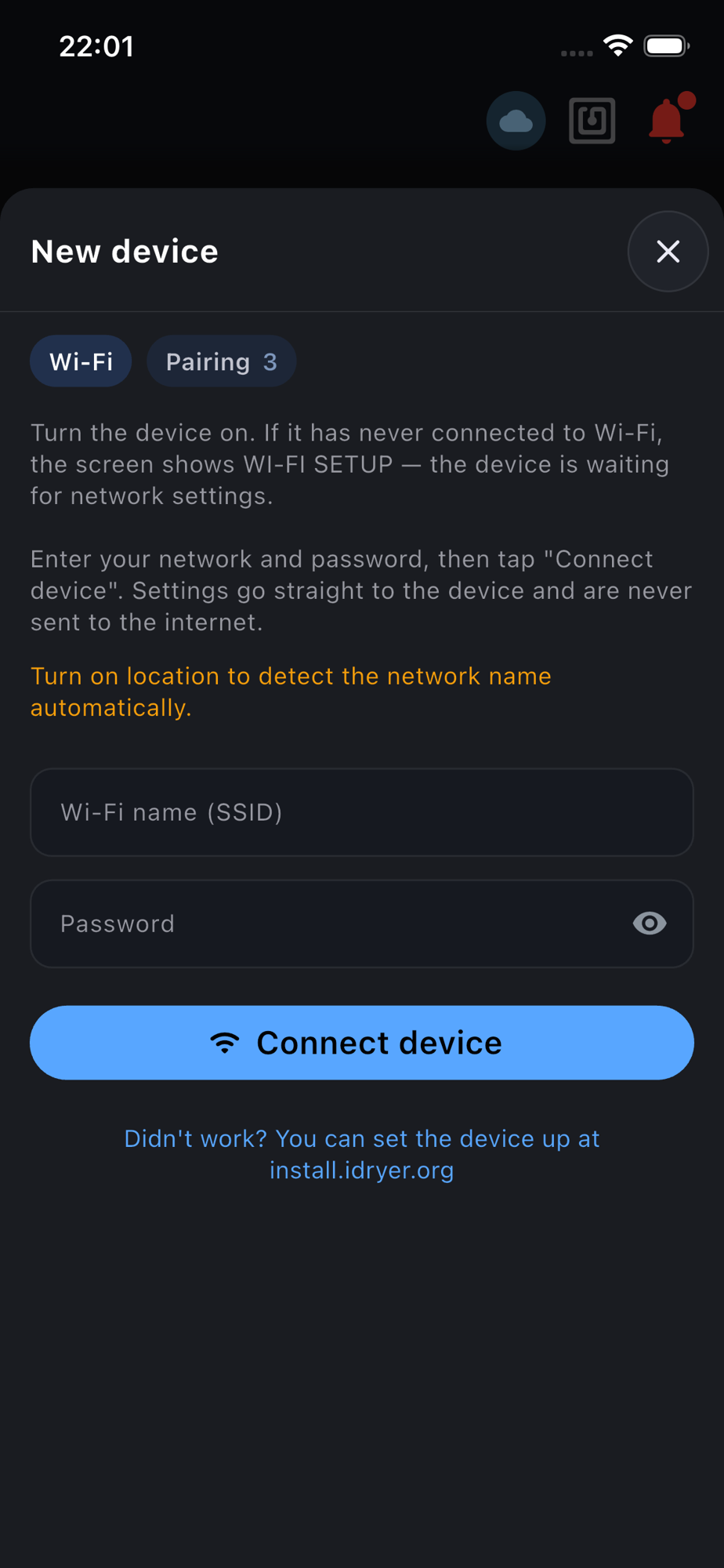 Passo Wi-Fi: a aplicação entrega a rede ao dispositivo pelo ar.
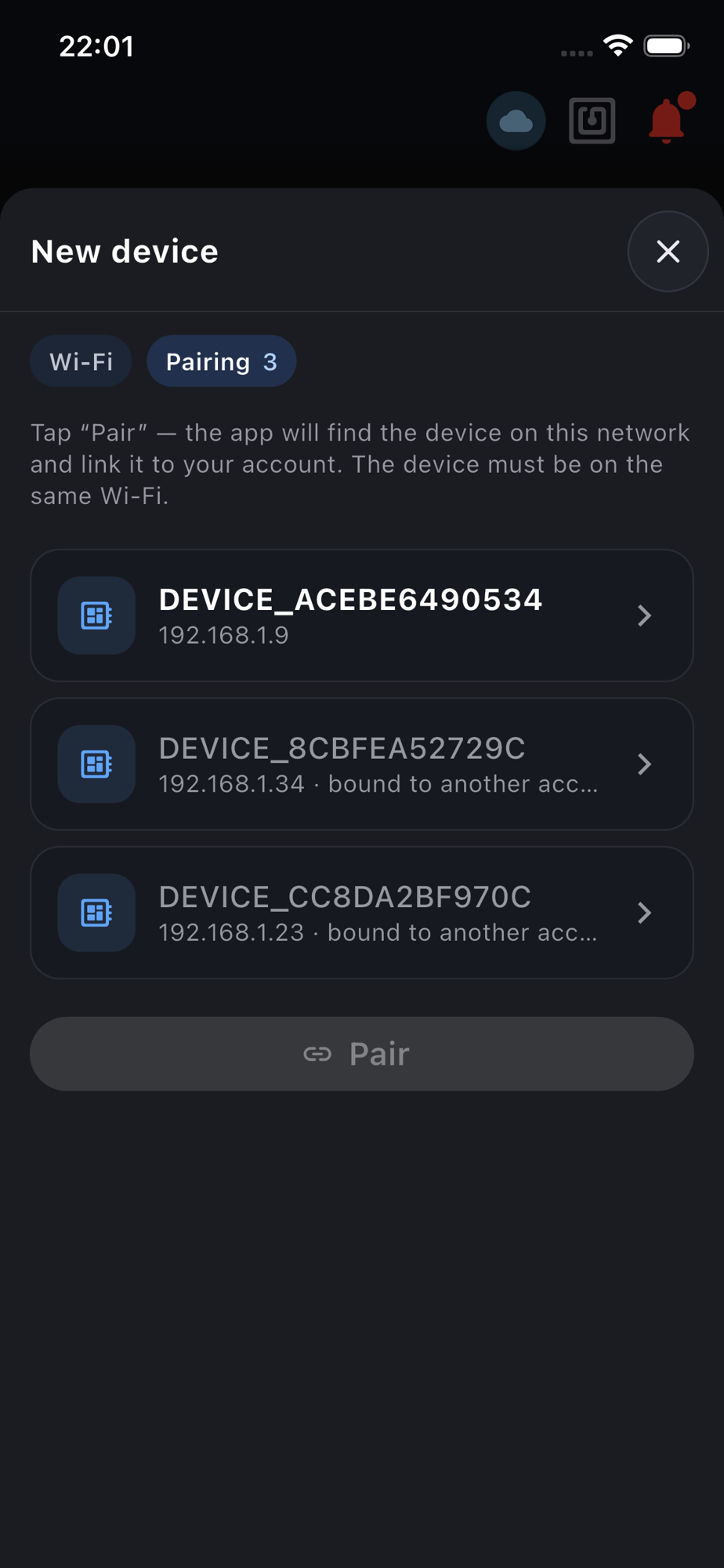 Passo Vinculação: a aplicação encontrou o dispositivo na rede pelo seu número de série. Os dispositivos alheios estão marcados como ocupados.
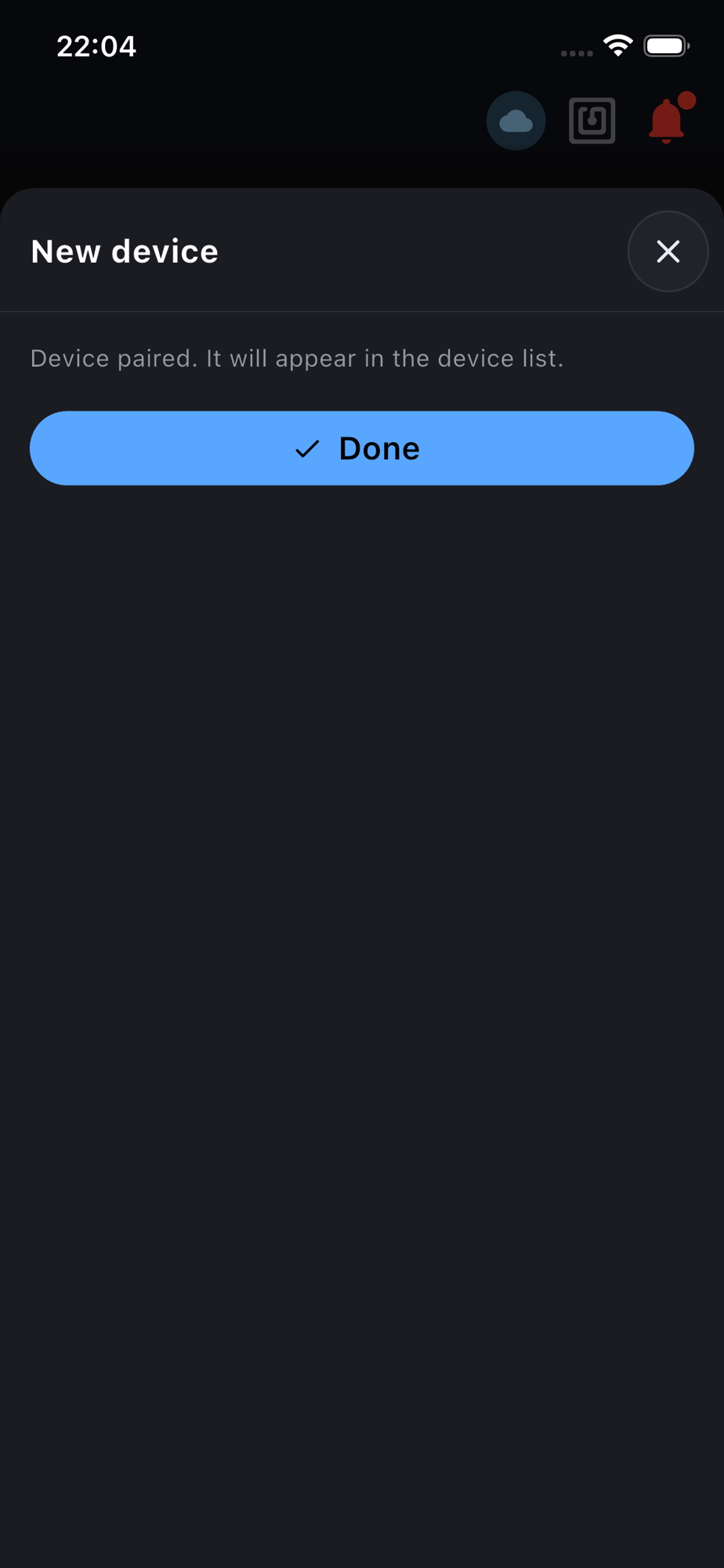 Pronto: o dispositivo está associado à conta e vai já aparecer na lista.
O log mostra a associação:
[INFO ] CLOUD: binding-v3: pairing token received (… chars)
[INFO ] CLOUD: binding-v3: activating with pairing token (serial=DEVICE_… mcu=-)
[INFO ] CLOUD: binding-v3: activated, deviceId=… -> Ready
…
[INFO ] MQTT: Connected! …
Verificação de resultado
Nesta fase o dispositivo deve estar Online no portal. Ainda não há dados de sensores — é o esperado: o Config ainda não declarou nada sobre eles e o cartão não tem o que mostrar.
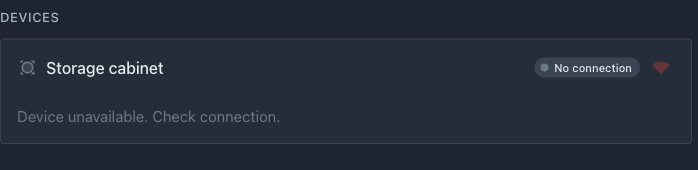 O dispositivo no portal: nome, estado Idle, ícone de ligação. Não há leituras — aparecem no capítulo seguinte.
O nome Device DEVICE_… é de fábrica. Mude o nome do dispositivo com o lápis ao lado do nome: mais à frente nos exemplos chama-se «Storage cabinet».
Se algo correu mal:
- a aplicação não viu o dispositivo entrar na rede — verifique a palavra-passe e se a rede é de
2.4 GHz; com a palavra-passe errada o dispositivo volta a esperar pela configuração, reinicie a placa e repita o passo Wi-Fi; - a rede continua a não passar pelo ar — faça o mesmo por USB através do instalador web install.idryer.org;
- no passo Vinculação a aplicação não encontrou o dispositivo — o telemóvel e o dispositivo têm de estar na mesma rede, e a rede não pode bloquear a descoberta de dispositivos (as redes de convidados costumam bloquear);
- o dispositivo reinicia — verifique a alimentação do ESP32 (quedas de tensão no arranque são uma causa frequente de reinícios);
- a compilação falha com erro — pergunte na comunidade: Telegram, Discord;
- ver Erros de alimentação e Erros do controlador.
O que vem a seguir
A parte de rede funciona. Vá para Sensores: ligaremos SHT31 e termistor e veremos os dados no portal.