Démarrage du firmware sur le cœur
Sur cette page, vous créez un projet de firmware, mettez l'ESP32 en état Online sur le portail et vérifiez que la partie réseau fonctionne. Les capteurs et la logique de chauffage seront ajoutés aux étapes suivantes.
L'approche est construite sur la façade iDryer::Link. Vous décrivez l'appareil avec une seule structure iDryer::Config, appelez link.begin() et link.loop() — le cœur gère automatiquement toute la connexion au réseau.
1. Préparez les outils
Vous aurez besoin de :
- VS Code avec l'extension PlatformIO ;
- Un câble USB ;
- Un réseau Wi-Fi
2.4 GHz(ESP32 ne fonctionne pas avec les réseaux uniquement5 GHz) ; - un smartphone avec l'application iDryer (App Store, Google Play), connectée à votre compte du portail iDryer : c'est par elle que l'appareil reçoit le réseau Wi-Fi et est associé au compte ;
- la bibliothèque du cœur idryer-core ;
- le projet prêt à l'emploi de ce chapitre — example/09-cabinet dans le dépôt du manuel : c'est de là que viennent le pilote du capteur et les autres fichiers qu'il est proposé de copier par la suite.
Ce qu'est le firmware du contrôleur et comment il arrive sur la carte — Flashage du contrôleur.
2. Créez un projet
Dans PlatformIO, un projet est un dossier avec une structure fixe. Créez un dossier de projet (par exemple my-cabinet) et ouvrez-le dans VS Code. À l'intérieur, vous devez avoir ces fichiers :
my-cabinet/
├── platformio.ini        # paramètres de compilation (remplis à l'étape 4)
├── lib/
│   └── idryer-core/      # bibliothèque du cœur (lien symbolique ou copie)
└── src/
    └── main.cpp          # code de l'appareil : Config + setup() + loop()
Tous les fragments de code ci-dessous vont exactement dans ces fichiers — chaque étape indique dans lequel. Créez manuellement les dossiers include/, lib/ et src/ s'ils n'existent pas.
Mettez la bibliothèque idryer-core dans lib/ — PlatformIO trouve automatiquement les bibliothèques là. La façon la plus simple est de faire un lien symbolique vers la bibliothèque téléchargée :
git clone https://github.com/pavluchenkor/idryer-core.git ~/idryer-core
ln -s ~/idryer-core lib/idryer-core
Au lieu d'un lien symbolique, vous pouvez simplement copier le dossier de la bibliothèque dans lib/idryer-core — cela fonctionne pareil.
Ceci est également requis pour la génération du menu (chapitre 6) — le hook cherche le générateur à l'intérieur de lib/idryer-core/.
3. Le Wi-Fi et l'association ne sont pas dans le code
Le firmware ne contient ni le mot de passe du réseau ni les données du compte. Au premier démarrage, l'appareil n'a pas de Wi-Fi et attend des réglages : l'application iDryer les envoie par les ondes (ESPTouch), puis associe l'appareil à votre compte avec un jeton d'association à usage unique. Le core fait tout cela dans s_link.begin() et s_link.loop() ; il vous reste à suivre les étapes de l'application — section 9.
Comment le réseau arrive dans l'appareil. Une carte sans réseau enregistré écoute les ondes, comme un récepteur non réglé sur une station. Pendant ce temps, le téléphone « tapote » le nom du réseau et le mot de passe dans l'air — à peu près comme en morse, mais avec des paquets Wi-Fi. La carte capte cette émission, rejoint le réseau et s'y connecte ensuite d'elle-même à chaque mise sous tension. Aucune broche ni aucun fil supplémentaire n'est nécessaire : l'antenne d'origine de la carte s'en charge, cela démarre tout seul tant qu'il n'y a pas de réseau et dure jusqu'à 90 secondes.
Si la transmission par les ondes échoue, il existe une voie filaire : l'installateur web install.idryer.org transmet à la carte le réseau et le jeton d'association par l'USB — la même chose que fait l'application, mais par câble. Un simple redémarrage de la carte aide aussi : ensuite, elle attend de nouveau les réglages.
4. Configurez platformio.ini
Remplissez platformio.ini à la racine du projet :
[env:cabinet]
platform    = espressif32
framework   = arduino
board       = esp32-c3-devkitm-1

; Les bibliothèques du core (MQTT, ArduinoJson, WebSockets, Improv) arrivent
; d'elles-mêmes depuis lib/idryer-core/library.json.
; ESPAsyncTCP est le transport ESP8266 venant des dépendances d'espMqttClient :
; il ne compile pas sur ESP32 et doit être exclu.
lib_ignore = ESPAsyncTCP

build_flags =
    -DIDRYER_API_BASE='"https://portal.idryer.org/api"'
    -DMQTT_BROKER='"mqtt.idryer.org"'
    -DMQTT_PORT=8883
    -DMQTT_USE_TLS=1
Remplacez board par votre carte (par exemple, esp32-s3-devkitc-1). Pas besoin de spécifier idryer-core dans lib_deps — elle se trouve dans lib/ (étape 2).
Ce que font ces lignes
Inutile de lister les dépendances du core : PlatformIO les prend dans lib/idryer-core/library.json. lib_ignore = ESPAsyncTCP est obligatoire — sans lui, la compilation échoue dans ESPAsyncTCP.cpp. Les flags MQTT_BROKER et MQTT_PORT sont aussi obligatoires — sans eux le core ne compile pas ('MQTT_BROKER' was not declared).
5. Décrivez l'appareil dans Config
À partir de maintenant, tout se passe dans un seul fichier — src/main.cpp. Ouvrez-le et entrez le code de cette étape et des suivantes.
iDryer::Config est le passeport de l'appareil. Les drapeaux has* indiquent au portail ce que possède l'appareil et déterminent quels champs de télémétrie sont publiés.
Pour un armoire chauffée, au début de src/main.cpp
#include <iDryer.h>

static const iDryer::Config CFG = {
    .deviceType        = iDryer::DeviceType::Unknown,   // appareil personnalisé : la carte est construite par le manifeste
    .unitsCount        = 1,
    .telemetryPeriodMs = 5000,
    .statusPeriodMs    = 10000,
    .hardwareVersion   = "1.0",
    .firmwareVersion   = "0.1.0",
    .model             = "DIY Storage Cabinet",
};

static iDryer::Link s_link(CFG);
Les drapeaux has* — c'est un contrat avec le portail
Un champ de télémétrie dont le drapeau correspondant has* est false ne sera pas publié. Par exemple, sans hasAirHumidity = true, l'humidité ne sera pas envoyée au cloud, même si vous l'écrivez dans le code. N'activez que ce qui est physiquement présent sur l'appareil.
Liste des composants et drapeaux — Composition du système.
6. Fonction principale minimale
Dans le même fichier, après le bloc Config, ajoutez les fonctions setup() et loop(). Pour le premier lancement, il suffit d'initialiser le lien et de l'exécuter dans loop() :
void setup() {
    Serial.begin(115200);
    s_link.begin();
    // Appareil dissocié sur le portail : effacer le secret, attendre une nouvelle association.
    s_link.onCommand("revoke", [](JsonObjectConst) { s_link.handleRevoke(); });
}

void loop() {
    s_link.loop();
}
s_link.begin() démarre le Wi-Fi, l'association et la connexion au portail. La commande revoke vient du portail quand l'appareil est dissocié du compte : handleRevoke() efface le secret de l'appareil, qui attend alors une nouvelle association. Les capteurs arrivent à l'étape Capteurs.
src/main.cpp complet après ce chapitre
Prenez les deux blocs ci-dessus dans un seul fichier — c'est tout src/main.cpp à cette étape :
#include <iDryer.h>

static const iDryer::Config CFG = {
    .deviceType        = iDryer::DeviceType::Unknown,   // appareil personnalisé : la carte est construite par le manifeste
    .unitsCount        = 1,
    .telemetryPeriodMs = 5000,
    .statusPeriodMs    = 10000,
    .hardwareVersion   = "1.0",
    .firmwareVersion   = "0.1.0",
    .model             = "DIY Storage Cabinet",
};
static iDryer::Link s_link(CFG);

void setup() {
    Serial.begin(115200);
    s_link.begin();
    // Appareil dissocié sur le portail : effacer le secret, attendre une nouvelle association.
    s_link.onCommand("revoke", [](JsonObjectConst) { s_link.handleRevoke(); });
}

void loop() {
    s_link.loop();
}
Le chapitre précédent montre ce qu'il faut ajouter et le src/main.cpp complet après les modifications, afin que vous voyiez toujours l'image complète, et non des fragments épars.
7. Flashez
8. Ouvrez le Serial Monitor
Tant que l'appareil n'a pas de Wi-Fi, le journal reste muet : le core réserve le port série à l'installateur web (Improv). Les journaux s'activent dès que le Wi-Fi est en place. Sur un appareil pas encore associé, le journal se termine ainsi :
[BOOT] WiFi ok, logs enabled
[INFO ] CLOUD: WiFi connected, IP: 192.168.1.42, RSSI: -55 dBm, …
…
[INFO ] CLOUD: binding-v3: no secret — awaiting pairing token (SETUP)
La dernière ligne est exactement ce qu'il faut à cette étape : le réseau est là, il n'y a pas de secret d'association, l'appareil attend le jeton de l'application. Laissez le moniteur ouvert et passez à l'application.
9. Connectez le Wi-Fi et associez l'appareil dans l'application
- Connectez le téléphone au réseau Wi-Fi où fonctionnera l'appareil (
2.4 GHz) et connectez-vous à l'application iDryer avec votre compte du portail. - Sur l'écran d'accueil, touchez Connecter un nouvel appareil — l'étape Wi-Fi s'ouvre.
- Vérifiez le nom du réseau (l'application le remplit elle-même si la localisation est activée), saisissez le mot de passe et touchez Connecter l’appareil. L'application envoie les réglages pendant 90 secondes au maximum ; quand l'appareil rejoint le réseau, Appareil connecté s'affiche. Touchez Suivant.
- À l'étape Association, touchez Associer. L'application trouve l'appareil sur le réseau, obtient du portail un jeton d'association à usage unique, le remet à l'appareil et attend que le portail confirme que l'appareil est en ligne.
- Après Appareil associé, l'appareil apparaît dans la liste des appareils du portail et de l'application.
Si l'appareil est déjà sur le réseau, ouvrez directement l'étape Association — touchez sa puce en haut de la fenêtre.
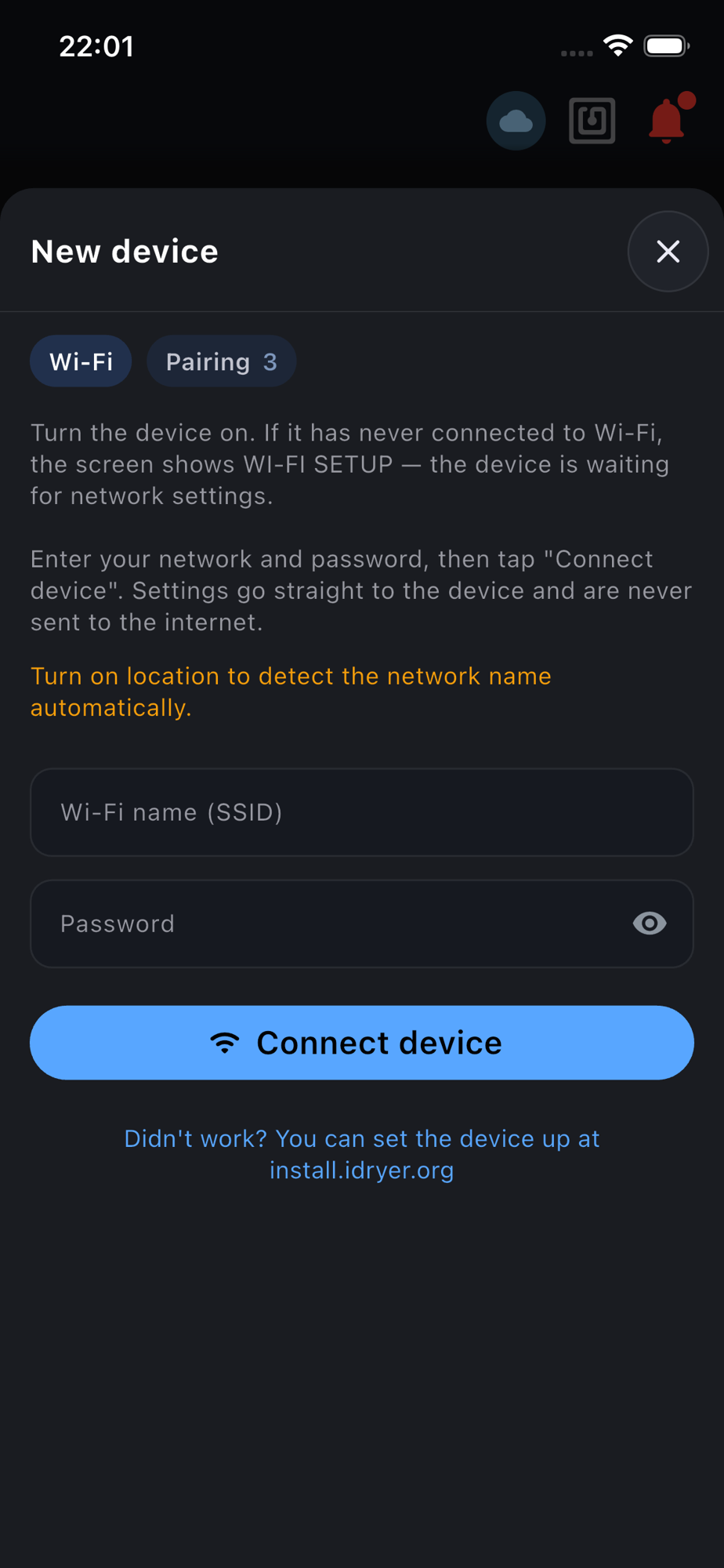 Étape Wi-Fi : l'application transmet le réseau à l'appareil par les ondes.
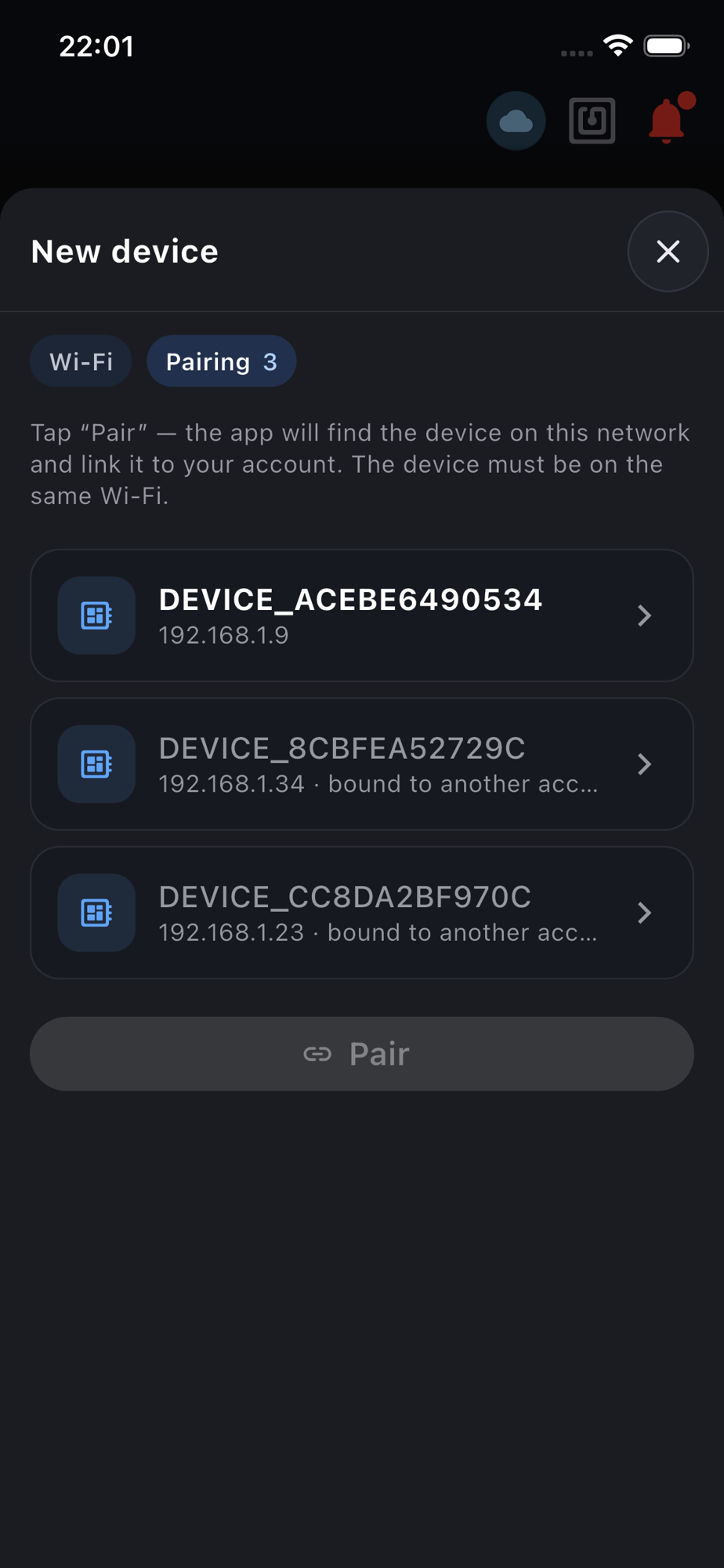 Étape Association : l'application a trouvé l'appareil sur le réseau grâce à son numéro de série. Les appareils appartenant à d'autres sont marqués comme occupés.
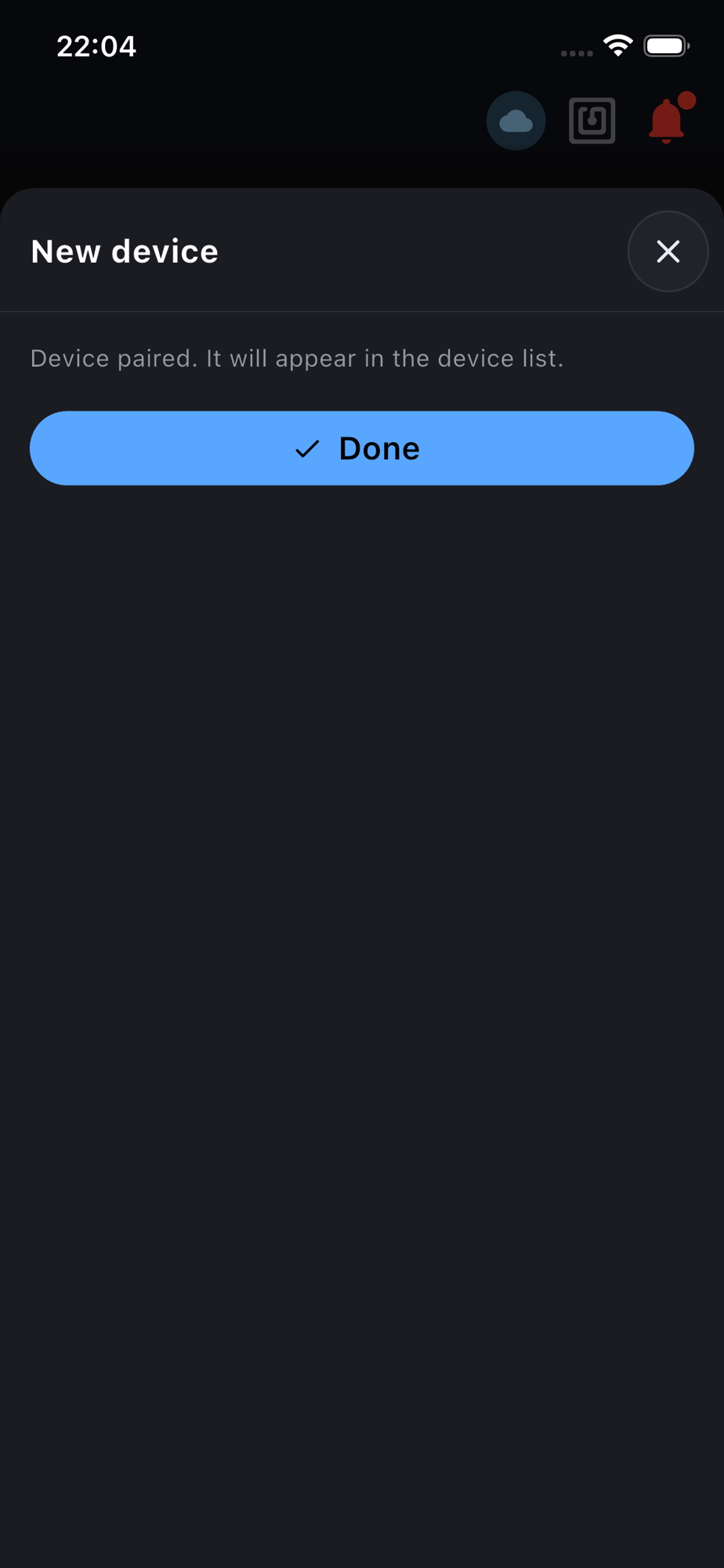 C'est fait : l'appareil est associé au compte et va apparaître dans la liste.
Le journal montre l'association :
[INFO ] CLOUD: binding-v3: pairing token received (… chars)
[INFO ] CLOUD: binding-v3: activating with pairing token (serial=DEVICE_… mcu=-)
[INFO ] CLOUD: binding-v3: activated, deviceId=… -> Ready
…
[INFO ] MQTT: Connected! …
Vérification du résultat
À ce stade, l'appareil doit être Online sur le portail. Il n'y a pas encore de données de capteurs — c'est normal : le Config n'en a encore rien déclaré, et la carte n'a rien à afficher.
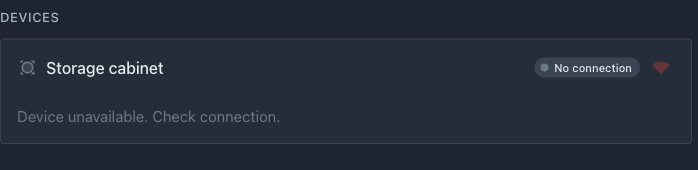 L'appareil sur le portail : nom, état Idle, icône de liaison. Pas de relevés — ils apparaîtront au chapitre suivant.
Le nom Device DEVICE_… est celui d'usine. Renommez l'appareil avec le crayon à côté du nom : dans la suite des exemples, il s'appelle « Storage cabinet ».
Si quelque chose s'est mal passé :
- l'application n'a pas vu l'appareil rejoindre le réseau — vérifiez le mot de passe et que le réseau est en
2.4 GHz; avec un mauvais mot de passe, l'appareil attend de nouveau les réglages, redémarrez la carte et refaites l'étape Wi-Fi ; - le réseau ne passe toujours pas par les ondes — faites la même chose par l'USB avec l'installateur web install.idryer.org ;
- à l'étape Association, l'application n'a pas trouvé l'appareil — le téléphone et l'appareil doivent être sur le même réseau, et le réseau ne doit pas bloquer la découverte d'appareils (les réseaux invités le font souvent) ;
- l'appareil redémarre — vérifiez l'alimentation de l'ESP32 (les chutes de tension au démarrage sont une cause fréquente de redémarrages) ;
- la compilation échoue avec une erreur — demandez à la communauté : Telegram, Discord ;
- voir Erreurs d'alimentation et Erreurs de contrôleur.
Prochaines étapes
La partie réseau fonctionne. Passez à Capteurs : nous allons brancher le SHT31 et la thermistance et voir leurs données sur le portail.