Inicio de firmware en el núcleo
En esta página, crea un proyecto de firmware, lleva el ESP32 al estado Online en el portal y verifica que la parte de red funciona. Los sensores y la lógica de calefacción se agregarán en los siguientes pasos.
El enfoque se basa en la fachada iDryer::Link. Describe el dispositivo con una única estructura iDryer::Config, llama a link.begin() y link.loop() — el núcleo maneja toda la conexión de red por sí solo.
1. Prepare las herramientas
Necesitará:
- VS Code con la extensión PlatformIO;
- Cable USB;
- Red Wi-Fi
2.4 GHz(ESP32 no funciona con redes solo5 GHz); - un smartphone con la aplicación iDryer (App Store, Google Play), con la sesión iniciada en tu cuenta del portal iDryer: a través de ella el dispositivo recibe la red Wi-Fi y se vincula a la cuenta;
- la biblioteca del núcleo idryer-core;
- el proyecto listo de este capítulo — example/09-cabinet en el repositorio del manual: de ahí se toman el driver del sensor y otros archivos que más adelante se propone copiar.
Qué es el firmware del controlador y cómo se carga en la placa — Flasheo del controlador.
2. Cree el proyecto
En PlatformIO, un proyecto es una carpeta con estructura fija. Cree una carpeta de proyecto (por ejemplo my-cabinet) y ábrala en VS Code. Dentro deben estar estos archivos:
my-cabinet/
├── platformio.ini        # configuración de compilación (completaremos en el paso 4)
├── lib/
│   └── idryer-core/      # librería del núcleo (enlace simbólico o copia)
└── src/
    └── main.cpp          # código del dispositivo: Config + setup() + loop()
Todos los fragmentos de código a continuación van exactamente en estos archivos — cada paso indica en cuál. Cree manualmente las carpetas include/, lib/ y src/ si no existen.
Coloque la librería idryer-core en lib/ — PlatformIO encuentra librerías allí automáticamente. La forma más fácil es hacer un enlace simbólico a la librería descargada:
git clone https://github.com/pavluchenkor/idryer-core.git ~/idryer-core
ln -s ~/idryer-core lib/idryer-core
En lugar del enlace simbólico puede simplemente copiar la carpeta de la librería a lib/idryer-core — funciona igual.
Esto también es necesario para la generación del menú (capítulo 6) — el hook busca el generador dentro de lib/idryer-core/.
3. El Wi-Fi y la vinculación no están en el código
El firmware no contiene ni la contraseña de la red ni datos de la cuenta. En el primer arranque el dispositivo no tiene Wi-Fi y espera la configuración: la aplicación iDryer la envía por el aire (ESPTouch) y después vincula el dispositivo a tu cuenta con un token de vinculación de un solo uso. El core hace todo esto dentro de s_link.begin() y s_link.loop(); tú solo sigues los pasos de la aplicación, en la sección 9.
Cómo llega la red al dispositivo. Una placa sin red guardada escucha el aire, como un receptor sin sintonizar en ninguna emisora. El teléfono, mientras tanto, «golpetea» el nombre de la red y la contraseña en el aire — algo parecido al código morse, solo que con paquetes Wi-Fi. La placa capta esa transmisión, se conecta a la red y después entra en ella sola en cada encendido. Para esto no hacen falta pines ni cables aparte: funciona la antena propia de la placa, se activa sola mientras no haya red y dura hasta 90 segundos.
Si por el aire no funcionó, hay una vía por cable: el instalador web install.idryer.org entrega a la placa la red y el token de vinculación por USB — lo mismo que hace la aplicación, solo que por cable. También ayuda un simple reinicio de la placa: después vuelve a esperar la configuración.
4. Configure platformio.ini
Complete platformio.ini en la raíz del proyecto:
[env:cabinet]
platform    = espressif32
framework   = arduino
board       = esp32-c3-devkitm-1

; Las bibliotecas del core (MQTT, ArduinoJson, WebSockets, Improv) llegan
; solas desde lib/idryer-core/library.json.
; ESPAsyncTCP es el transporte de ESP8266 de las dependencias de espMqttClient:
; no compila en ESP32 y hay que excluirlo.
lib_ignore = ESPAsyncTCP

build_flags =
    -DIDRYER_API_BASE='"https://portal.idryer.org/api"'
    -DMQTT_BROKER='"mqtt.idryer.org"'
    -DMQTT_PORT=8883
    -DMQTT_USE_TLS=1
Reemplace board por su placa (por ejemplo, esp32-s3-devkitc-1). No es necesario indicar idryer-core en lib_deps — se encuentra en lib/ (paso 2).
Qué hacen estas líneas
No hace falta listar las dependencias del core: PlatformIO las toma de lib/idryer-core/library.json. lib_ignore = ESPAsyncTCP es obligatorio: sin él la compilación falla en ESPAsyncTCP.cpp. Los flags MQTT_BROKER y MQTT_PORT también son obligatorios: sin ellos el core no compila ('MQTT_BROKER' was not declared).
5. Describa el dispositivo en Config
Desde aquí todo ocurre en un archivo — src/main.cpp. Ábralo e ingrese el código de este y los siguientes pasos.
iDryer::Config es el pasaporte del dispositivo. Los flags has* indican al portal qué tiene el dispositivo y determinan qué campos de telemetría se publican.
Para un gabinete calefaccionado, añada al inicio de src/main.cpp:
#include <iDryer.h>

static const iDryer::Config CFG = {
    .deviceType        = iDryer::DeviceType::Unknown,   // dispositivo propio: la tarjeta la arma el manifiesto
    .unitsCount        = 1,
    .telemetryPeriodMs = 5000,
    .statusPeriodMs    = 10000,
    .hardwareVersion   = "1.0",
    .firmwareVersion   = "0.1.0",
    .model             = "DIY Storage Cabinet",
};

static iDryer::Link s_link(CFG);
Los flags has* son un contrato con el portal
Un campo de telemetría cuyo flag correspondiente es false no se publica. Por ejemplo, sin hasAirHumidity = true la humedad no llegará a la nube, incluso si la escribe en el código. Active solo lo que físicamente existe en el dispositivo.
Lista de componentes y flags — Composición del sistema.
6. Main mínima
En el mismo archivo después del bloque Config agregue las funciones setup() y loop(). Para el primer inicio, es suficiente inicializar el enlace y ejecutarlo en loop():
void setup() {
    Serial.begin(115200);
    s_link.begin();
    // El dispositivo se desvinculó en el portal: borrar el secreto y esperar una nueva vinculación.
    s_link.onCommand("revoke", [](JsonObjectConst) { s_link.handleRevoke(); });
}

void loop() {
    s_link.loop();
}
s_link.begin() levanta el Wi-Fi, la vinculación y la conexión con el portal. El comando revoke llega desde el portal cuando el dispositivo se desvincula de la cuenta: handleRevoke() borra el secreto del dispositivo y este espera una nueva vinculación. Los sensores se añaden en el paso Sensores.
Completo src/main.cpp después de este capítulo
Tome ambos bloques anteriores en un archivo — este es todo el src/main.cpp en este paso:
#include <iDryer.h>

static const iDryer::Config CFG = {
    .deviceType        = iDryer::DeviceType::Unknown,   // dispositivo propio: la tarjeta la arma el manifiesto
    .unitsCount        = 1,
    .telemetryPeriodMs = 5000,
    .statusPeriodMs    = 10000,
    .hardwareVersion   = "1.0",
    .firmwareVersion   = "0.1.0",
    .model             = "DIY Storage Cabinet",
};
static iDryer::Link s_link(CFG);

void setup() {
    Serial.begin(115200);
    s_link.begin();
    // El dispositivo se desvinculó en el portal: borrar el secreto y esperar una nueva vinculación.
    s_link.onCommand("revoke", [](JsonObjectConst) { s_link.handleRevoke(); });
}

void loop() {
    s_link.loop();
}
Cada capítulo muestra qué agregar y el completo src/main.cpp después de los cambios, para que siempre vea el cuadro completo, no fragmentos dispersos.
7. Flashee
8. Abre el Serial Monitor
Mientras el dispositivo no tiene Wi-Fi, el log está en silencio: el core reserva el puerto serie para el instalador web (Improv). Los logs se activan en cuanto se levanta el Wi-Fi. En un dispositivo que aún no está vinculado, el log termina así:
[BOOT] WiFi ok, logs enabled
[INFO ] CLOUD: WiFi connected, IP: 192.168.1.42, RSSI: -55 dBm, …
…
[INFO ] CLOUD: binding-v3: no secret — awaiting pairing token (SETUP)
La última línea es justo lo que hace falta en este paso: hay red, no hay secreto de vinculación, el dispositivo espera el token de la aplicación. Deja el monitor abierto y pasa a la aplicación.
9. Conecta el Wi-Fi y vincula el dispositivo en la aplicación
- Conecta el teléfono a la red Wi-Fi en la que funcionará el dispositivo (
2.4 GHz) e inicia sesión en la aplicación iDryer con tu cuenta del portal. - En la pantalla de inicio, toca Conectar un dispositivo nuevo: se abre el paso Wi-Fi.
- Comprueba el nombre de la red (la aplicación lo rellena sola si la ubicación está activada), escribe la contraseña y toca Conectar dispositivo. La aplicación envía la configuración durante hasta 90 segundos; cuando el dispositivo se une a la red, aparece Dispositivo conectado. Toca Siguiente.
- En el paso Vinculación, toca Vincular. La aplicación encuentra el dispositivo en la red, obtiene del portal un token de vinculación de un solo uso, se lo entrega al dispositivo y espera a que el portal confirme que el dispositivo está en línea.
- Tras Dispositivo vinculado, el dispositivo aparece en la lista de dispositivos del portal y de la aplicación.
Si el dispositivo ya está en la red, abre directamente el paso Vinculación: toca su chip en la parte superior de la ventana.
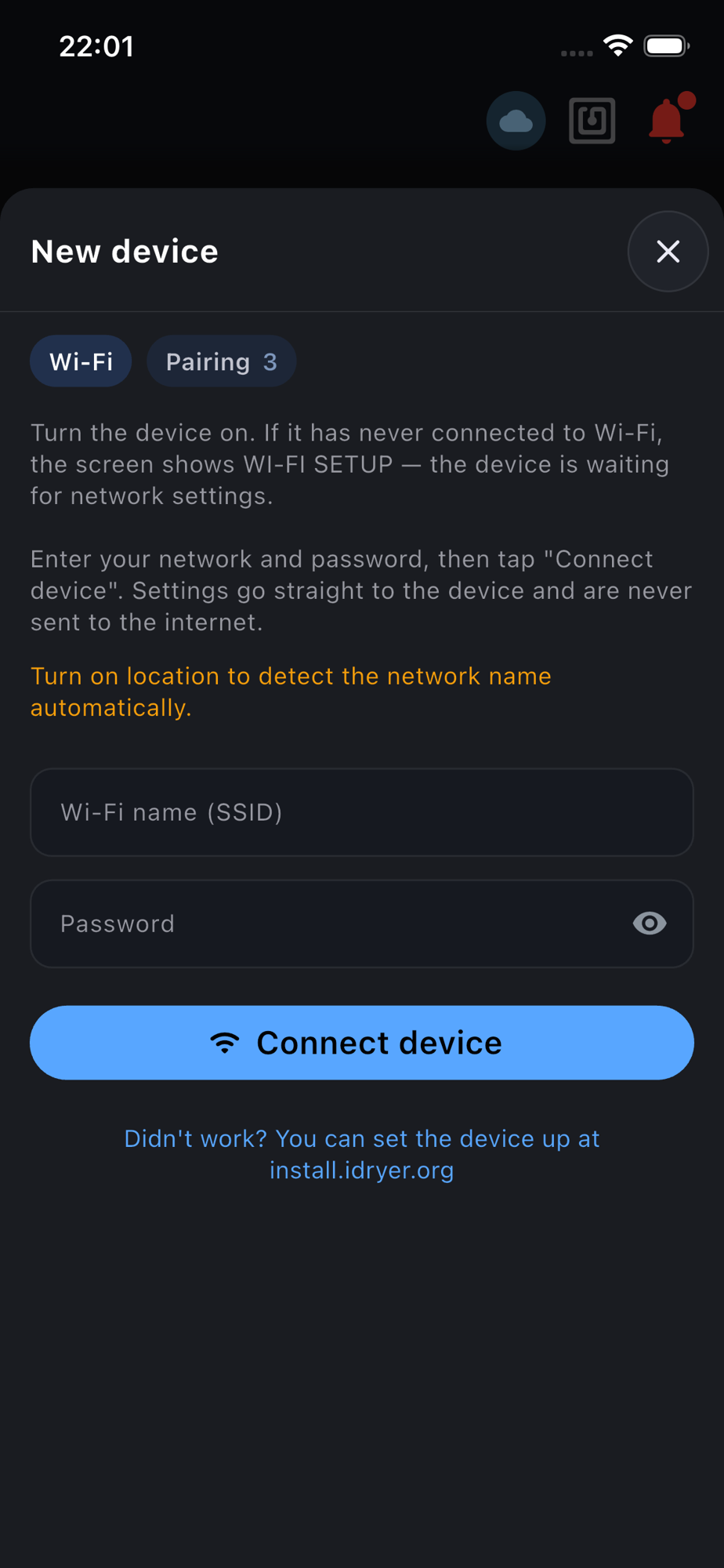 Paso Wi-Fi: la aplicación entrega la red al dispositivo por el aire.
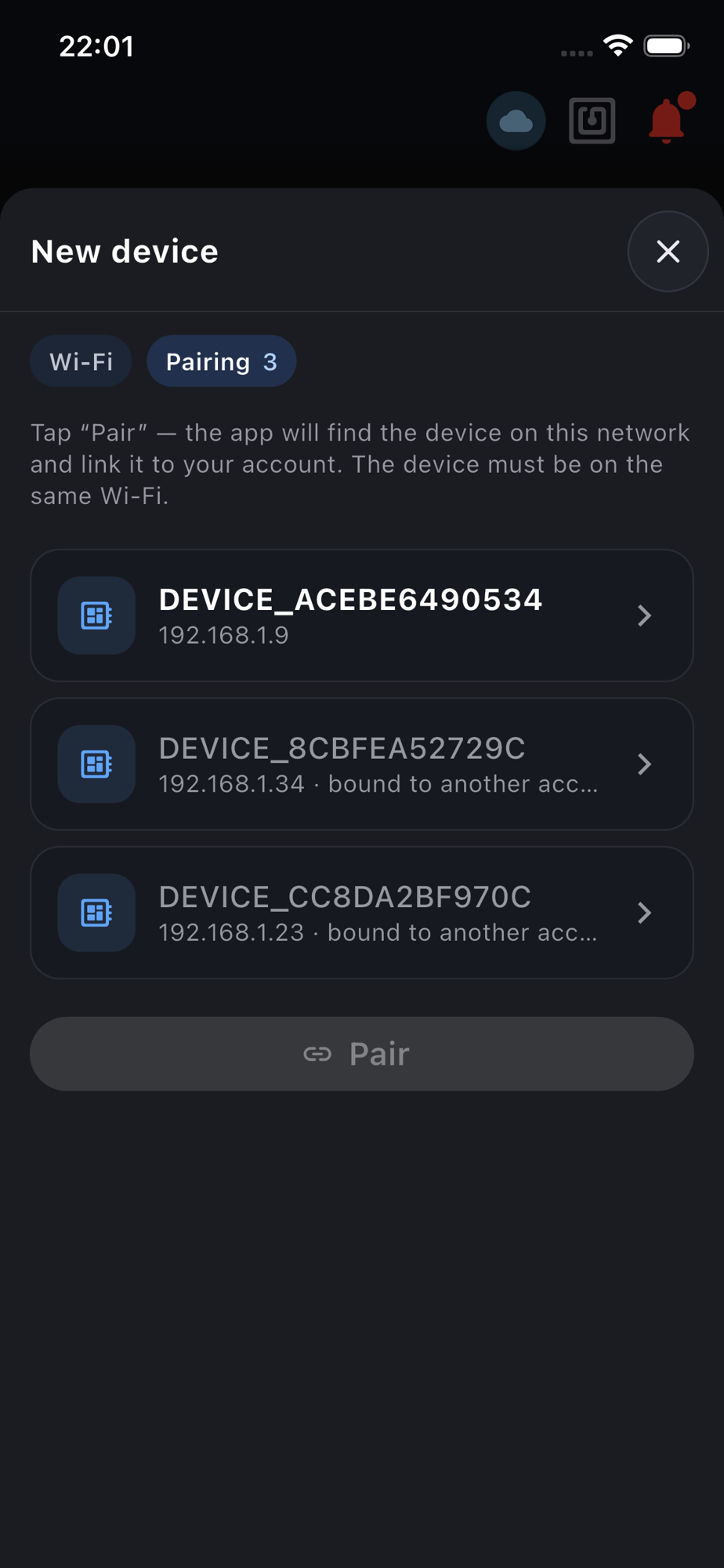 Paso Vinculación: la aplicación encontró el dispositivo en la red por su número de serie. Los dispositivos ajenos aparecen marcados como ocupados.
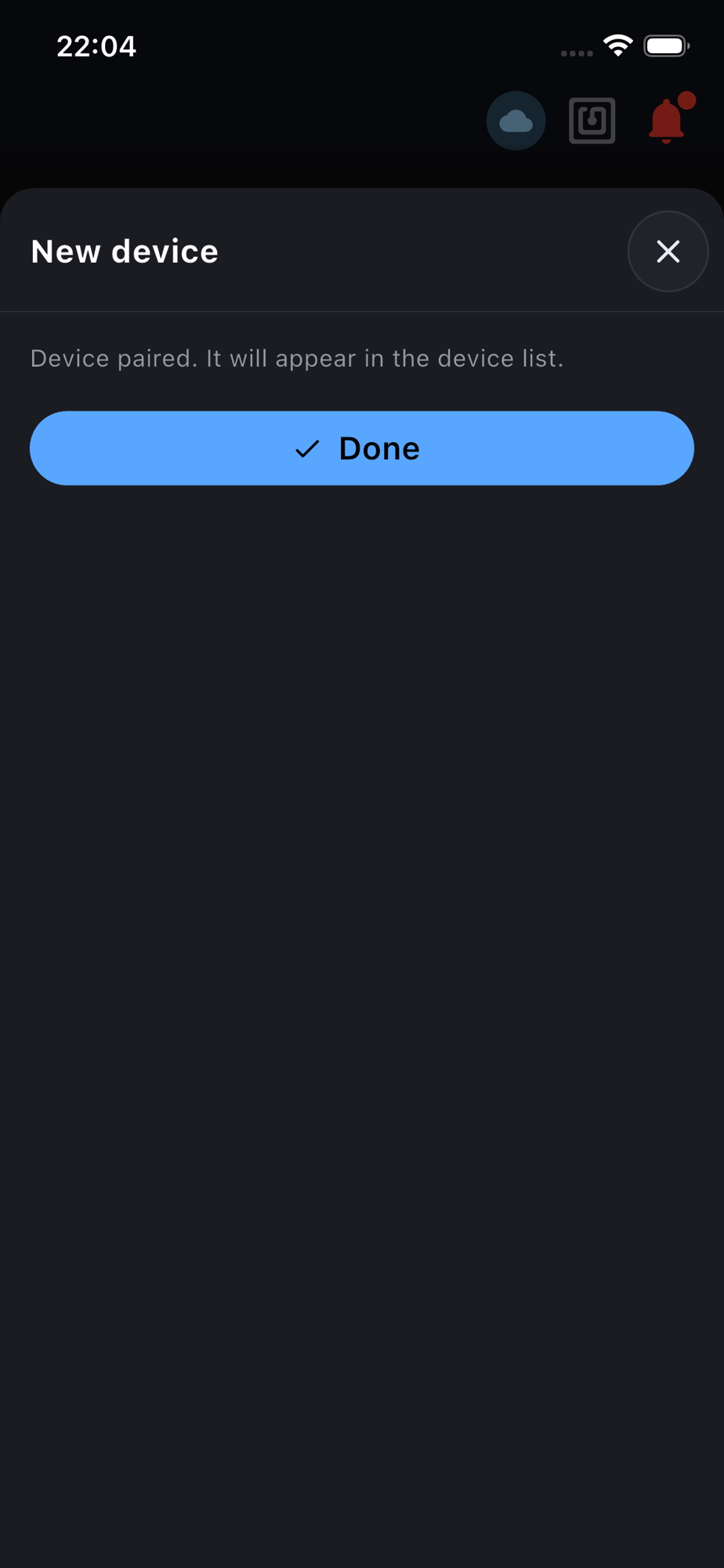 Listo: el dispositivo está vinculado a la cuenta y aparecerá enseguida en la lista.
El log muestra la vinculación:
[INFO ] CLOUD: binding-v3: pairing token received (… chars)
[INFO ] CLOUD: binding-v3: activating with pairing token (serial=DEVICE_… mcu=-)
[INFO ] CLOUD: binding-v3: activated, deviceId=… -> Ready
…
[INFO ] MQTT: Connected! …
Verificación del resultado
En este punto el dispositivo debería estar Online en el portal. Todavía no hay datos de sensores; es lo esperado: Config aún no ha declarado nada sobre ellos y la tarjeta no tiene nada que mostrar.
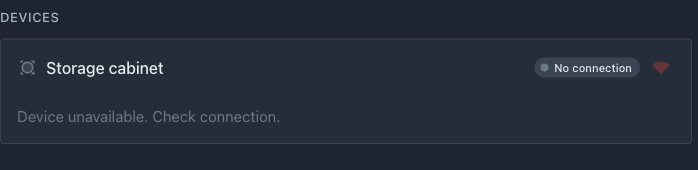 El dispositivo en el portal: nombre, estado Idle, icono de conexión. No hay lecturas — aparecerán en el capítulo siguiente.
El nombre Device DEVICE_… es el de fábrica. Renombra el dispositivo con el lápiz junto al nombre: más adelante, en los ejemplos, se llama «Storage cabinet».
Si algo salió mal:
- la aplicación no vio que el dispositivo se uniera a la red: revisa la contraseña y que la red sea
2.4 GHz; con una contraseña incorrecta el dispositivo vuelve a esperar la configuración, reinicia la placa y repite el paso Wi-Fi; - la red no llega por el aire de ninguna manera: haz lo mismo por USB con el instalador web install.idryer.org;
- en el paso Vinculación la aplicación no encontró el dispositivo: el teléfono y el dispositivo deben estar en la misma red, y la red no debe bloquear el descubrimiento de dispositivos (las redes de invitados suelen hacerlo);
- el dispositivo se reinicia: revisa la alimentación del ESP32 (las caídas de tensión al arrancar son una causa habitual de reinicios);
- la compilación falla con un error: pregunta en la comunidad: Telegram, Discord;
- consulta Errores de alimentación y Errores del controlador.
Qué sigue
La parte de red funciona. Proceda a Sensores: conectaremos SHT31 y el termistor y veremos sus datos en el portal.