iDryer Link — クイックスタートガイド
Link は iDryer 用通信モジュールです。コントローラーの Ethernet ポートに接続し、制御基板と通信します(このポートはネットワークではなく、電源と UART の接続として使用されます)。Link はドライアーをインターネットに接続し、portal.idryer.org と連動させます。
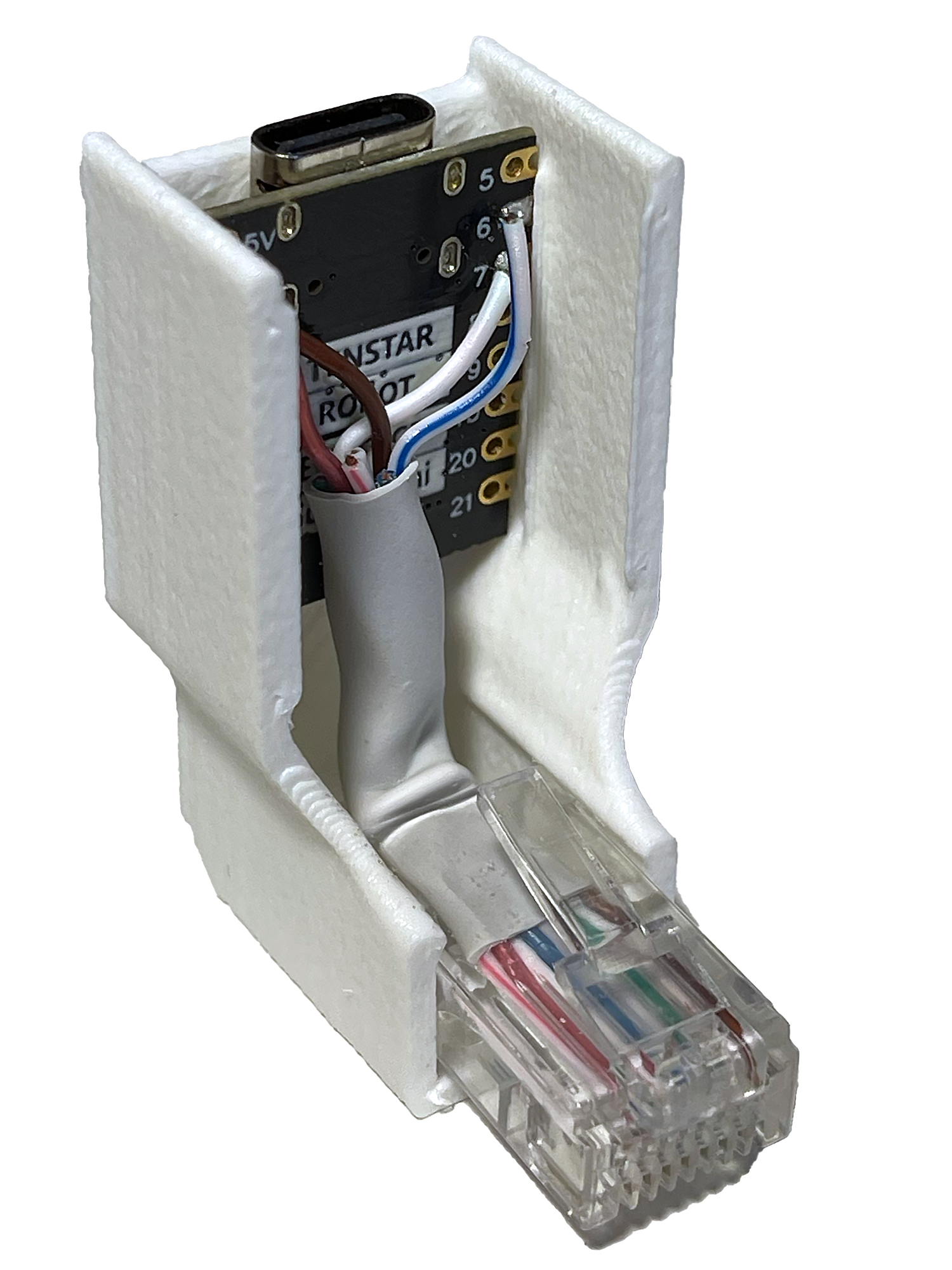
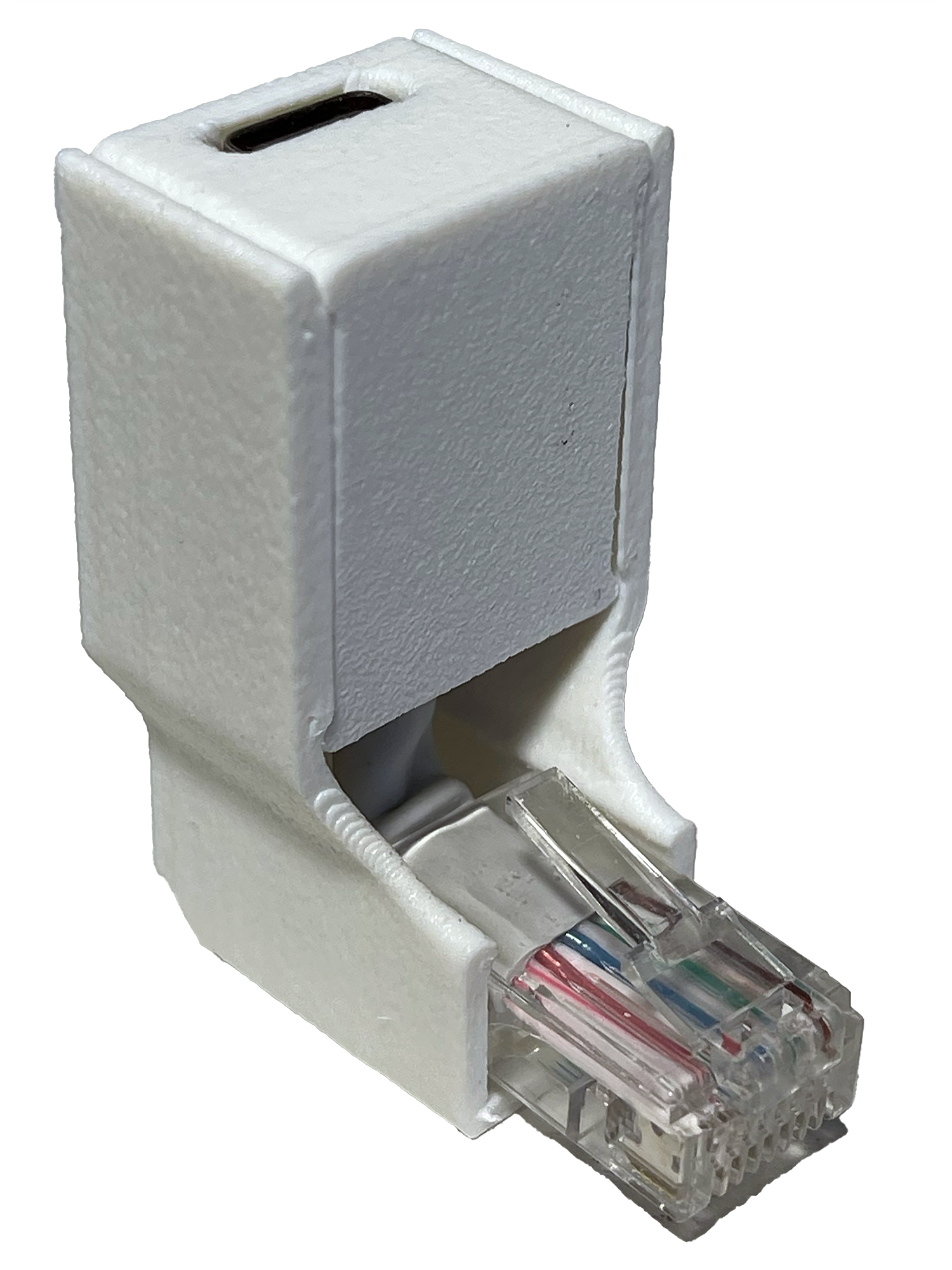
コントローラーへの接続方法
コントローラーの電源を切ってください
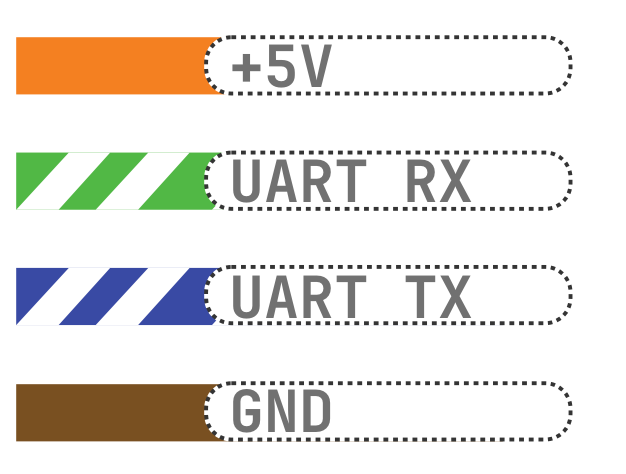
RJ45 ケーブルを組み立ててください。次の画像を参考にして、ペアを間違えないようにしてください。
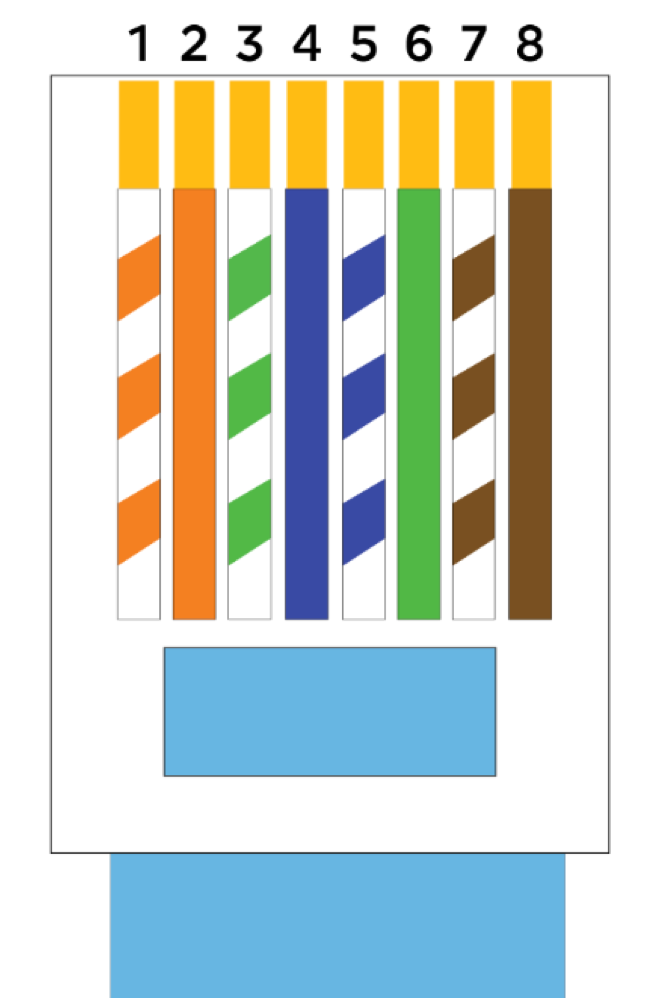
重要:ここでの RJ45 は単なる電源/UART コネクタであり、ネットワークスイッチには接続しないでください。
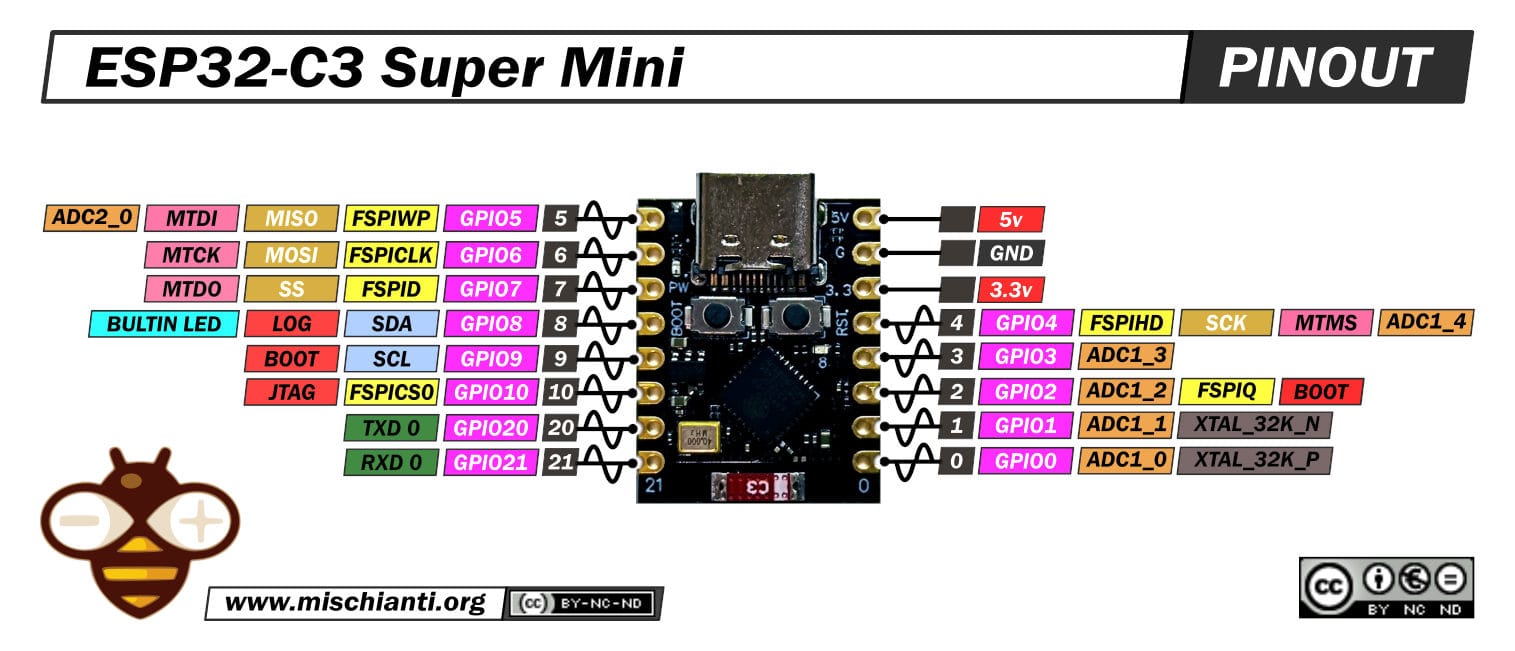
配線図に従って ESP32-C3 Super mini に配線してください
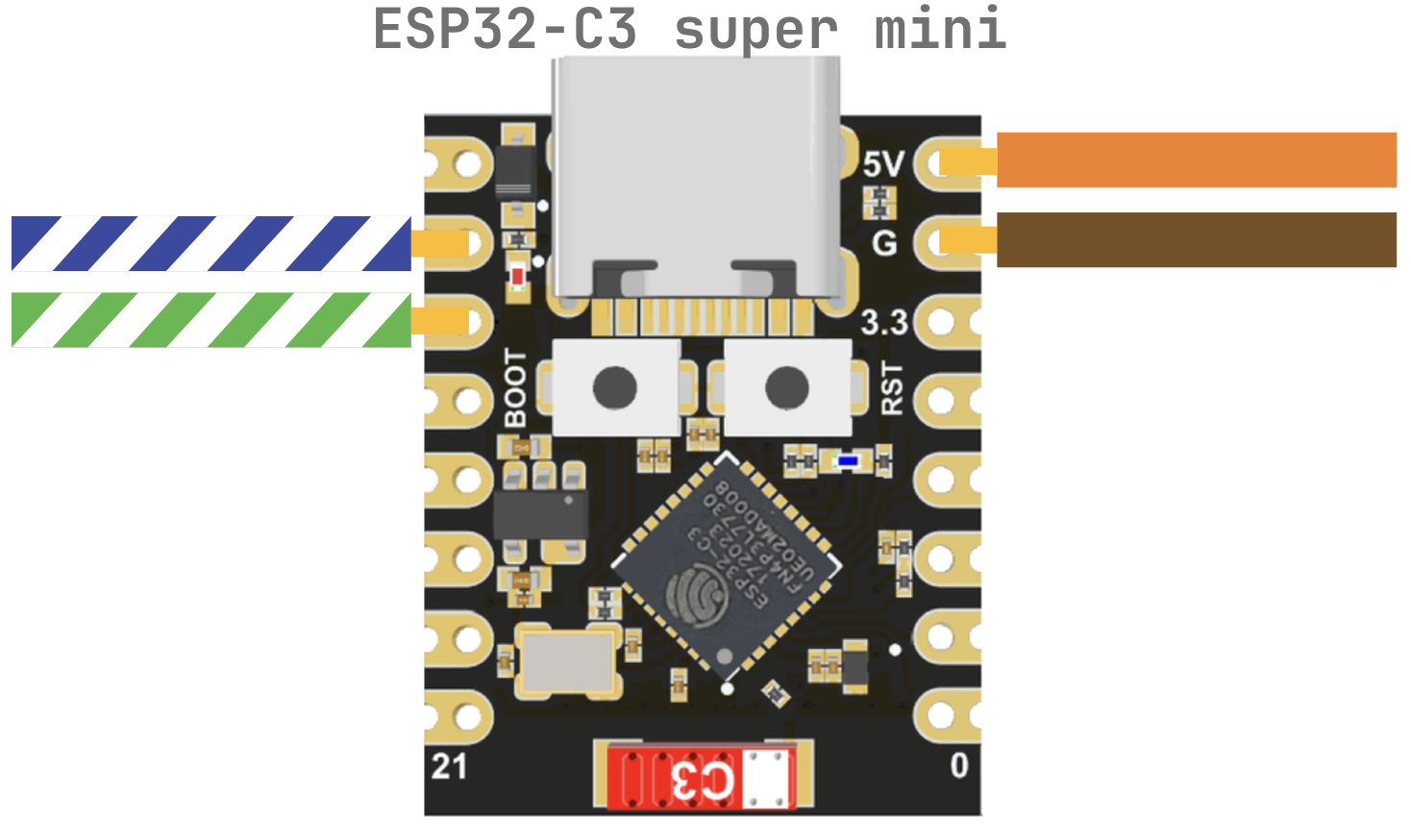
プレートの種類とメーカーによって、ピン 6 および 7 の配置が異なる場合があります。 メーカーが提供するピンアウト資料で確認してください。
ESP32-C3 super mini のピンアウト
ESP32-C3 Zero (Waveshare) のピンアウト
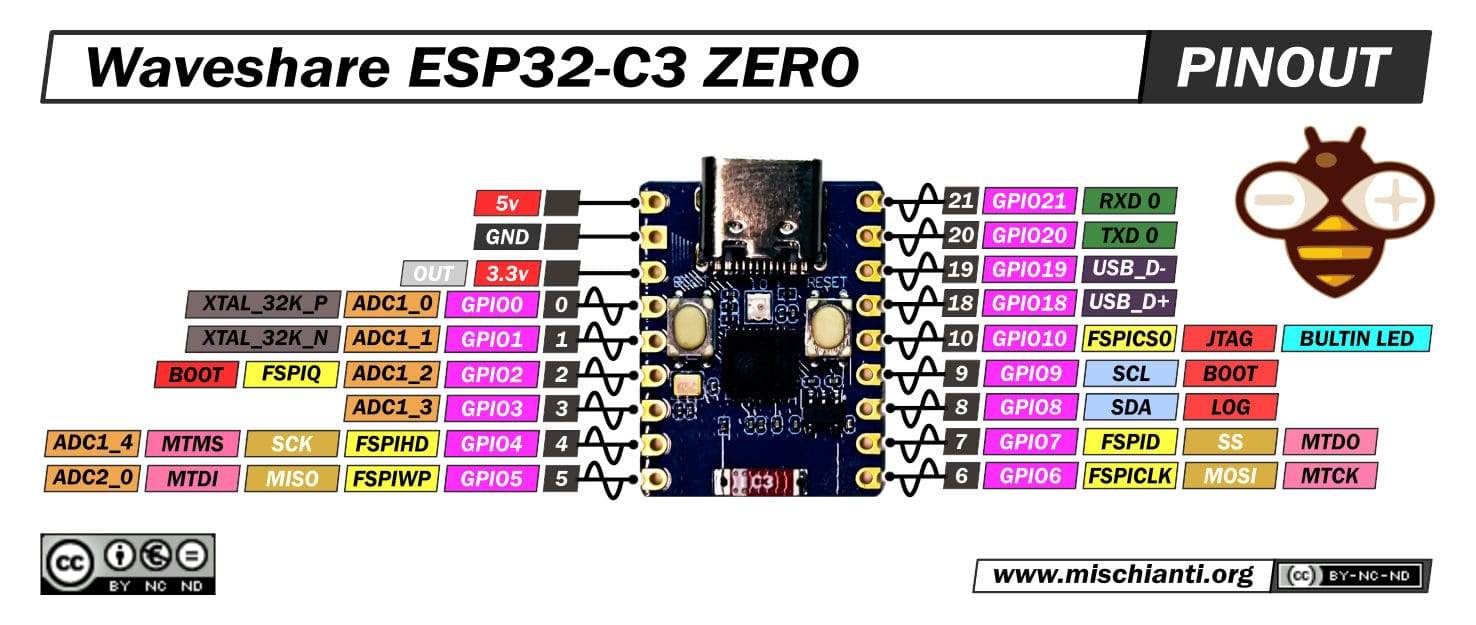
同様にピンアウトを参照して、任意の開発ボードを接続できます。
ケーブルピンアウト
Web フラッシャーを使用した書き込み
Web フラッシャーは https://install.idryer.org/ にあります。
- Link を USB ポートに接続します。
- ページを開き、iDryer Link デバイスを選択します。
- ボードを選択します:
ESP32-C3 super-mini— 量産モジュール用の標準オプション。ESP32-C3 DevKit— デバッグボードを使用している場合。- Connect をクリックし、シリアルポートを選択します(通常
USB JTAG/serialまたはCH340)。書き込みが開始しない場合は、ボードのBOOTを押しながらRSTを短く押してください。 - Install をクリックします。フラッシャーが必要なすべてをプログラムします。
- 100% 後に Improv ウィザードが開きます:Wi-Fi SSID とパスワードを入力し、「Connected」ステータスを待ってください。
- Improv ウィザードが開かない場合は、USB を取り外して再度接続し、書き込みなしで Connect を選択してください。
ポータルへの接続
- Start Claim ボタンをクリックします。
PIN:12345678という文字列が表示されます。これは PIN で、有効期限は 10 分です。 - https://portal.idryer.org → 「デバイスの追加」→ PIN を入力します。デバイスが正常にバインドされた後、デバイスはリストに表示されます。
- USB を取り外し、RJ45 でコントローラーに Link を接続します。
- iDryer の電源を入れます。
- LED インジケーターが青で「呼吸」して、接続成功を通知します。
完成したら
- コントローラーは電源投入直後に Link を認識します。
- Web ポータルにデバイスが Wi-Fi 接続後 1 ~ 2 分以内にオンラインで表示されます。
- ステータスが表示されない場合:
../../img/RJ45.pngでピンアウトを再確認し、コネクタの圧着品質と書き込みステップでのボード選択の正確性、および iDryer メニューのポート構成を確認してください。