Home Assistant
El secador con módulo Link se publica en Home Assistant mediante MQTT Discovery: HA crea las entidades por sí mismo — lecturas de la cámara, campos de inicio de secado y de almacenamiento, botones. Para esto no hace falta el portal, todo pasa por tu broker MQTT.
A continuación: activación de la integración, comprobación y una disposición de tarjeta lista para usar, para que el dispositivo se vea como en la imagen y no como una lista de entidades.
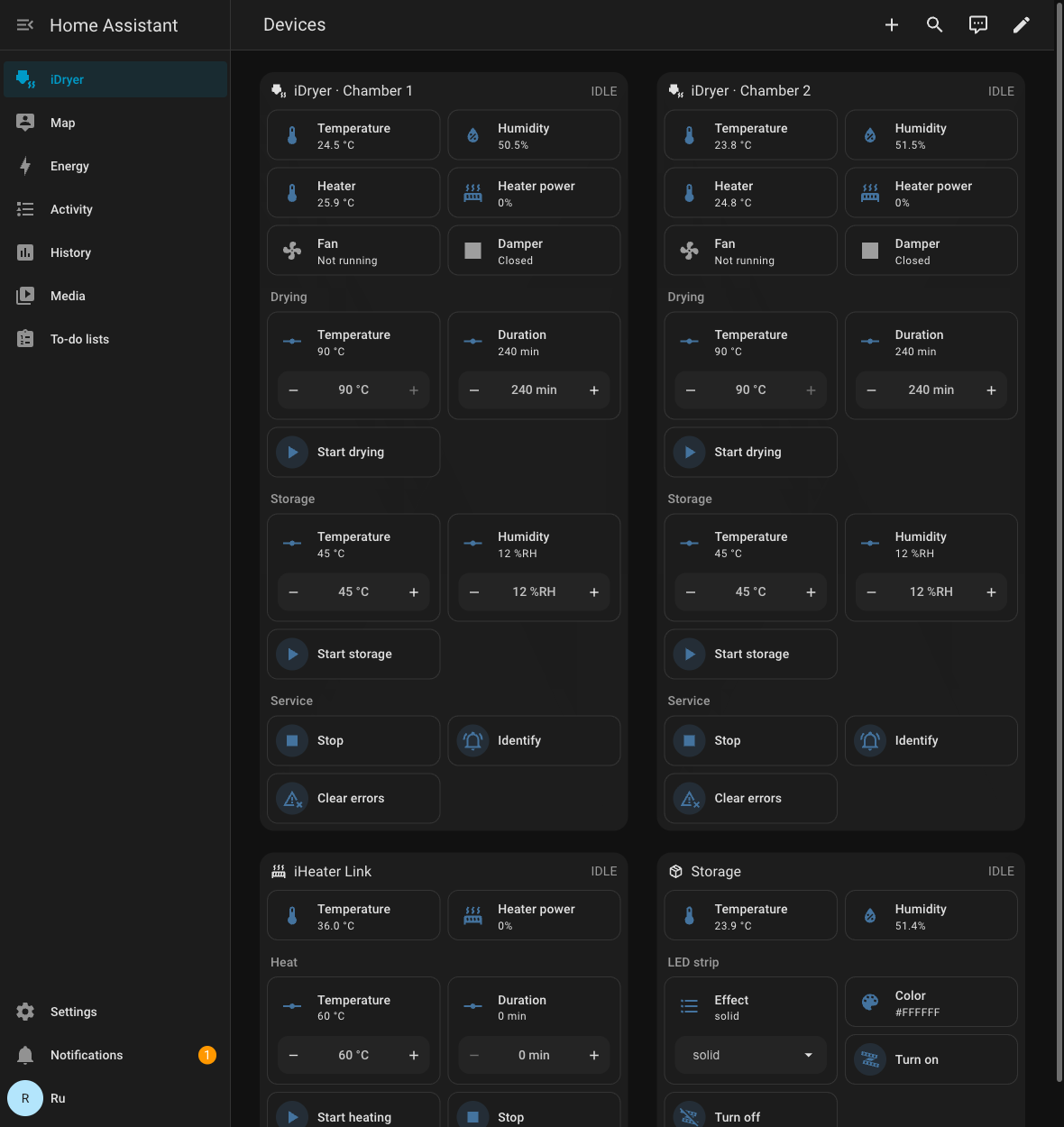 Ambas cámaras del secador en el panel de Home Assistant: lecturas, inicio de secado y de almacenamiento, servicio.
Note
El dispositivo no aparecerá en Settings → Devices & services → Discovered: esto es MQTT Discovery, no UPnP/zeroconf. La integración MQTT en Home Assistant debe estar añadida de antemano.
Qué se necesita
- Un broker MQTT: el complemento Mosquitto broker en Home Assistant o cualquier broker de tu red.
- En Home Assistant, la integración MQTT añadida y apuntando a ese broker.
- El secador con módulo Link en la red y
Onlineen el portal.
Paso 1. Activar la integración en el dispositivo
Abre el dispositivo en portal.idryer.org y busca el bloque Integraciones → Home Assistant.
| Campo | Qué escribir |
|---|---|
| Host | dirección del broker en tu red, por ejemplo 192.168.1.27 |
| Port | puerto del broker, normalmente 1883 |
| Username / Password | credenciales del broker, si las requiere |
| Discovery prefix | homeassistant, si no lo has cambiado en los ajustes de HA |
| Activado | la casilla — de lo contrario el dispositivo no se conectará al broker |
Los ajustes van directamente al dispositivo por la red local — el portal no los guarda.
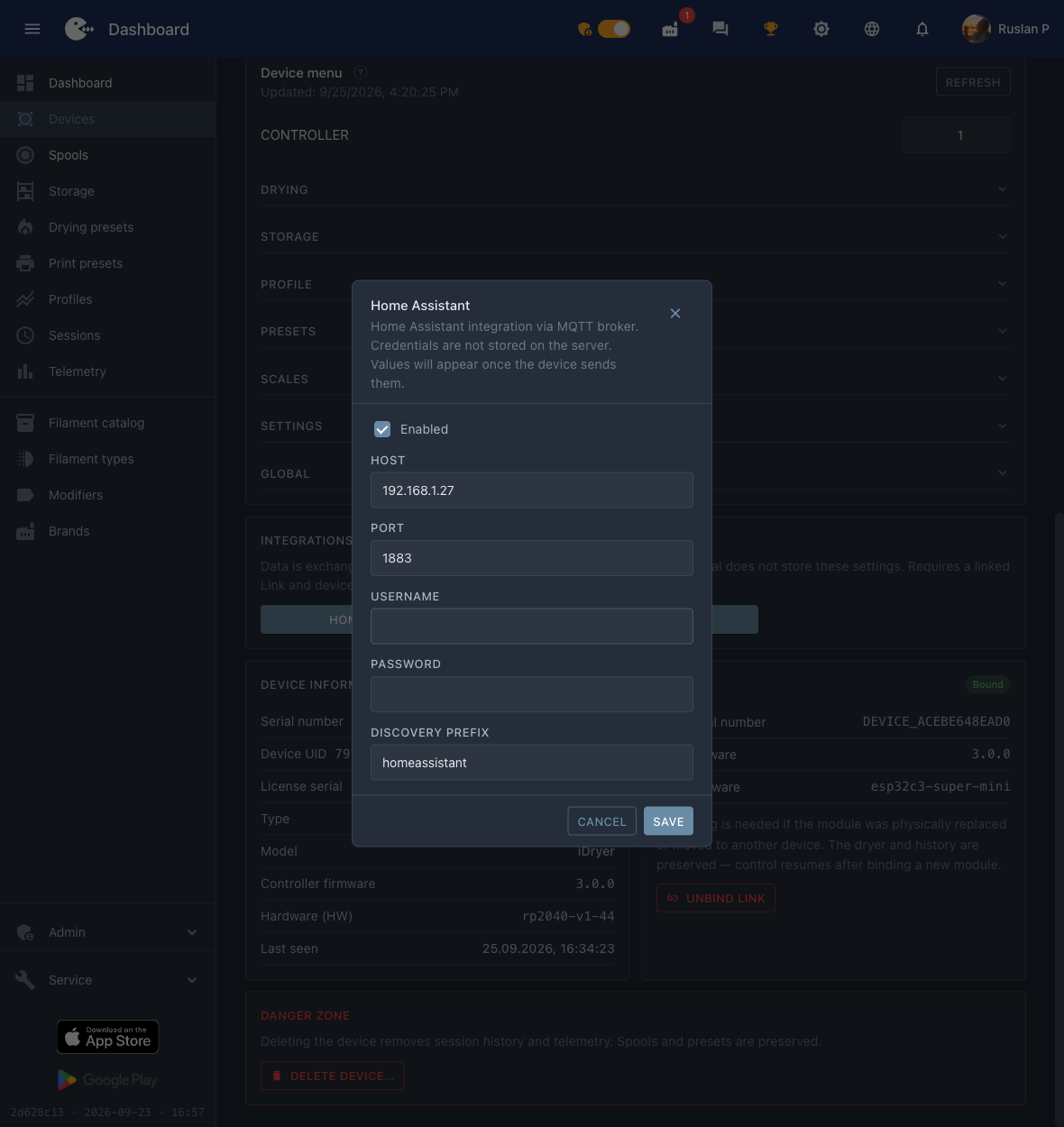 Dirección del broker, puerto y la marca «Activado» — todo lo que el dispositivo necesita.
Paso 2. Encontrar el dispositivo en Home Assistant
Settings → Devices & services → tarjeta MQTT → en la sección Services despliega el nodo del broker. Los dispositivos iDryer se ven bajo números de serie del tipo DEVICE_*.
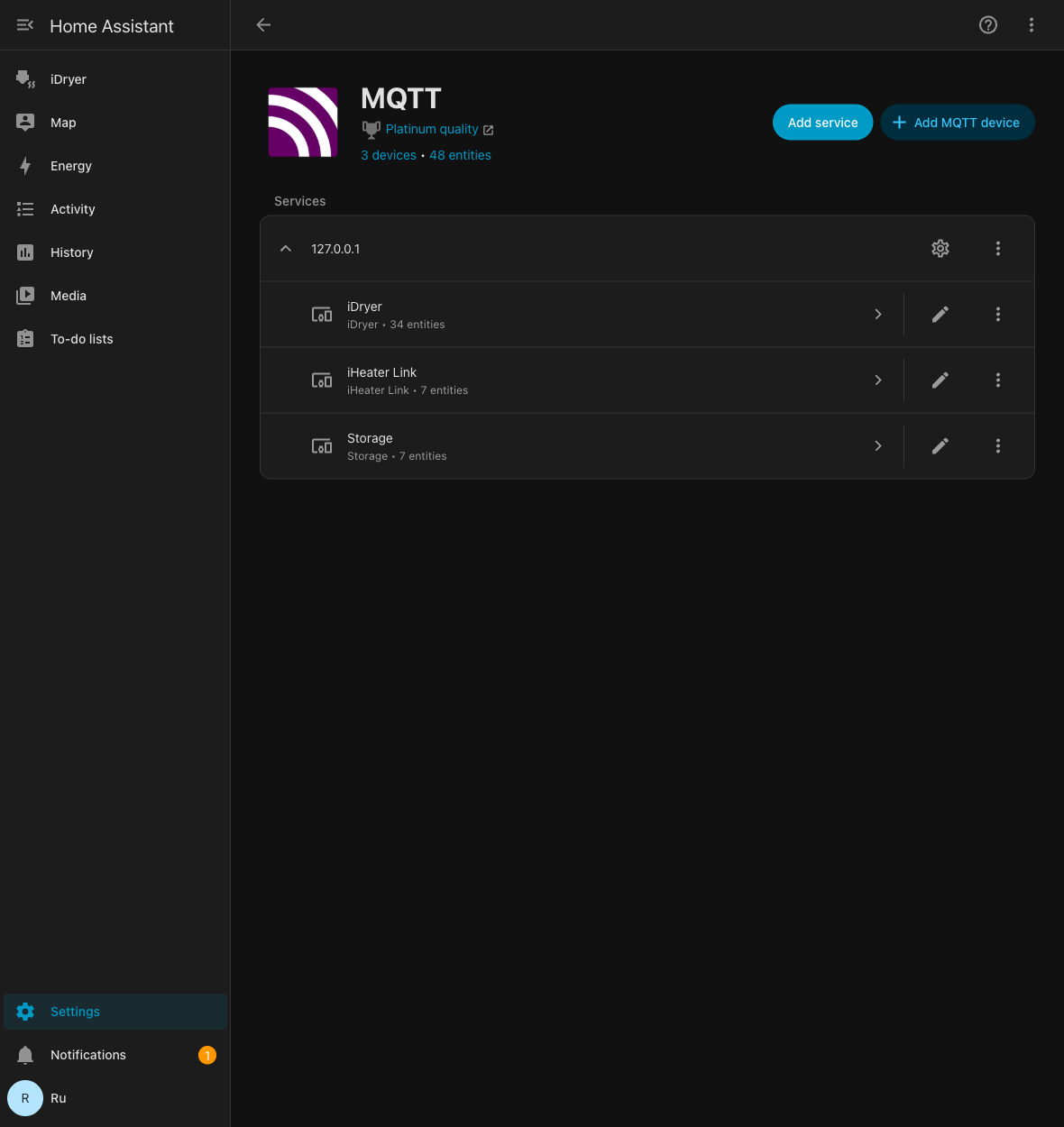 Dispositivos bajo el nodo del broker; en el secador se ve el número de entidades.
Abre el dispositivo: HA ya muestra las lecturas y los elementos de control. Comprueba que los valores estén vivos — se actualizan junto con la telemetría del dispositivo.
Paso 3. Montar la tarjeta
HA dispone las entidades por su cuenta y sale una lista larga. La disposición lista para usar las agrupa igual que en la aplicación: lecturas arriba, después Drying, Storage y Service.
Settings→Dashboards→ Add dashboard → un dashboard vacío, ábrelo.- Esquina superior derecha → el lápiz (Edit) → menú «⋮» → Raw configuration editor.
- Pega el contenido de abajo y guarda.
La disposición está pensada para un dashboard de tipo sections.
title: iDryer
views:
- title: Devices
  path: devices
  type: sections
  max_columns: 4
  sections:
  - type: grid
    background: true
    cards:
    - type: heading
      heading: iDryer · Chamber 1
      heading_style: title
      icon: mdi:printer-3d-nozzle-heat
      badges:
      - type: entity
        entity: sensor.idryer_u1_mode
        show_icon: false
        show_state: true
        color: primary
    - type: tile
      entity: sensor.idryer_u1_temperature
      name: Temperature
    - type: tile
      entity: sensor.idryer_u1_humidity
      name: Humidity
    - type: tile
      entity: sensor.idryer_u1_heater_temperature
      name: Heater
    - type: tile
      entity: sensor.idryer_u1_heater_power
      name: Heater power
    - type: tile
      entity: binary_sensor.idryer_u1_fan
      name: Fan
    - type: tile
      entity: binary_sensor.idryer_u1_damper
      name: Damper
    - type: tile
      entity: sensor.idryer_u1_weight
      name: Spool weight
      visibility:
      - condition: state
        entity: sensor.idryer_u1_weight
        state_not:
        - unknown
        - unavailable
    - type: heading
      heading: Drying
      heading_style: subtitle
    - type: tile
      entity: number.idryer_u1_drying_temperature
      name: Temperature
      features:
      - type: numeric-input
        style: buttons
      features_position: bottom
    - type: tile
      entity: number.idryer_u1_drying_duration
      name: Duration
      features:
      - type: numeric-input
        style: buttons
      features_position: bottom
    - type: tile
      entity: button.idryer_u1_drying
      name: Start drying
      icon: mdi:play
      hide_state: true
      tap_action: &id001
        action: perform-action
        perform_action: button.press
        target:
          entity_id: button.idryer_u1_drying
      icon_tap_action: *id001
    - type: heading
      heading: Storage
      heading_style: subtitle
    - type: tile
      entity: number.idryer_u1_storage_temperature
      name: Temperature
      features:
      - type: numeric-input
        style: buttons
      features_position: bottom
    - type: tile
      entity: number.idryer_u1_storage_humidity
      name: Humidity
      features:
      - type: numeric-input
        style: buttons
      features_position: bottom
    - type: tile
      entity: button.idryer_u1_storage
      name: Start storage
      icon: mdi:play
      hide_state: true
      tap_action: &id002
        action: perform-action
        perform_action: button.press
        target:
          entity_id: button.idryer_u1_storage
      icon_tap_action: *id002
    - type: heading
      heading: Service
      heading_style: subtitle
    - type: tile
      entity: button.idryer_u1_stop
      name: Stop
      icon: mdi:stop
      hide_state: true
      tap_action: &id003
        action: perform-action
        perform_action: button.press
        target:
          entity_id: button.idryer_u1_stop
      icon_tap_action: *id003
    - type: tile
      entity: button.idryer_u1_identify
      name: Identify
      icon: mdi:bell-ring-outline
      hide_state: true
      tap_action: &id004
        action: perform-action
        perform_action: button.press
        target:
          entity_id: button.idryer_u1_identify
      icon_tap_action: *id004
    - type: tile
      entity: button.idryer_u1_clear_errors
      name: Clear errors
      icon: mdi:alert-remove-outline
      hide_state: true
      tap_action: &id005
        action: perform-action
        perform_action: button.press
        target:
          entity_id: button.idryer_u1_clear_errors
      icon_tap_action: *id005
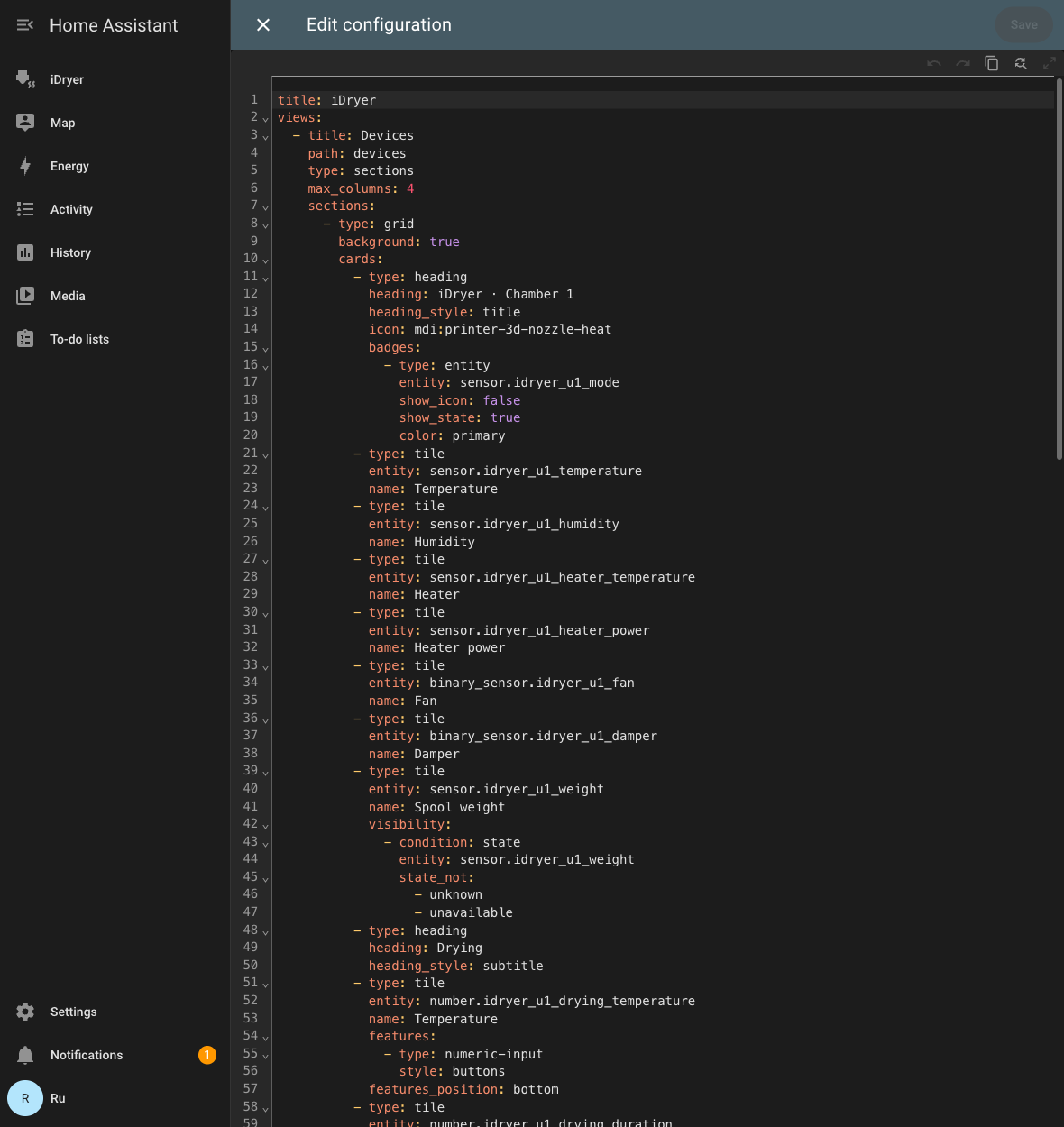 La misma disposición en el editor de configuración del dashboard.
La segunda cámara
En un secador de dos cámaras las entidades de la segunda cámara se llaman igual, pero con u2: sensor.idryer_u2_temperature, button.idryer_u2_drying y así sucesivamente. Copia el bloque - type: grid entero, pégalo a continuación del primero y sustituye en él u1 por u2, y el encabezado por iDryer · Chamber 2. Quedarán dos columnas una al lado de la otra.
Si los nombres de las entidades no coinciden
La disposición está pensada para identificadores estándar del tipo sensor.idryer_u1_temperature. Si la tarjeta muestra «Entity not found», mira los tuyos: Settings → Devices & services → MQTT → tu dispositivo → lista de entidades, — y sustituye el prefijo de la disposición por el tuyo.
Diagnóstico
| Síntoma | Qué comprobar |
|---|---|
| El dispositivo no aparece en HA | En el portal, la integración Home Assistant tiene marcada la casilla «Activado» y la dirección y el puerto del broker son correctos. El dispositivo debe estar Online. |
Aparece, pero los valores son Unknown |
Espera un ciclo de telemetría. Si sigue vacío — el broker no guarda mensajes retained o el dispositivo no se ha conectado a él. |
| Los botones no funcionan | Comprueba que el broker permita la publicación en los tópicos idryer/# y que en el registro del dispositivo no haya errores de autorización. |
Entidades fantasma con valor Unknown |
Quedan mensajes retained del firmware anterior. Límpialos: mosquitto_pub -h <broker> -t 'homeassistant/<...>/config' -n -r. |