Configuración de Bambu Lab para iHeater Link
Para qué sirve
iHeater Link puede gestionar automáticamente iHeater durante la impresión en impresoras Bambu Lab. A diferencia del escenario de Klipper, no es necesario agregar macros ni modificar el G-code de la impresora. Link se conecta a la impresora a través de la red local y lee el estado de impresión y el filamento activo.
En las impresoras Bambu Lab actuales no es posible utilizar de forma fiable la transmisión de temperatura de cámara como comando de control de iHeater. Sin embargo, Link puede determinar qué filamento está instalado en la bandeja activa y si la impresora ha comenzado la preparación o está imprimiendo. Según el tipo de filamento, el firmware selecciona la temperatura de cámara necesaria de la tabla de materiales e iHeater se enciende automáticamente.
Si el tipo de filamento que necesitas no está en la lista de materiales del firmware, escribe al autor del firmware: el tipo se puede agregar en versiones futuras.
Qué obtendrá
Bambu comienza la preparación o impresión -> Link ve el filamento activo -> selecciona la temperatura de la tabla de materiales -> iHeater se enciende
Cuando la impresión finaliza o el escenario activo ya no requiere calefacción, Link apaga iHeater.
iHeater Link es el módulo de comunicación del controlador iHeater. Grabe el firmware iheater_revX_X_pulse en el controlador.
1. Abra la configuración del dispositivo
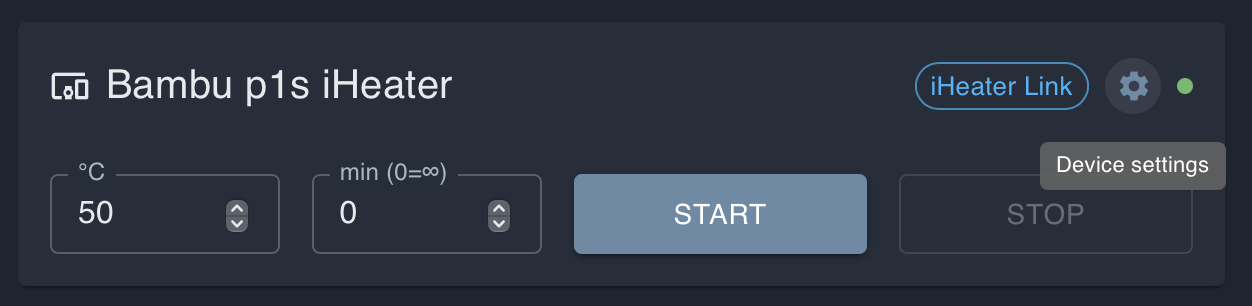
En el portal, abra la tarjeta iHeater Link y presione el icono de engranaje.
2. Habilite la conexión Bambu
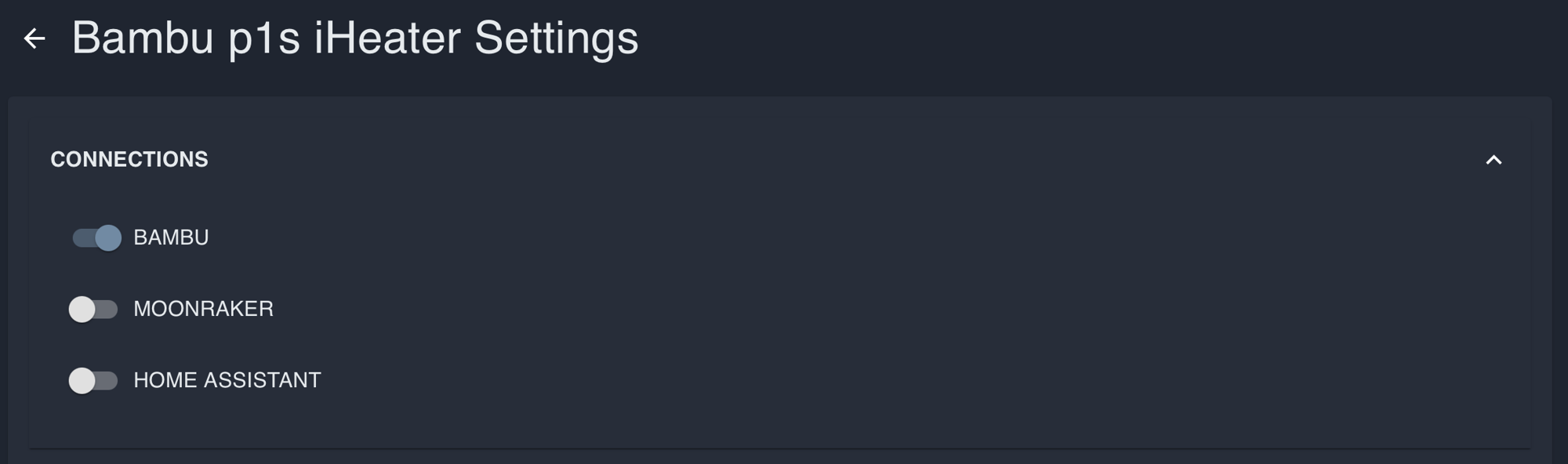
En la configuración del dispositivo, abra el bloque CONNECTIONS y habilite BAMBU. Las otras conexiones pueden dejarse deshabilitadas si no se utilizan.
3. Seleccione Bambu Lab en la página del dispositivo
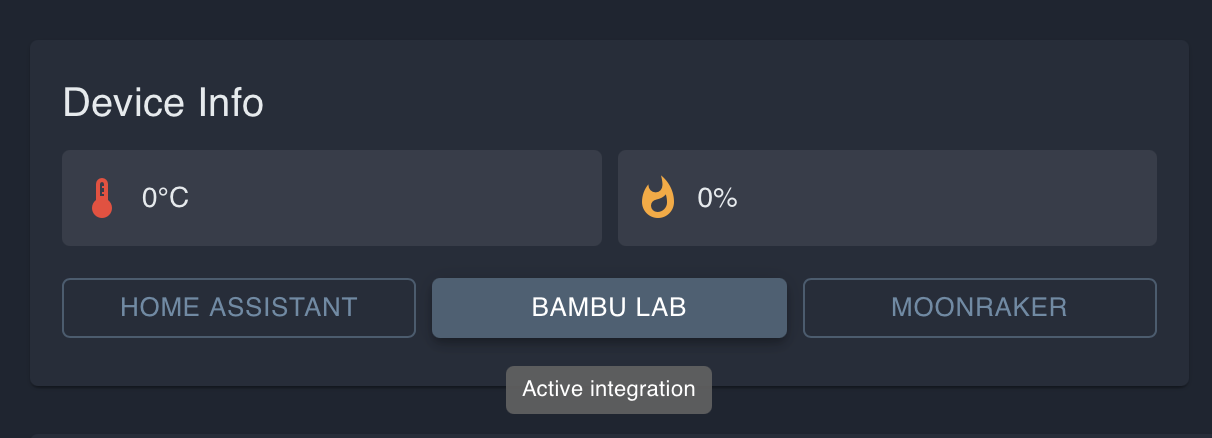
Vuelva a la página del dispositivo y presione BAMBU LAB en el bloque Device Info. El botón se activará.
4. Ingrese los parámetros de conexión
En la configuración de Bambu Lab, habilite la integración y complete los parámetros de conexión.
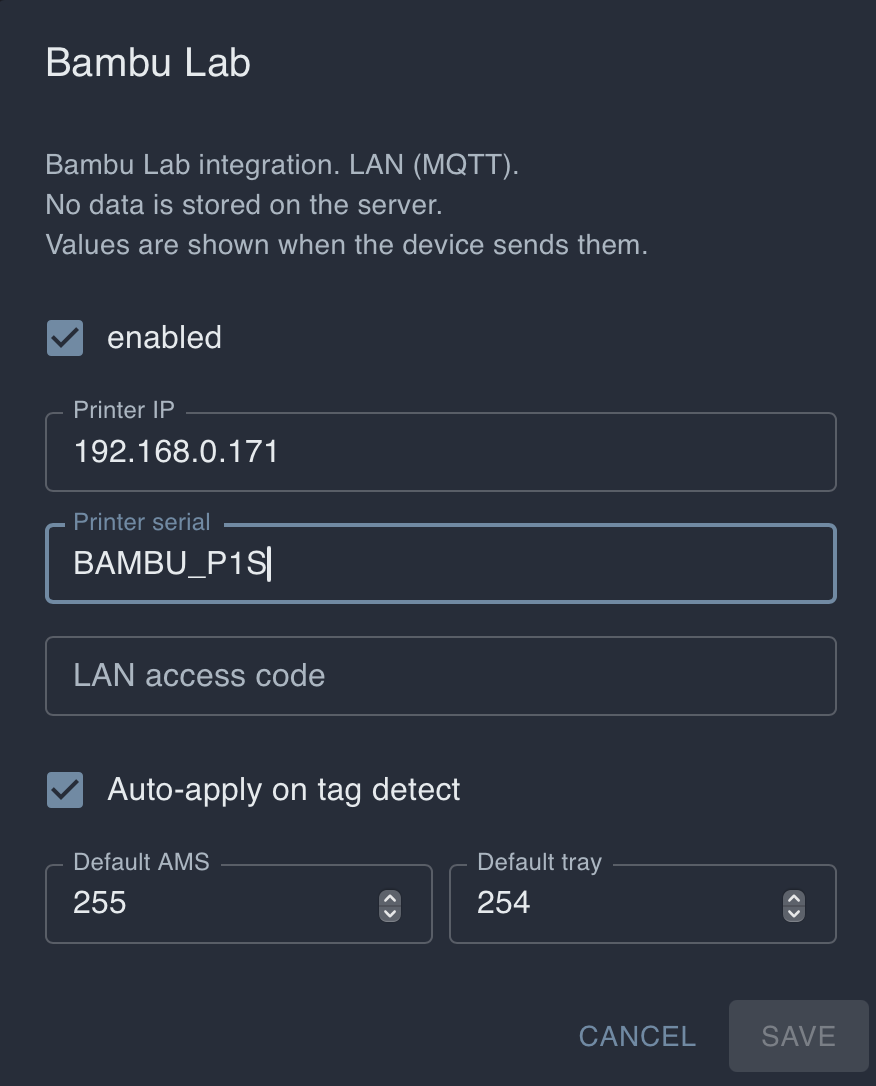
Típicamente se necesitan estos campos:
- Printer IP: dirección IP de la impresora en la red local;
- Printer serial: número de serie de la impresora;
- LAN access code: código de acceso para el modo LAN;
- Auto-apply on tag detect: habilitado si Link debe aplicar automáticamente la temperatura según el filamento detectado;
- Default AMS y Default tray: puede dejar los valores predeterminados si no necesita seleccionar forzosamente un AMS o bandeja específicos.
La impresora e iHeater Link deben estar en la misma red local. El código de acceso LAN y el número de serie se obtienen de la configuración de la impresora Bambu Lab.
5. Configure las temperaturas de los materiales
Abra el bloque MATERIALS en la configuración del dispositivo. Para cada tipo de filamento puede establecer su propia temperatura de cámara.
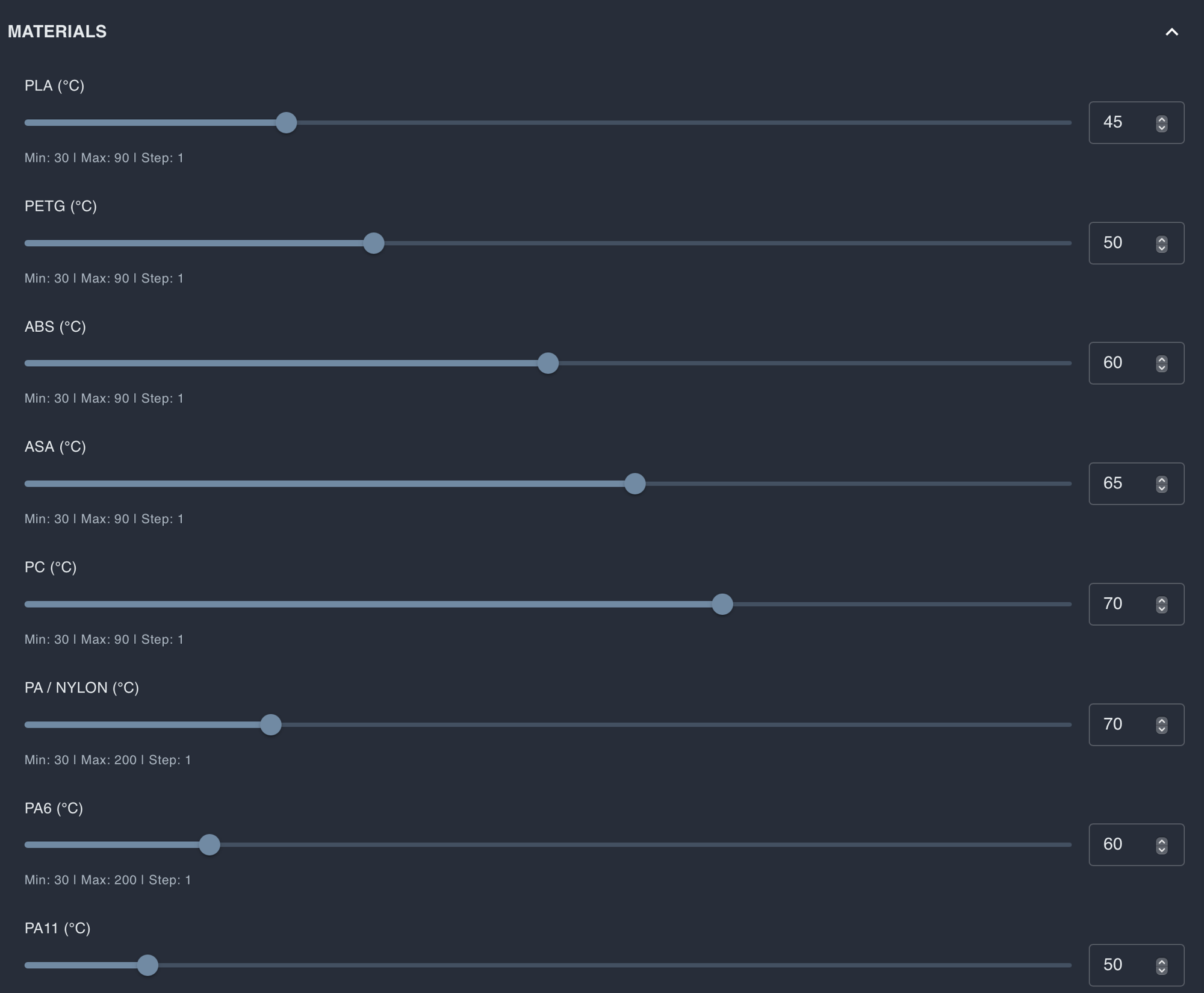
El firmware ya incluye un amplio conjunto de tipos de filamentos. Cuando la impresora comience la preparación o impresión, Link verificará la bandeja activa, determinará el tipo de filamento y tomará la temperatura de esta tabla. Por ejemplo, para PLA puede dejar una temperatura baja o desactivar la calefacción, para ABS y ASA establecer una temperatura más alta.
Si el filamento activo no se encuentra en la tabla o se ha establecido una temperatura inadecuada, edite el valor en MATERIALS y guarde la configuración.
6. Verifique el funcionamiento
Inicie una impresión en Bambu Lab con un filamento para el que haya establecido una temperatura en MATERIALS. Cuando la impresora pase a la preparación o impresión, iHeater Link debe aplicar automáticamente la temperatura para el filamento activo e iniciar iHeater.
Si la calefacción no se enciende, verifique:
- que la conexión BAMBU esté habilitada en la configuración del dispositivo;
- que BAMBU LAB esté seleccionado en el bloque Device Info;
- que la IP, serial y código de acceso LAN sean correctos;
- que la impresora vea la bandeja activa y el tipo de filamento;
- que se haya establecido una temperatura para este tipo de filamento en MATERIALS.