Home Assistant
Storage Link 透過 MQTT Discovery 在 Home Assistant 中發布自己:HA 會自行建立實體——來自 SHT31 感測器的溫度與濕度、效果選擇、顏色,以及燈條控制按鈕。這不需要入口,全部經由您的 MQTT 代理伺服器完成。
以下是啟用整合、檢查,以及現成的卡片版面配置,讓裝置看起來整齊,而不是一串實體清單。
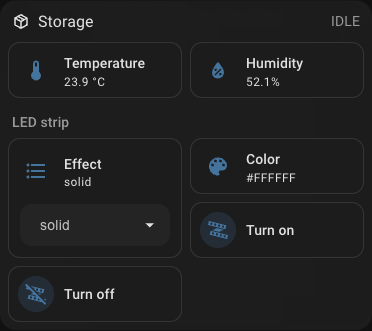 感測器讀數與燈條控制集中在一個區塊。
Note
裝置**不會出現**在 Settings → Devices & services → Discovered 中:這是 MQTT Discovery,而不是 UPnP/zeroconf。Home Assistant 中的 MQTT 整合必須事先新增。
需要準備什麼
- MQTT 代理伺服器:Home Assistant 中的 Mosquitto broker 附加元件,或您網路中的任何代理伺服器。
- Home Assistant 中已新增指向該代理伺服器的 MQTT 整合。
- Storage Link 已連上網路,並在入口中顯示
Online。
步驟 1. 在裝置上啟用整合
在 portal.idryer.org 上開啟裝置,找到 整合 → Home Assistant 區塊。
| 欄位 | 填寫內容 |
|---|---|
| Host | 您網路中代理伺服器的位址,例如 192.168.1.27 |
| Port | 代理伺服器的連接埠,通常是 1883 |
| Username / Password | 代理伺服器的認證資訊(如果需要) |
| Discovery prefix | homeassistant,如果未在 HA 設定中更改過 |
| 啟用 | 勾選——否則裝置不會連接到代理伺服器 |
設定會透過本機網路直接送到裝置——入口不會保存這些設定。
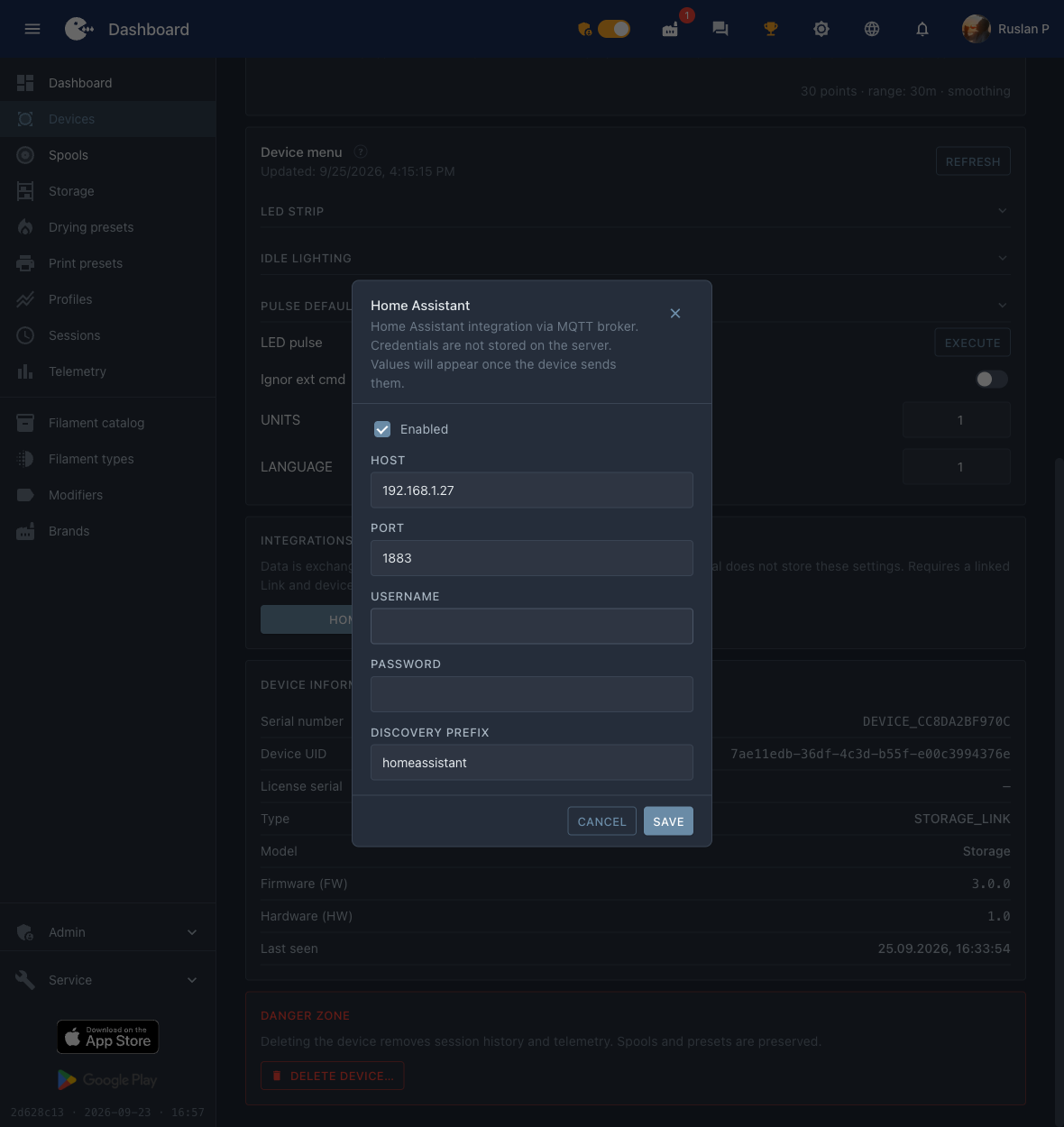 代理伺服器位址、連接埠和「啟用」標記——這就是裝置所需的全部內容。
步驟 2. 在 Home Assistant 中找到裝置
Settings → Devices & services → MQTT 卡片 → 在 Services 區段中展開代理伺服器節點。iDryer 裝置以 DEVICE_* 形式的序號顯示。
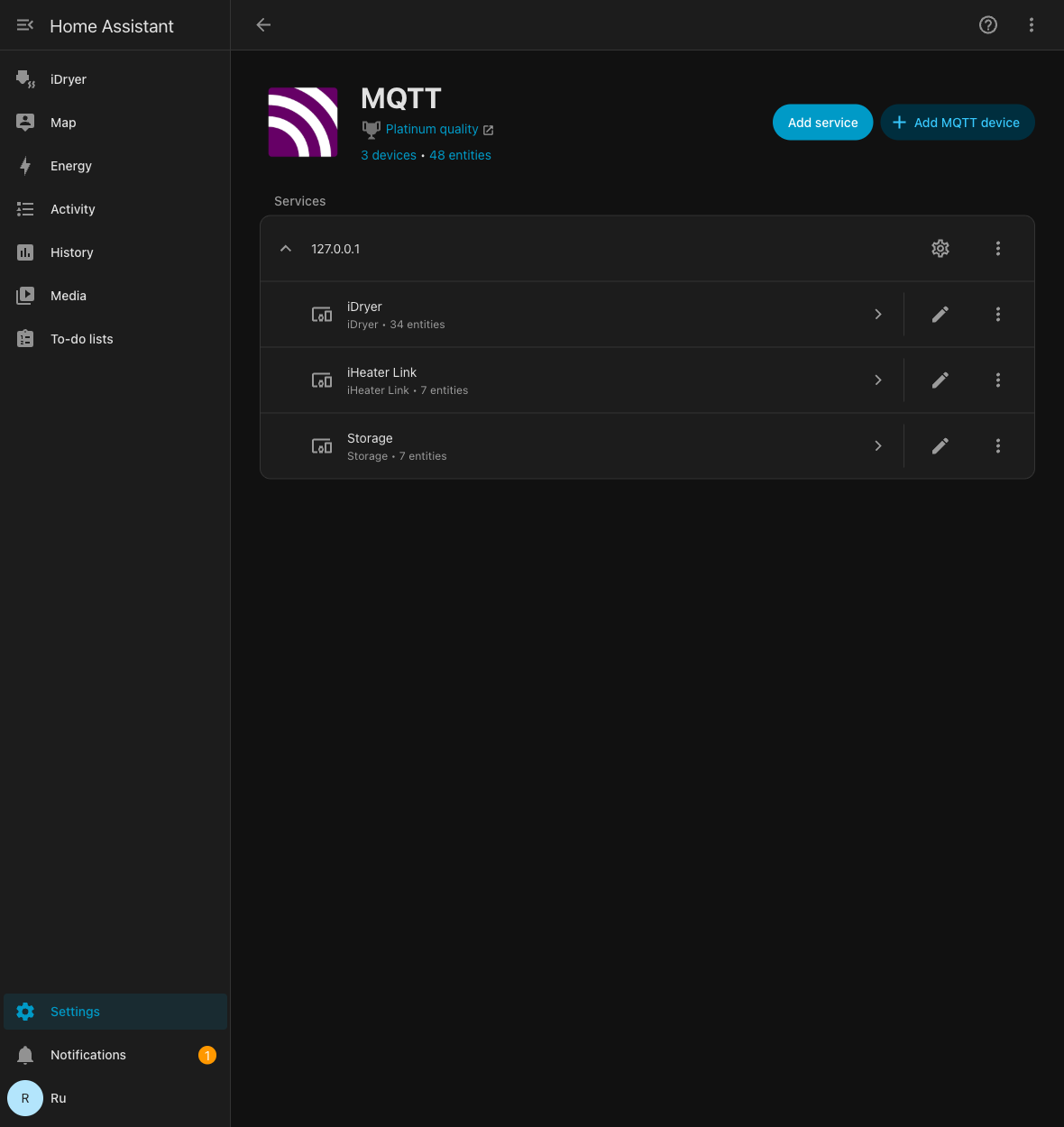 代理伺服器節點下的裝置;Storage 處可看到實體數量。
開啟裝置:HA 已經顯示讀數與燈條控制元件。
步驟 3. 組建卡片
HA 會自行排列實體,結果是一長串清單。現成的版面配置把讀數放在上方,燈條控制單獨成一個區塊。
Settings→Dashboards→ Add dashboard → 空白儀表板,將其開啟。- 右上角 → 鉛筆(Edit)→「⋮」選單 → Raw configuration editor。
- 貼上以下內容並儲存。
該版面配置適用於 sections 類型的儀表板。
title: iDryer
views:
- title: Devices
  path: devices
  type: sections
  max_columns: 4
  sections:
  - type: grid
    background: true
    cards:
    - type: heading
      heading: Storage Link
      heading_style: title
      icon: mdi:package-variant-closed
      badges:
      - type: entity
        entity: sensor.storage_mode
        show_icon: false
        show_state: true
        color: primary
    - type: tile
      entity: sensor.storage_temperature
      name: Temperature
      visibility:
      - condition: state
        entity: sensor.storage_temperature
        state_not:
        - unknown
        - unavailable
    - type: tile
      entity: sensor.storage_humidity
      name: Humidity
      visibility:
      - condition: state
        entity: sensor.storage_humidity
        state_not:
        - unknown
        - unavailable
    - type: heading
      heading: LED strip
      heading_style: subtitle
    - type: tile
      entity: select.storage_turn_on_effect
      name: Effect
      features:
      - type: select-options
      features_position: bottom
    - type: tile
      entity: text.storage_turn_on_color
      name: Color
      icon: mdi:palette
    - type: tile
      entity: button.storage_turn_on
      name: Turn on
      icon: mdi:led-strip-variant
      hide_state: true
      tap_action: &id001
        action: perform-action
        perform_action: button.press
        target:
          entity_id: button.storage_turn_on
      icon_tap_action: *id001
    - type: tile
      entity: button.storage_turn_off
      name: Turn off
      icon: mdi:led-strip-variant-off
      hide_state: true
      tap_action: &id002
        action: perform-action
        perform_action: button.press
        target:
          entity_id: button.storage_turn_off
      icon_tap_action: *id002
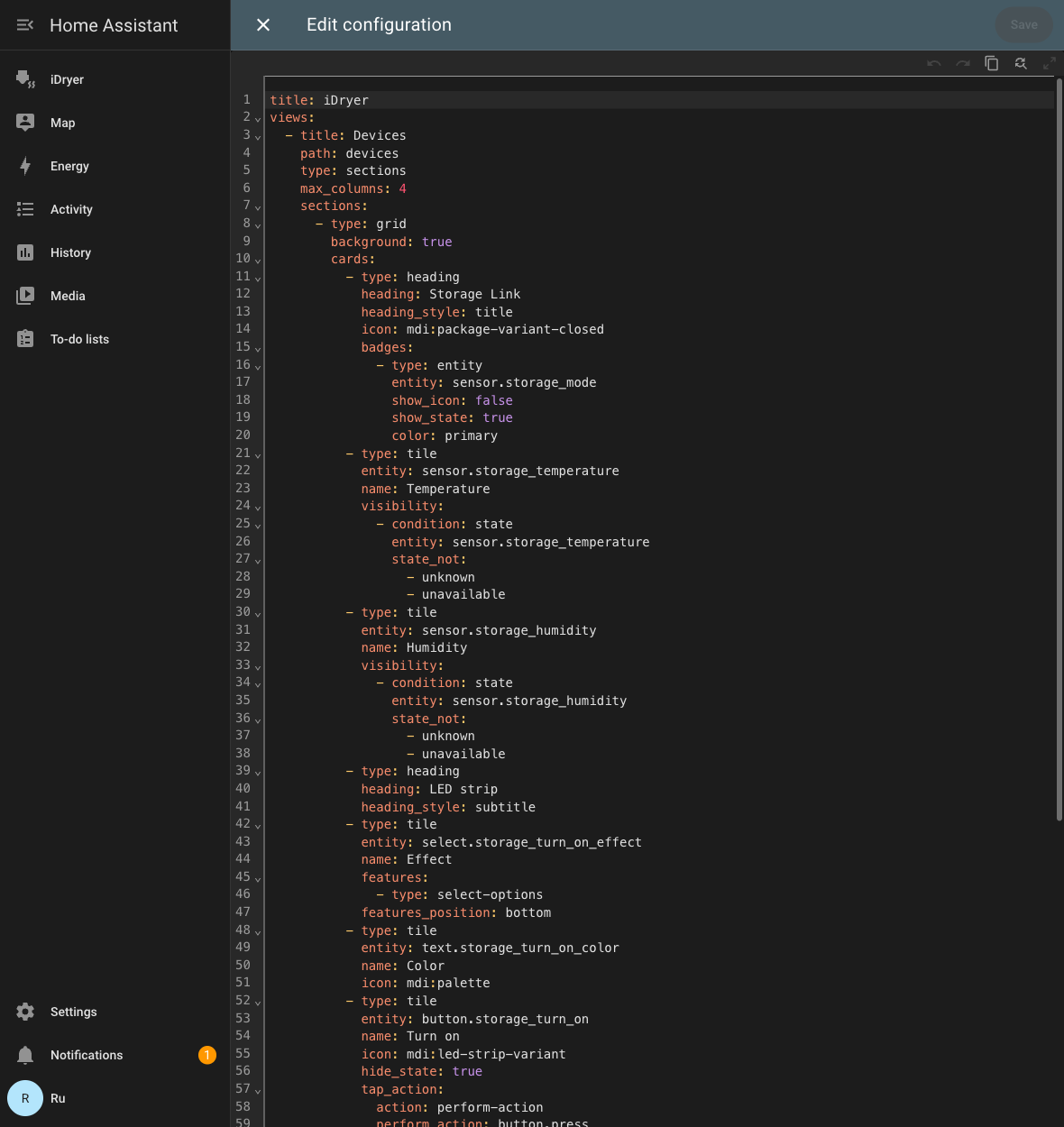 儀表板設定編輯器中的同一份版面配置。
顏色以字串形式填入 顏色 欄位——六位數的 HEX,不含井號,例如 FF8800。動畫效果從裝置自行發布的清單中選擇:舊韌體的 Storage 選項較少。
如果實體名稱不一致
該版面配置基於 sensor.storage_temperature 這類標準識別碼。如果卡片顯示「Entity not found」,請查看您自己的識別碼:Settings → Devices & services → MQTT → 您的裝置 → 實體清單,然後將版面配置中的前綴換成您自己的。
診斷
| 症狀 | 檢查內容 |
|---|---|
| 裝置未出現在 HA 中 | 入口中 Home Assistant 整合已勾選「啟用」,代理伺服器的位址與連接埠正確。裝置必須為 Online。 |
| 出現了,但沒有溫度與濕度 | SHT31 感測器未連接或無回應:沒有感測器時,裝置不會發布這些實體。 |
| 按鈕沒有反應 | 檢查代理伺服器是否允許發布到 idryer/# 主題,以及裝置日誌中是否有授權錯誤。 |
數值為 Unknown 的幽靈實體 |
舊韌體遺留的 retained 訊息。清除方式:mosquitto_pub -h <代理伺服器> -t 'homeassistant/<...>/config' -n -r。 |