裝置卡片
這是整個章節的關鍵篇幅。在這裡,裝置在入口網站和行動應用程式上獲得介面——完全沒有它們那邊的程式碼。
它如何工作
裝置發佈 card manifest——機器可讀的描述「要顯示什麼和用什麼控制」。入口網站和應用程式讀取清單並組建卡片:感測器變成有即時值的儲存格、控制變成按鈕、輸入欄位和清單。你也可以從韌體指定佈局。
你不需要手動發佈任何東西:你透過 link.card() 宣告實體,核心自己組建清單並在連接時傳送。
1. 宣告實體
所有宣告都在 setup() 中進行,在 s_link.begin() 之後。我們的濾清器有三個實體:VOC 讀數、模式清單和閾值欄位。讓我們分別講每一個,在最後把方塊放在一起。
一般原則:id 和 label
每個實體有兩個名字,別搞混了:
- id——內部的、機器的名字(
"voc"、"mode")。拉丁字母、數字、底線,沒有空格。實體透過 id 識別,佈局、命令和入口網站彼此通信。想好一個——之後別改; - label——人類的標籤(
"VOC index"、"Mode")。你寫什麼,使用者在卡片上就看到什麼。可以自由改變。
感測器:VOC 讀數
s_link.card().sensor(
    "voc",              // id:實體的內部名字
    "VOC index",        // label:卡片上的標籤
    "",                 // unit:數字右邊的測量單位("°C"、"%"、"g");
                        //   VOC 指標沒有單位——空字串
    "units[0].vocIndex" // path:從哪裡取值——遙測 JSON 內的路徑
                        //   這正是我們在第 5 章新增的欄位:
                        //   doc["units"][0]["vocIndex"]。名字必須完全相符
                        //   否則卡片上會顯示破折號
);
感測器是「唯讀」儲存格:入口網站按 path 從遙測取值並顯示。感測器沒有命令。
選擇清單:工作模式
// 清單選項。使用者在下拉清單中看到它們。
static const char* kModes[] = { "auto", "on", "off" };

s_link.card().select(
    "mode",                  // id:實體的內部名字
    "Mode",                  // label:卡片上的標籤
    kModes,                  // options:選項陣列(上面宣告)
    3,                       // 陣列中的選項數量——auto、on、off = 三個
                             //   C++ 自己不知道陣列長度,我們告訴它
    [](const char* opt) {    // 回呼:當使用者在入口網站選擇選項時
                             //   核心會呼叫的函數
                             //   opt 是選中的字串,例如「on」
        onModeSelected(opt); //   我們把它傳給我們的邏輯(第 7 章寫)
    }
);
這是機制的第二部分:控制。當使用者在入口網站選擇選項,裝置收到命令,核心自己接收並驗證(不在 options 中的陌生字串不會到達你),然後用選中的值呼叫你的回呼。不需要手動解析 MQTT 訊息——你的責任從 onModeSelected 內部開始。
數字欄位:啟動閾值
s_link.card().number(
    "threshold",       // id:實體的內部名字
    "VOC threshold",   // label:卡片上的標籤
    100,               // min:入口網站不會讓你輸入更少
    400,               // max:也不更多;核心會額外在這些邊界裁剪值
    10,                // step:用方向鍵改變值的步幅
    "",                // unit:測量單位;指標沒有
    [](float v) {              // 回呼:當使用者傳送新值時被呼叫;
                               //   v 是邊界 min..max 內的數字
        onThresholdChanged(v); //   我們把它傳給邏輯(第 7 章寫)
    }
);
放在一起
最終在 setup() 中的方塊——應該在你程式碼中剩下的樣子。我們會在第 7 章寫 onModeSelected 和 onThresholdChanged 函數;為了讓程式碼現在編譯,在 setup() 上面用空實體宣告它們:
// 空實體:本體我們會在第 7 章寫(自動化邏輯)
static void onModeSelected(const char* opt) {}
static void onThresholdChanged(float v) {}

void setup() {
    Serial.begin(115200);
    s_link.begin();
    // 裝置在門戶上被解除綁定:清除金鑰,等待重新綁定。
    s_link.onCommand("revoke", [](JsonObjectConst) { s_link.handleRevoke(); });
    initVocSensor();

    // 遙測:自訂 vocIndex 欄位(第 5 章)
    s_link.onTelemetryPublish([](JsonObject doc) {
        if (g_vocIndex >= 0) {
            doc["units"][0]["vocIndex"] = g_vocIndex;
        }
    });

    // 卡片:感測器 + 兩個控制
    s_link.card().sensor("voc", "VOC index", "", "units[0].vocIndex");

    static const char* kModes[] = { "auto", "on", "off" };
    s_link.card().select("mode", "Mode", kModes, 3, [](const char* opt) {
        onModeSelected(opt);
    });

    s_link.card().number("threshold", "VOC threshold", 100, 400, 10, "", [](float v) {
        onThresholdChanged(v);
    });
}
風扇呢?你**不需要**宣告它:Config 中的 hasFan = true 旗標已經自動新增了「風扇」儲存格到清單——這是辭彙技能,核心完全知道它。
回呼中的方括號——總是空的
[](const char* opt) { ... } 是 lambda,無名函數;我們在第 5 章的邊欄詳細討論過。提醒規則:捕捉方括號總是空的([]),我們不「帶著」任何東西進 lambda,所有需要的都儲存在全域變數中——像第 7 章的 g_mode 和 g_threshold。
2. 自動卡片佈局
你根本不需要指定佈局。入口網站會自己從宣告的實體組建卡片——並清潔地組建:讀數儲存格組成行(最多三個每行,然後換行),控制下面,每個在自己的行上,全部用入口網站品牌風格。對大多數裝置來說這足夠了——介面沒有絲毫思考佈局就看起來井然有序。
卡片上的實體順序——它們在 setup() 中的宣告順序。
3. 自訂卡片佈局(選擇性)
首先——卡片是什麼樣的。卡片是垂直堆疊的**行**。一行感測器儲存格平分寬度:一個占滿整行,兩個各占一半,三個各占三分之一。行中的控制項(清單、欄位、按鈕)以整行寬度上下排列。
前一節的自動佈局自己將實體放進這些行。如果你想決定什麼和什麼一起站著,用 layoutRow 呼叫手動指定行。一個呼叫 = 一行,呼叫順序 = 行順序,由上而下:
// 行 1:兩個儲存格——VOC 指標和風扇,各佔一半寬
s_link.card().layoutRow("voc", "fan");

// 第 2 行:兩個控制項——模式和閾值,上下排列。
s_link.card().layoutRow("mode", "threshold");
在 layoutRow 中傳遞的是實體的 id——你宣告它們時給的內部名字(這就是為什麼 id 需要)。"fan" 是風扇辭彙實體的 id,被 hasFan 旗標建立。
卡片上給出這種組合:
┌─ Air filter ────────────────────┐
│  ▮ 129            │  ≋ Off      │   ← 行 1:voc、fan
├───────────────────┴─────────────┤
│  Mode                           │   ← 行 2:mode、threshold
│  [auto                       ▾] │
│  VOC threshold                  │
│  [100                         ] │
└─────────────────────────────────┘
注意這些儲存格:入口網站只畫圖示和數值,不畫標籤。實體的 label 會用作螢幕閱讀器的名稱以及其他介面,卡片上的空間因此省下來。控制項的標籤則看得見——上圖中的 Mode 和 VOC threshold。
你沒提到的實體不會消失——入口網站會在下面用自動排列補齊。所以你可以只佈置「主要」部分,其餘交給自動排版。
4. 發佈到 MQTT 的內容
核心發佈到主題 idryer/{serial}/card(保留):
{
  "v": 1,
  "entities": [
    { "id": "fan",  "type": "binary_sensor", "device_class": "fan",
      "source": "telemetry", "path": "units[0].fanStatus" },
    { "id": "voc",  "type": "sensor", "label": "VOC index",
      "source": "telemetry", "path": "units[0].vocIndex" },
    { "id": "mode", "type": "select", "label": "Mode",
      "options": ["auto", "on", "off"], "action": "card.mode", "arg": "value" },
    { "id": "threshold", "type": "number", "label": "VOC threshold",
      "min": 100, "max": 400, "step": 10, "action": "card.threshold", "arg": "value" }
  ],
  "layout": [ ["voc", "fan"], ["mode", "threshold"] ]
}
不必深究這個 JSON——核心從你的呼叫自動生成它。但了解一下有用:如果你寫韌體**不用** idryer-core(Rust、MicroPython,隨意),只要自己發佈這樣的 JSON——入口網站相容任何格式符合的內容。
5. 檢查
燒錄後打開**入口網站的儀表板**——卡片就住在工廠裝置卡片所在的地方,行動應用程式中也一樣。裝置本身的頁面上沒有它:那裡是辭彙量的圖表、選單和整合。
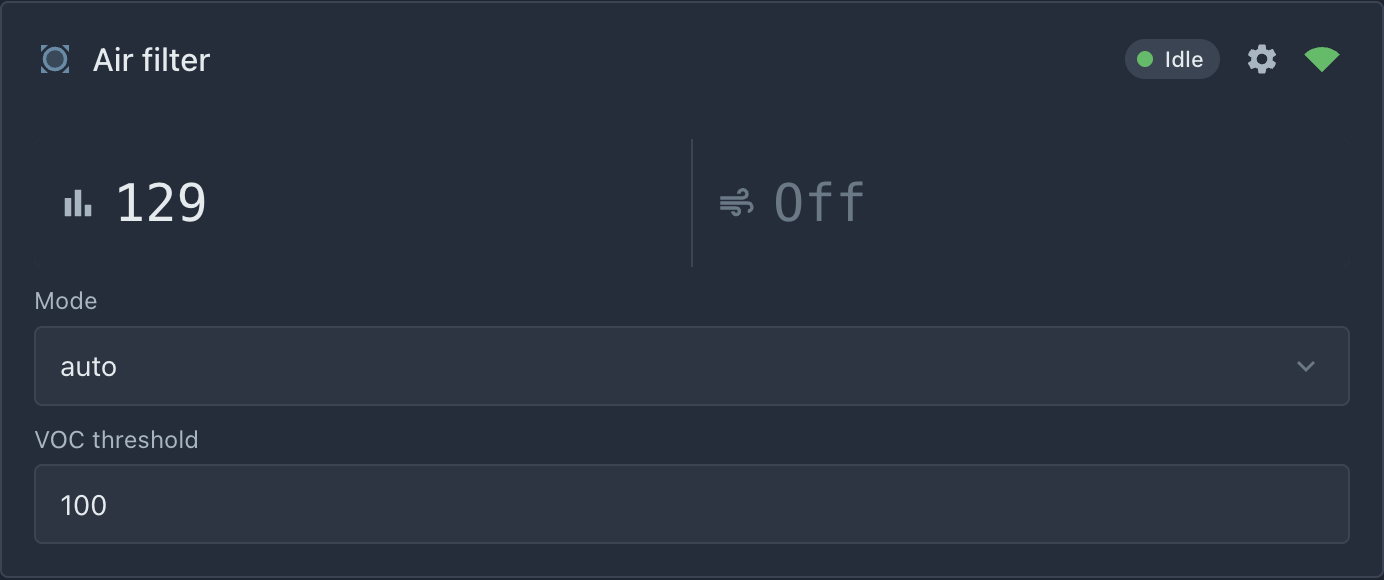 卡片依 card manifest 組建:VOC 指標和風扇在同一行,模式和閾值在下面。
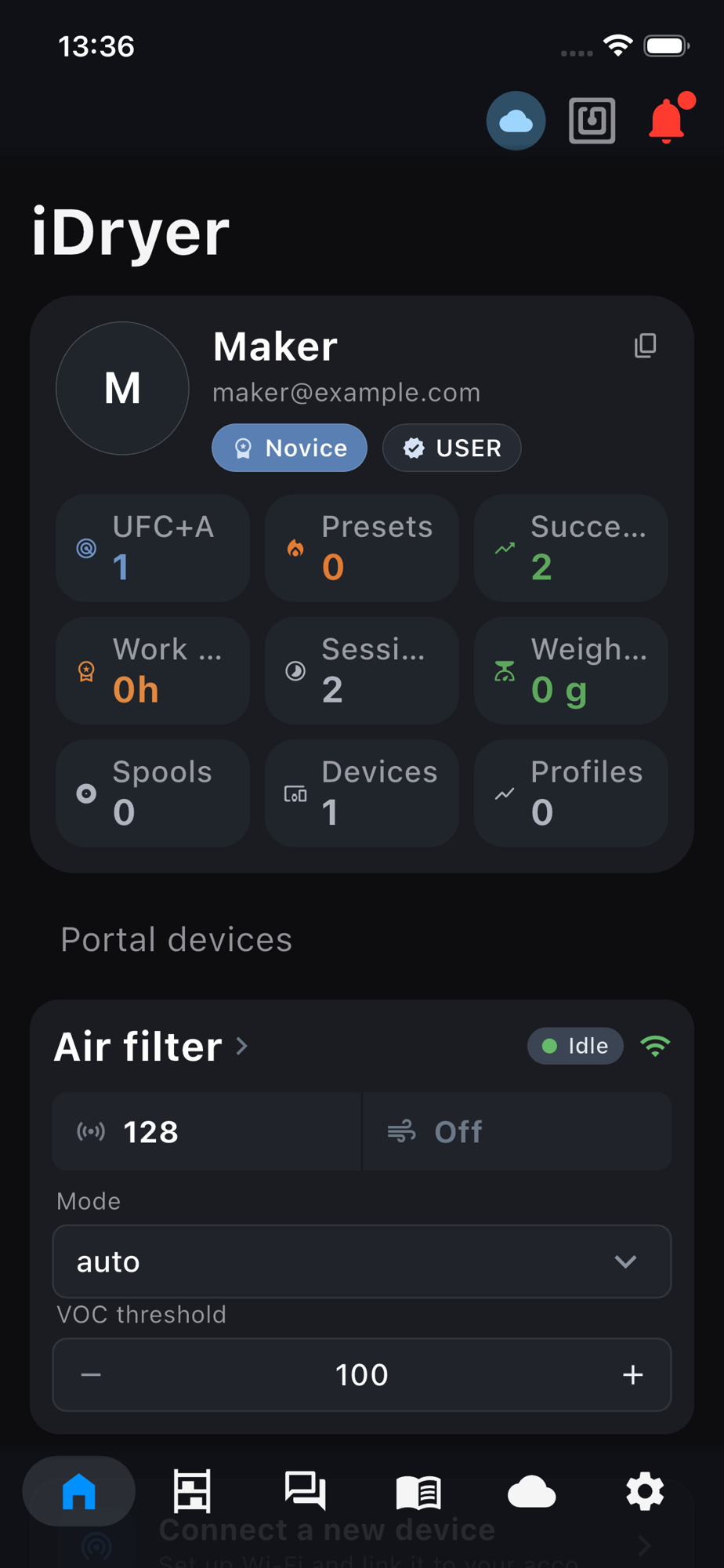 應用程式用同一份 card manifest 建出卡片——手機不需要另外寫程式碼。
- 指標儲存格顯示即時值(向感測器吹氣——數字在下次更新時增加);
- 風扇儲存格——開/關;
- Mode——下拉清單,VOC threshold——數字欄位:修改後約 0.6 秒送出,沒有確認按鈕。清單和欄位從第一個選項和最小值開始——它們只送出指令,不顯示裝置目前的設定;狀態由儲存格顯示(例如風扇)。
選擇模式和閾值現在什麼都不做——回呼空實體。我們會在下一章把它們活過來。
這就是那個概念
注意發生了什麼:你用韌體中的五行描述了介面——它出現在入口網站和應用程式。同樣的技巧對任何你的裝置有效:改變 id、標籤和回呼。
有啟動和停止的操作
清單、欄位和按鈕會立即送出值。有啟動和停止的操作——烘乾、加熱、照明——宣告為帶模式和啟動參數的卡片**動作**:卡片顯示啟動表單,操作進行時顯示帶停止按鈕的工作階段區塊。範例——儲料櫃部分的第 7 章。