Configuration de Klipper pour iHeater Link
À quoi sert cela
Cette fonctionnalité est destinée aux imprimantes Klipper avec un système verrouillé : Creality, Qidi, Flashforge et autres modèles modernes, où l'utilisateur ne peut pas compiler et installer le firmware iHeater pour travailler directement avec Klipper.
Les fichiers de configuration Klipper habituels et les macros G-code personnalisées sont souvent accessibles. Par conséquent, iHeater Link utilise un chemin plus simple : il se connecte au même réseau Wi-Fi que l'imprimante, lit les variables de la macro Klipper personnalisée et transmet la température cible au contrôleur iHeater.
Du côté de l'imprimante, vous n'avez besoin d'ajouter que quelques macros G-code. Ils acceptent les commandes de température de chambre standard M141 et M191 et stockent la température cible dans VIRTUAL_CHAMBER.
Le schéma final :
Trancheur / G-code -> M141 S50 -> Macros Klipper VIRTUAL_CHAMBER.target=50
                                      |
                                      v
Imprimante sur le réseau local <- Wi-Fi <- iHeater Link -> ligne de signal -> iHeater
L'utilisateur n'a pas besoin d'obtenir l'accès root ou de modifier le firmware interne de l'imprimante. Il suffit d'avoir accès aux macros Klipper personnalisées.
Que vous obtiendrez
M141 S50 -> target = 50 -> iHeater Link active le chauffage
M141 S0  -> target = 0  -> iHeater Link désactive le chauffage
De nombreuses imprimantes modernes ont déjà un capteur de température à l'intérieur de la chambre. Si ce capteur est prévu par le fabricant et visible dans la configuration Klipper, il peut être utilisé pour transmettre la température réelle au portail et à iHeater Link. S'il n'y a pas de capteur, iHeater Link pourra toujours contrôler le chauffage selon la température cible.
iHeater Link est le module de communication du contrôleur iHeater. Flashez le contrôleur avec iheater_revX_X_pulse.
1. Ajoutez le fichier de macros
Créez un fichier virtual_chamber.cfg dans la configuration Klipper et incluez-le depuis printer.cfg :
Contenu de virtual_chamber.cfg :
[gcode_macro VIRTUAL_CHAMBER]
variable_target: 0
variable_temperature: -1
variable_has_sensor: 0
gcode:

[gcode_macro M141]
gcode:
  {% set t = params.S|default(0)|float %}
  SET_GCODE_VARIABLE MACRO=VIRTUAL_CHAMBER VARIABLE=target VALUE={t}

[gcode_macro M191]
gcode:
  {% set t = params.S|default(0)|float %}
  SET_GCODE_VARIABLE MACRO=VIRTUAL_CHAMBER VARIABLE=target VALUE={t}

[gcode_macro CLEAR_VIRTUAL_CHAMBER]
gcode:
  SET_GCODE_VARIABLE MACRO=VIRTUAL_CHAMBER VARIABLE=target VALUE=0
  SET_GCODE_VARIABLE MACRO=VIRTUAL_CHAMBER VARIABLE=temperature VALUE=-1
  SET_GCODE_VARIABLE MACRO=VIRTUAL_CHAMBER VARIABLE=has_sensor VALUE=0
Après enregistrement, redémarrez Klipper ou exécutez RESTART.
2. Connectez optionnellement le capteur de chambre
Ouvrez la configuration de l'imprimante et vérifiez s'il y a un objet qui ressemble à un capteur de température de chambre. Chez différents fabricants et configurations, il peut avoir différents noms, par exemple :
S'il existe un tel objet, vous pouvez transmettre à iHeater Link la température réelle. Ajoutez le bloc ci-dessous à virtual_chamber.cfg et remplacez heater_generic chamber par le nom de l'objet dans votre configuration :
[delayed_gcode UPDATE_VIRTUAL_CHAMBER_TEMP]
initial_duration: 1.0
gcode:
  {% set t = printer["temperature_sensor cavity"].temperature|float %}
  SET_GCODE_VARIABLE MACRO=VIRTUAL_CHAMBER VARIABLE=temperature VALUE={t}
  SET_GCODE_VARIABLE MACRO=VIRTUAL_CHAMBER VARIABLE=has_sensor VALUE=1
  UPDATE_DELAYED_GCODE ID=UPDATE_VIRTUAL_CHAMBER_TEMP DURATION=2.0
Par exemple, si votre capteur est décrit comme [temperature_sensor enclosure], la ligne de lecture de température doit faire référence à printer["temperature_sensor enclosure"].temperature.
S'il n'y a pas de capteur ou si vous n'êtes pas sûr, ignorez cette étape. Pour contrôler le chauffage, target transmis par les macros M141 et M191 suffit.
3. Activez l'intégration Klipper dans iHeater Link
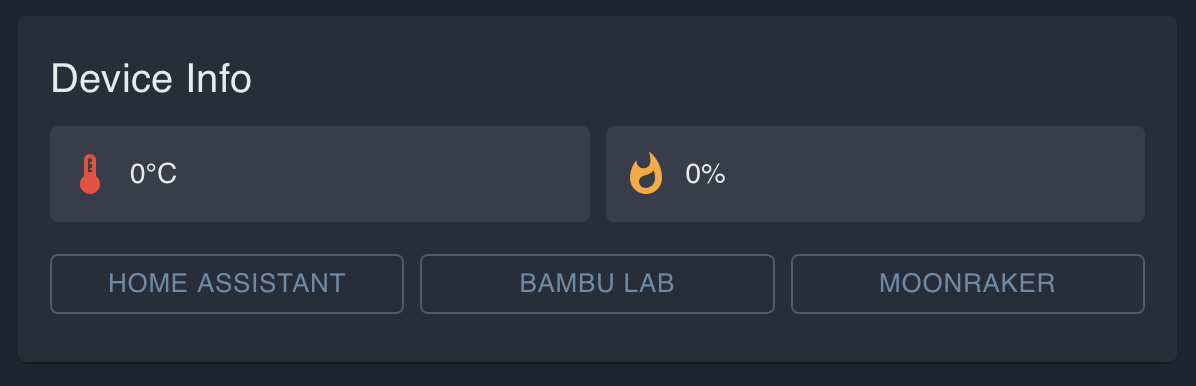
Dans le portail, ouvrez l'appareil iHeater Link et appuyez sur MOONRAKER dans le bloc Device Info. Dans l'interface, ce nom est utilisé pour les imprimantes Klipper.
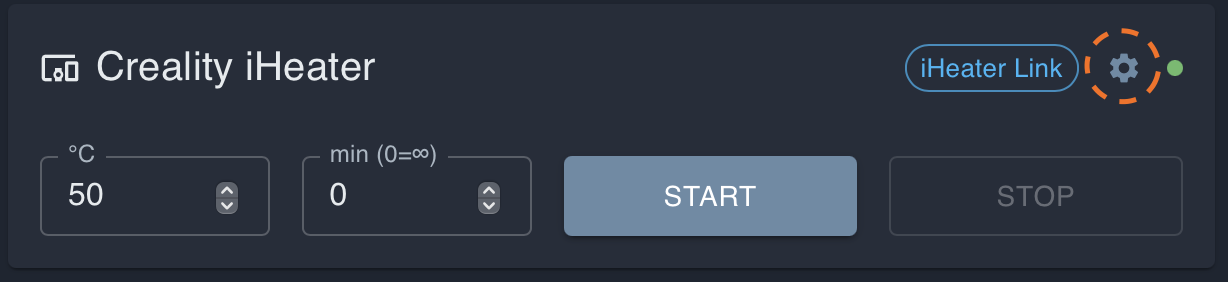
Ensuite, cliquez sur l'icône d'engrenage dans la fiche de l'appareil, ouvrez les paramètres de connexion et activez MOONRAKER.
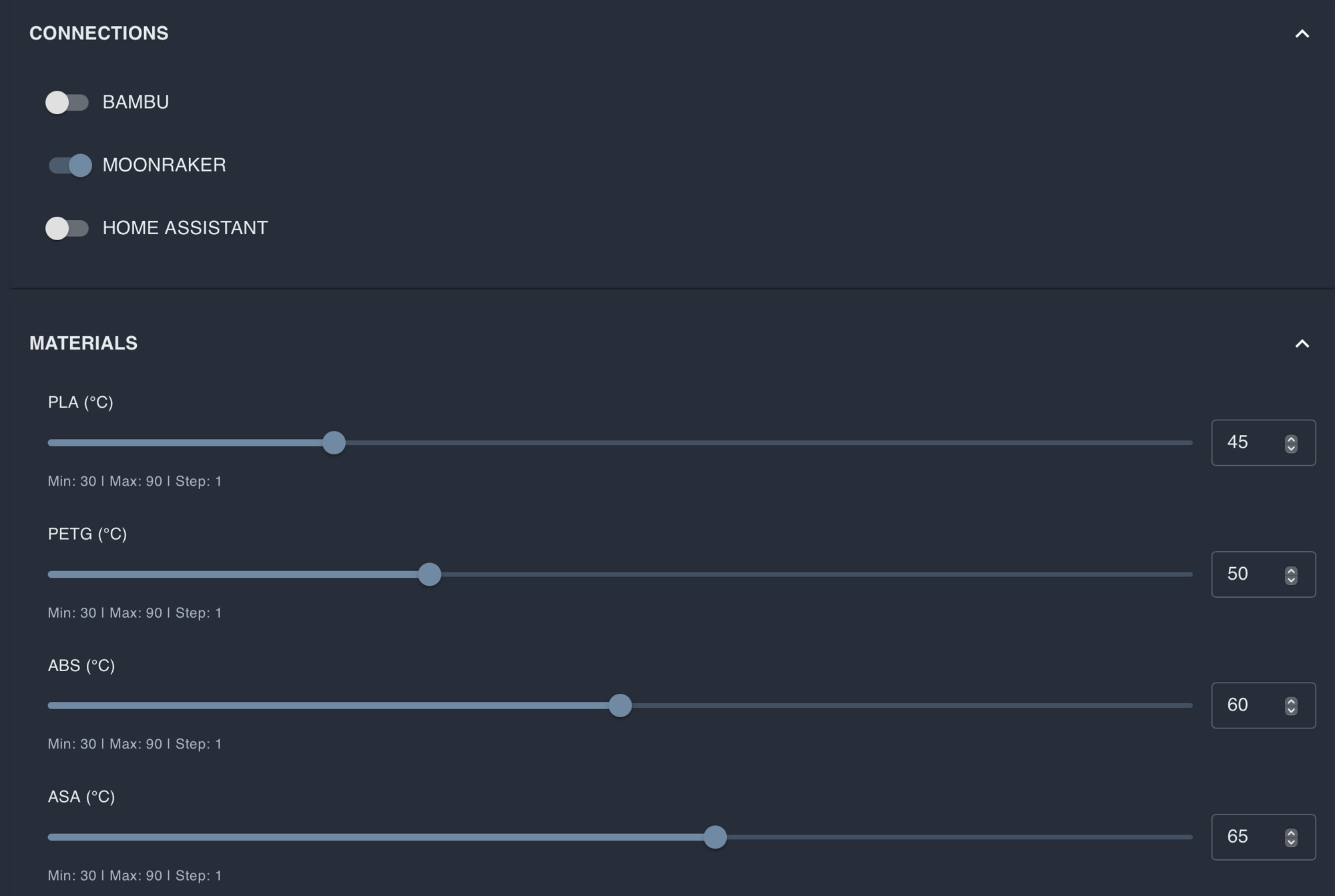
Retournez aux paramètres MOONRAKER, spécifiez l'adresse IP de l'imprimante et enregistrez les paramètres.
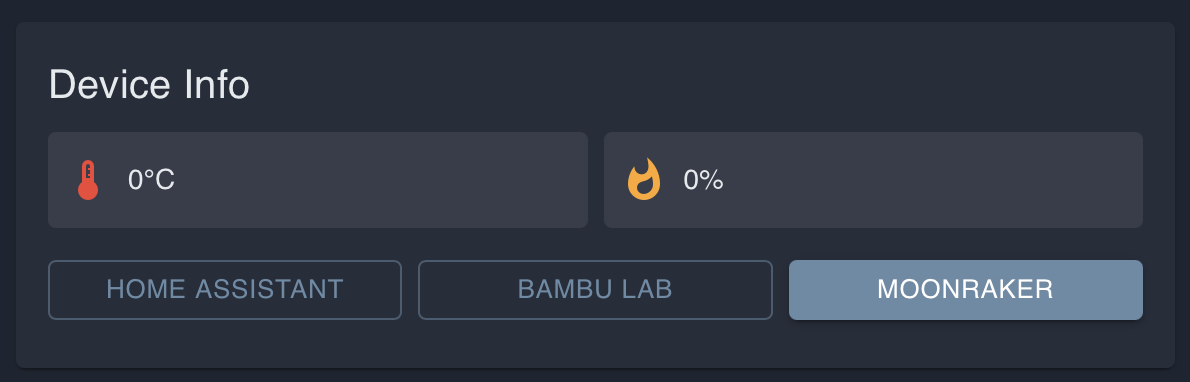
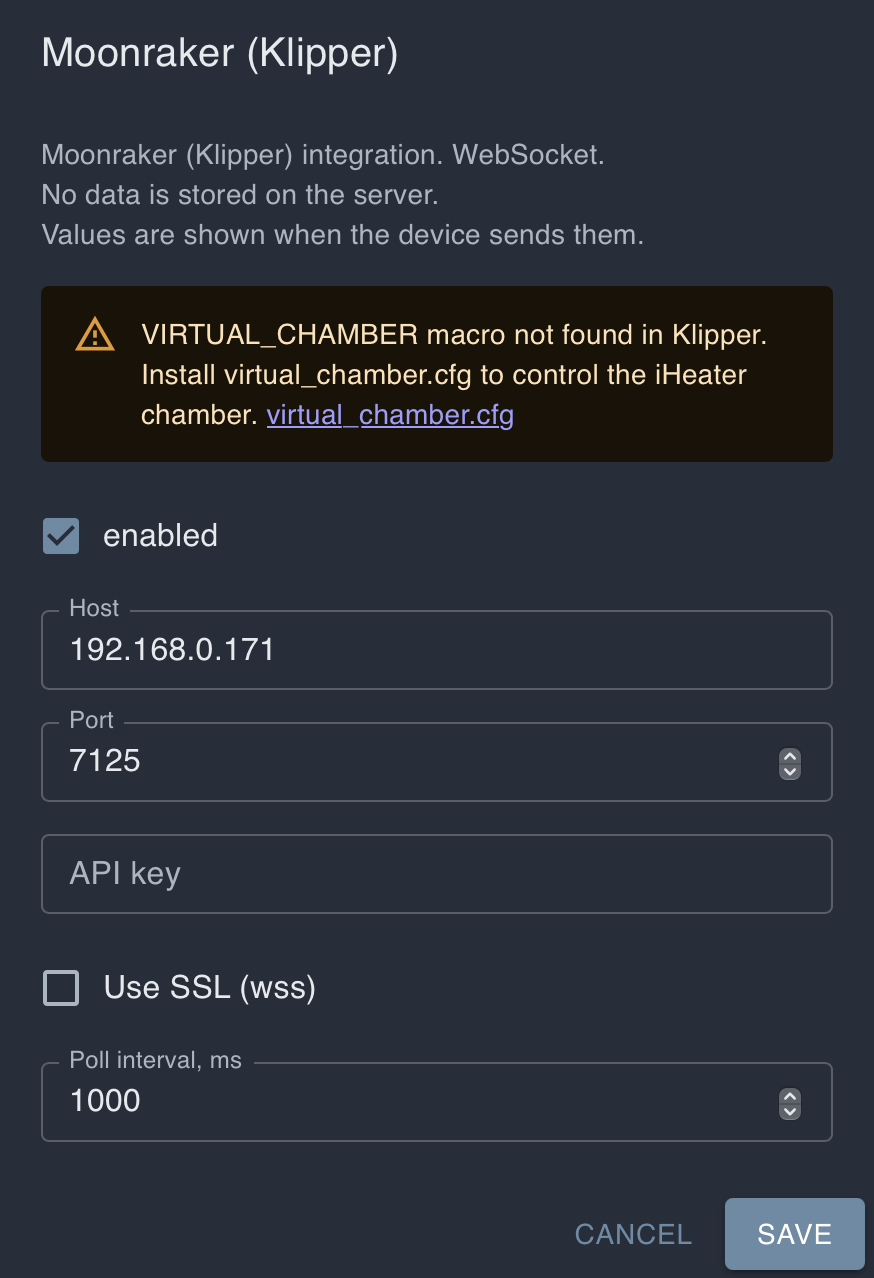
Généralement, les paramètres suivants suffisent :
- Host : adresse IP de l'imprimante sur le réseau local ;
- Port :
7125; - API key : laisser vide si l'imprimante ne l'exige pas ;
- Use SSL (wss) : désactivé pour une connexion locale normale ;
- Poll interval :
1000.
Après enregistrement, iHeater Link commencera à lire VIRTUAL_CHAMBER.target depuis Klipper et le transmettra à iHeater.
4. Contrôle manuel depuis le portail
Le chauffage peut être activé sans trancheur : définissez la température de la chambre dans la fiche de l'appareil et appuyez sur START. Dans le champ d'heure, vous pouvez spécifier la durée de chauffage en minutes. Si vous laissez le temps à 0, iHeater fonctionnera sans limite de temps, jusqu'à ce que vous appuyiez sur STOP ou envoyiez une commande d'arrêt.
5. Vérifiez le fonctionnement des macros
Dans la console Klipper, exécutez :
iHeater Link devrait recevoir target=50 et activer le chauffage du iHeater.
Ensuite, exécutez :
Target devient 0, et iHeater Link désactive le chauffage.
6. Configurez le trancheur
Le trancheur n'a pas besoin de connaître VIRTUAL_CHAMBER. Il doit envoyer les commandes de température de chambre standard :
M141 S{T}— définir la température de la chambre sans attendre ;M191 S{T}— définir la température de la chambre en attendant.
Les macros Klipper intercepteront ces commandes et écriront la valeur dans VIRTUAL_CHAMBER.target.
OrcaSlicer / Bambu Studio
La température de la chambre est définie dans le profil de filament :
Par exemple :
- ABS / ASA :
40-50 °C; - PLA :
0 °C.
Vérifiez le début du G-code. Une ligne ressemblant à ceci doit apparaître :
PrusaSlicer / SuperSlicer
Si le profil a un champ de température de chambre, utilisez-le. Si le champ n'existe pas, ajoutez la commande manuellement dans Start G-code :
7. N'oubliez pas de désactiver le chauffage à la fin de l'impression
À la fin de l'impression, la target n'est pas réinitialisée automatiquement. Ajoutez à End G-code :
ou :
Cela réinitialisera VIRTUAL_CHAMBER.target à 0, après quoi iHeater Link désactivera le iHeater.