Home Assistant
Le séchoir équipé du module Link se publie dans Home Assistant via MQTT Discovery : HA crée lui-même les entités — relevés de la chambre, champs de lancement du séchage et du stockage, boutons. Le portail n'est pas nécessaire, tout passe par votre broker MQTT.
Ci-dessous : l'activation de l'intégration, la vérification et une disposition de carte prête à l'emploi, pour que l'appareil ressemble à l'illustration et non à une liste d'entités.
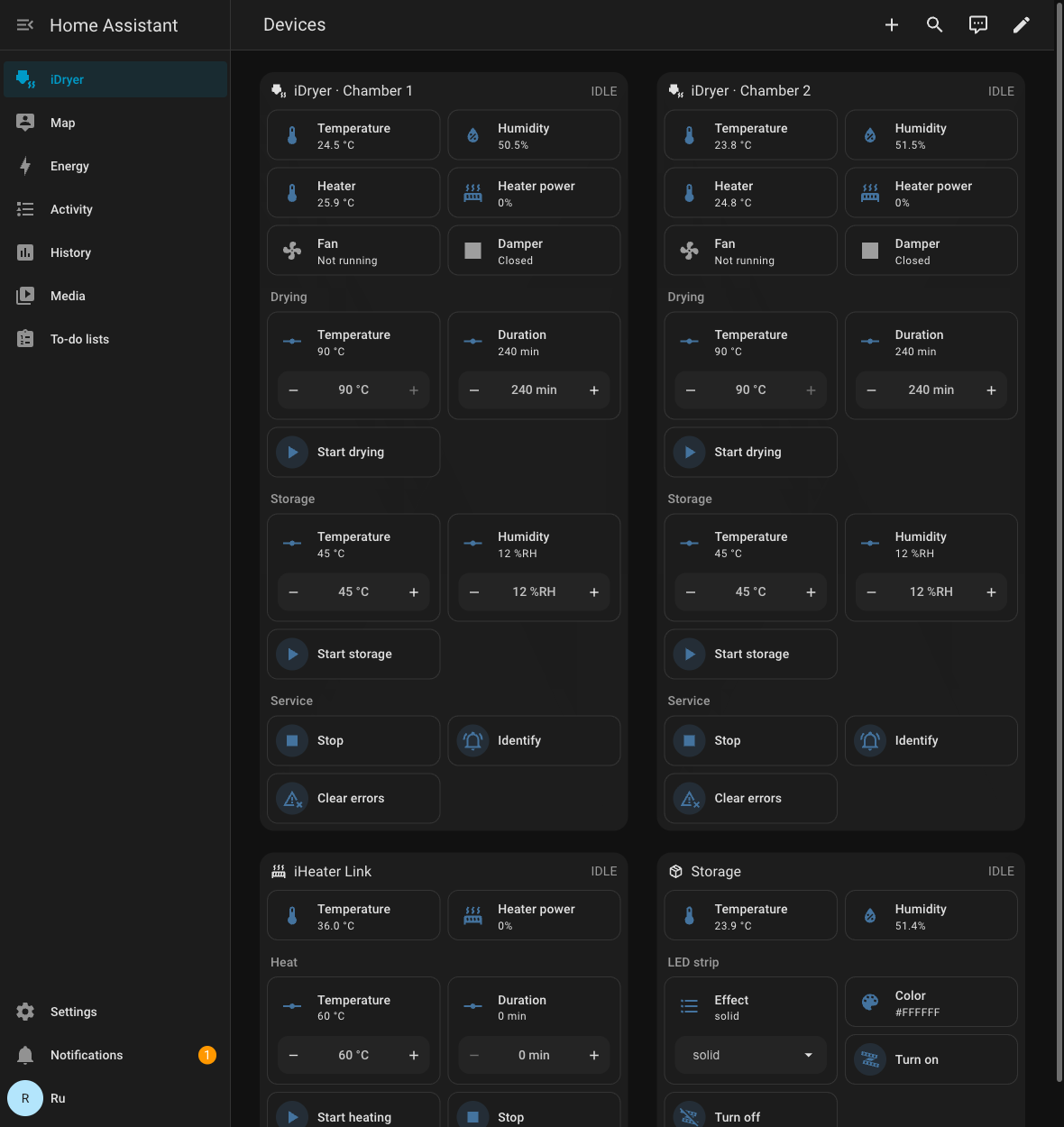 Les deux chambres du séchoir sur le tableau de bord Home Assistant : relevés, lancement du séchage et du stockage, maintenance.
Note
L'appareil n'apparaîtra pas dans Settings → Devices & services → Discovered : il s'agit de MQTT Discovery, pas d'UPnP/zeroconf. L'intégration MQTT doit être ajoutée au préalable dans Home Assistant.
Prérequis
- Un broker MQTT : le module complémentaire Mosquitto broker dans Home Assistant ou tout autre broker de votre réseau.
- L'intégration MQTT ajoutée dans Home Assistant et pointant vers ce broker.
- Le séchoir avec le module Link présent sur le réseau et
Onlinesur le portail.
Étape 1. Activer l'intégration sur l'appareil
Ouvrez l'appareil sur portal.idryer.org et trouvez le bloc Intégrations → Home Assistant.
| Champ | Que saisir |
|---|---|
| Host | l'adresse du broker dans votre réseau, par exemple 192.168.1.27 |
| Port | le port du broker, généralement 1883 |
| Username / Password | les identifiants du broker, s'il les exige |
| Discovery prefix | homeassistant, si vous ne l'avez pas modifié dans les paramètres de HA |
| Activé | la case à cocher — sinon l'appareil ne se connectera pas au broker |
Les paramètres sont transmis directement à l'appareil via le réseau local — le portail ne les conserve pas.
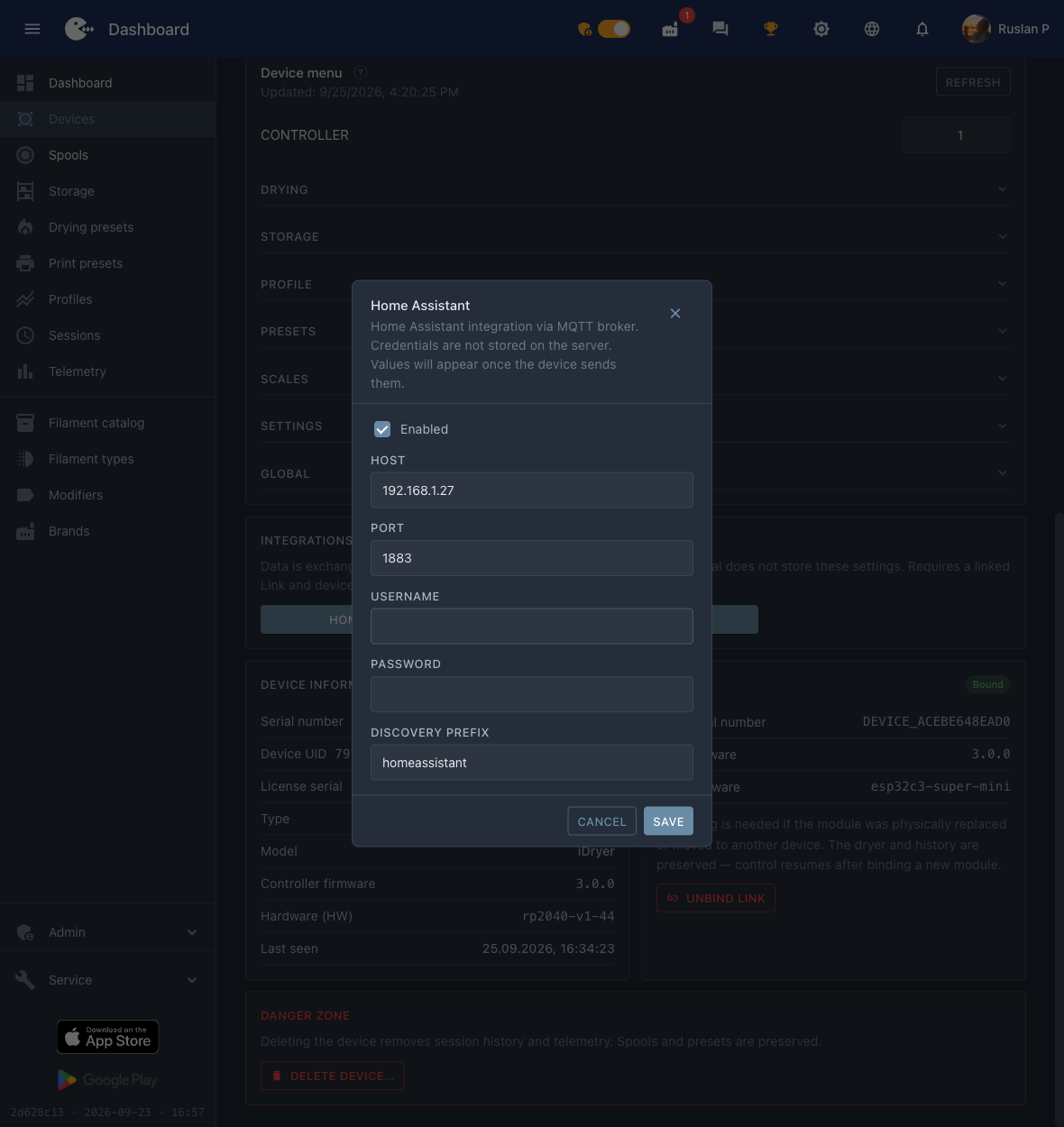 L'adresse du broker, le port et la case « Activé » — c'est tout ce dont l'appareil a besoin.
Étape 2. Trouver l'appareil dans Home Assistant
Settings → Devices & services → carte MQTT → dans la section Services, développez le nœud du broker. Les appareils iDryer y figurent sous des numéros de série de la forme DEVICE_*.
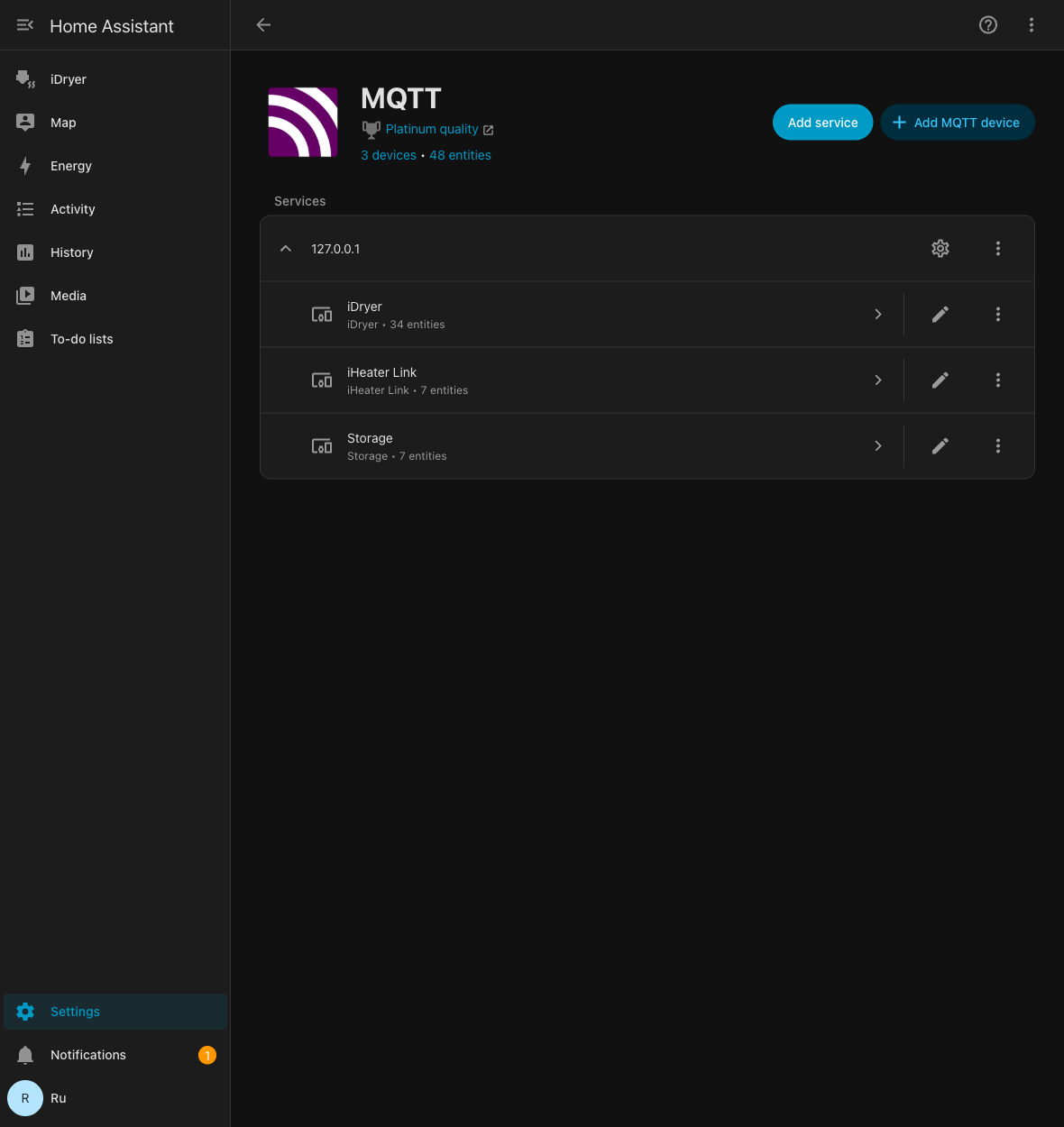 Les appareils sous le nœud du broker ; pour le séchoir, le nombre d'entités est indiqué.
Ouvrez l'appareil : HA affiche déjà les relevés et les éléments de contrôle. Vérifiez que les valeurs sont actualisées — elles évoluent avec la télémétrie de l'appareil.
Étape 3. Composer la carte
HA dispose les entités lui-même, ce qui donne une longue liste. La disposition prête à l'emploi les regroupe comme dans l'application : les relevés en haut, puis Drying, Storage et Service.
Settings→Dashboards→ Add dashboard → un tableau de bord vide, ouvrez-le.- Coin supérieur droit → crayon (Edit) → menu « ⋮ » → Raw configuration editor.
- Collez le contenu ci-dessous et enregistrez.
La disposition est prévue pour un tableau de bord de type sections.
title: iDryer
views:
- title: Devices
  path: devices
  type: sections
  max_columns: 4
  sections:
  - type: grid
    background: true
    cards:
    - type: heading
      heading: iDryer · Chamber 1
      heading_style: title
      icon: mdi:printer-3d-nozzle-heat
      badges:
      - type: entity
        entity: sensor.idryer_u1_mode
        show_icon: false
        show_state: true
        color: primary
    - type: tile
      entity: sensor.idryer_u1_temperature
      name: Temperature
    - type: tile
      entity: sensor.idryer_u1_humidity
      name: Humidity
    - type: tile
      entity: sensor.idryer_u1_heater_temperature
      name: Heater
    - type: tile
      entity: sensor.idryer_u1_heater_power
      name: Heater power
    - type: tile
      entity: binary_sensor.idryer_u1_fan
      name: Fan
    - type: tile
      entity: binary_sensor.idryer_u1_damper
      name: Damper
    - type: tile
      entity: sensor.idryer_u1_weight
      name: Spool weight
      visibility:
      - condition: state
        entity: sensor.idryer_u1_weight
        state_not:
        - unknown
        - unavailable
    - type: heading
      heading: Drying
      heading_style: subtitle
    - type: tile
      entity: number.idryer_u1_drying_temperature
      name: Temperature
      features:
      - type: numeric-input
        style: buttons
      features_position: bottom
    - type: tile
      entity: number.idryer_u1_drying_duration
      name: Duration
      features:
      - type: numeric-input
        style: buttons
      features_position: bottom
    - type: tile
      entity: button.idryer_u1_drying
      name: Start drying
      icon: mdi:play
      hide_state: true
      tap_action: &id001
        action: perform-action
        perform_action: button.press
        target:
          entity_id: button.idryer_u1_drying
      icon_tap_action: *id001
    - type: heading
      heading: Storage
      heading_style: subtitle
    - type: tile
      entity: number.idryer_u1_storage_temperature
      name: Temperature
      features:
      - type: numeric-input
        style: buttons
      features_position: bottom
    - type: tile
      entity: number.idryer_u1_storage_humidity
      name: Humidity
      features:
      - type: numeric-input
        style: buttons
      features_position: bottom
    - type: tile
      entity: button.idryer_u1_storage
      name: Start storage
      icon: mdi:play
      hide_state: true
      tap_action: &id002
        action: perform-action
        perform_action: button.press
        target:
          entity_id: button.idryer_u1_storage
      icon_tap_action: *id002
    - type: heading
      heading: Service
      heading_style: subtitle
    - type: tile
      entity: button.idryer_u1_stop
      name: Stop
      icon: mdi:stop
      hide_state: true
      tap_action: &id003
        action: perform-action
        perform_action: button.press
        target:
          entity_id: button.idryer_u1_stop
      icon_tap_action: *id003
    - type: tile
      entity: button.idryer_u1_identify
      name: Identify
      icon: mdi:bell-ring-outline
      hide_state: true
      tap_action: &id004
        action: perform-action
        perform_action: button.press
        target:
          entity_id: button.idryer_u1_identify
      icon_tap_action: *id004
    - type: tile
      entity: button.idryer_u1_clear_errors
      name: Clear errors
      icon: mdi:alert-remove-outline
      hide_state: true
      tap_action: &id005
        action: perform-action
        perform_action: button.press
        target:
          entity_id: button.idryer_u1_clear_errors
      icon_tap_action: *id005
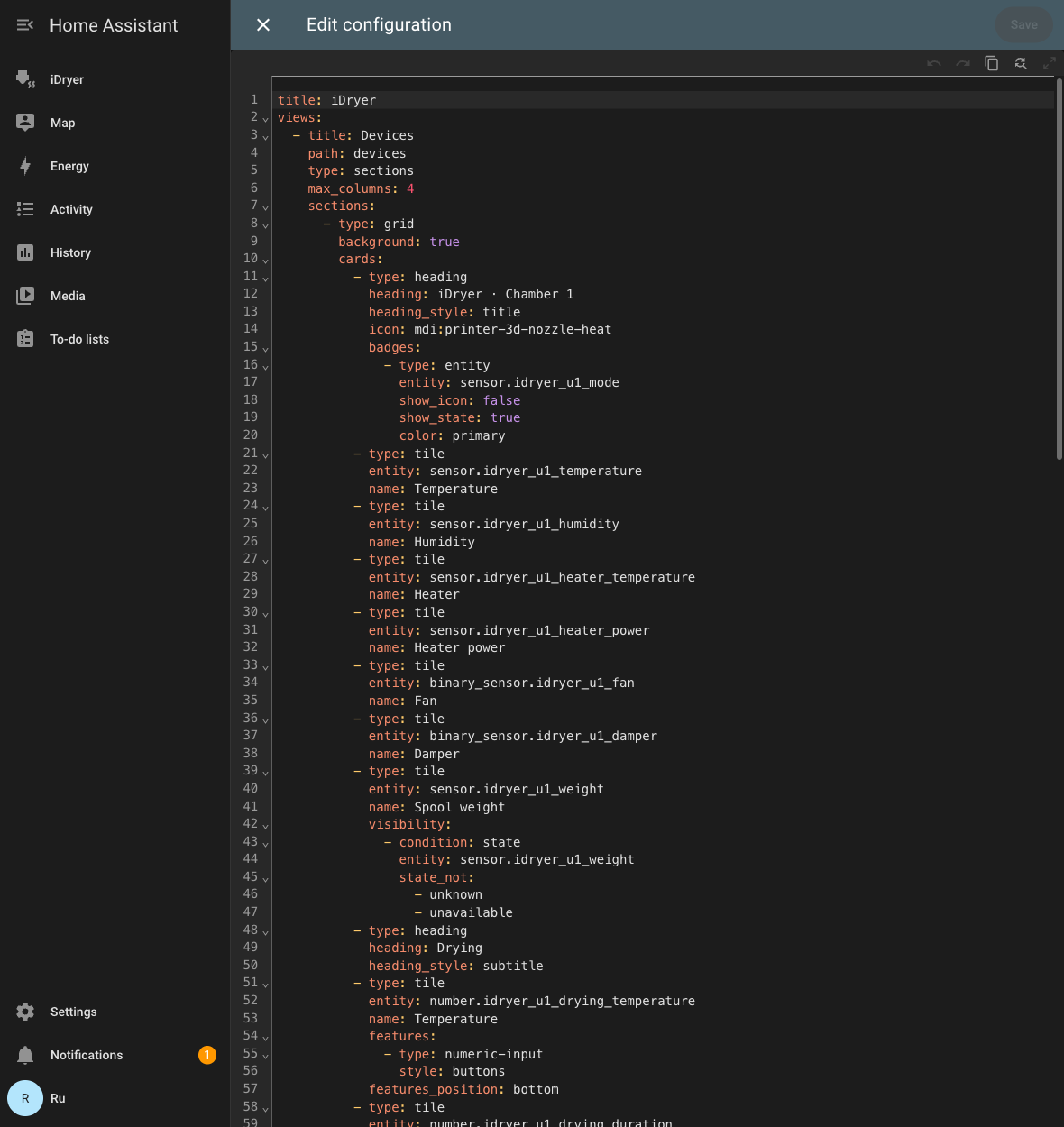 La même disposition dans l'éditeur de configuration du tableau de bord.
Deuxième chambre
Sur un séchoir à deux chambres, les entités de la deuxième chambre portent les mêmes noms, mais avec u2 : sensor.idryer_u2_temperature, button.idryer_u2_drying, et ainsi de suite. Copiez le bloc - type: grid en entier, collez-le à la suite du premier et remplacez-y u1 par u2, ainsi que le titre par iDryer · Chamber 2. Vous obtiendrez deux colonnes côte à côte.
Si les noms des entités ne correspondent pas
La disposition est prévue pour des identifiants standard de la forme sensor.idryer_u1_temperature. Si la carte affiche « Entity not found », consultez les vôtres : Settings → Devices & services → MQTT → votre appareil → liste des entités, — et remplacez le préfixe dans la disposition par le vôtre.
Diagnostic
| Symptôme | À vérifier |
|---|---|
| L'appareil n'apparaît pas dans HA | Sur le portail, la case « Activé » de l'intégration Home Assistant est cochée, l'adresse et le port du broker sont corrects. L'appareil doit être Online. |
Il apparaît, mais les valeurs sont Unknown |
Attendez un cycle de télémétrie. Si rien n'arrive ensuite — le broker ne conserve pas les messages retained, ou l'appareil ne s'y est pas connecté. |
| Les boutons ne réagissent pas | Vérifiez que le broker autorise la publication dans les topics idryer/# et que le journal de l'appareil ne contient pas d'erreurs d'autorisation. |
Entités fantômes avec la valeur Unknown |
Des messages retained d'un ancien micrologiciel subsistent. Nettoyez-les : mosquitto_pub -h <broker> -t 'homeassistant/<...>/config' -n -r. |