Home Assistant
Storage Link se publie dans Home Assistant via MQTT Discovery : HA crée lui-même les entités — température et humidité du capteur SHT31, choix de l'effet, couleur et boutons de commande du ruban. Le portail n'est pas nécessaire, tout passe par votre broker MQTT.
Ci-dessous : l'activation de l'intégration, la vérification et une disposition de carte prête à l'emploi, pour que l'appareil ait un aspect soigné et non celui d'une liste d'entités.
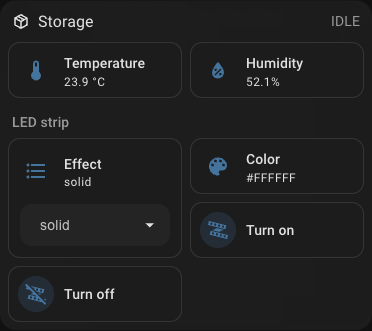 Les relevés du capteur et la commande du ruban dans un seul bloc.
Note
L'appareil n'apparaîtra pas dans Settings → Devices & services → Discovered : il s'agit de MQTT Discovery, pas d'UPnP/zeroconf. L'intégration MQTT doit être ajoutée au préalable dans Home Assistant.
Prérequis
- Un broker MQTT : le module complémentaire Mosquitto broker dans Home Assistant ou tout autre broker de votre réseau.
- L'intégration MQTT ajoutée dans Home Assistant et pointant vers ce broker.
- Storage Link présent sur le réseau et
Onlinesur le portail.
Étape 1. Activer l'intégration sur l'appareil
Ouvrez l'appareil sur portal.idryer.org et trouvez le bloc Intégrations → Home Assistant.
| Champ | Que saisir |
|---|---|
| Host | l'adresse du broker dans votre réseau, par exemple 192.168.1.27 |
| Port | le port du broker, généralement 1883 |
| Username / Password | les identifiants du broker, s'il les exige |
| Discovery prefix | homeassistant, si vous ne l'avez pas modifié dans les paramètres de HA |
| Activé | la case à cocher — sinon l'appareil ne se connectera pas au broker |
Les paramètres sont transmis directement à l'appareil via le réseau local — le portail ne les conserve pas.
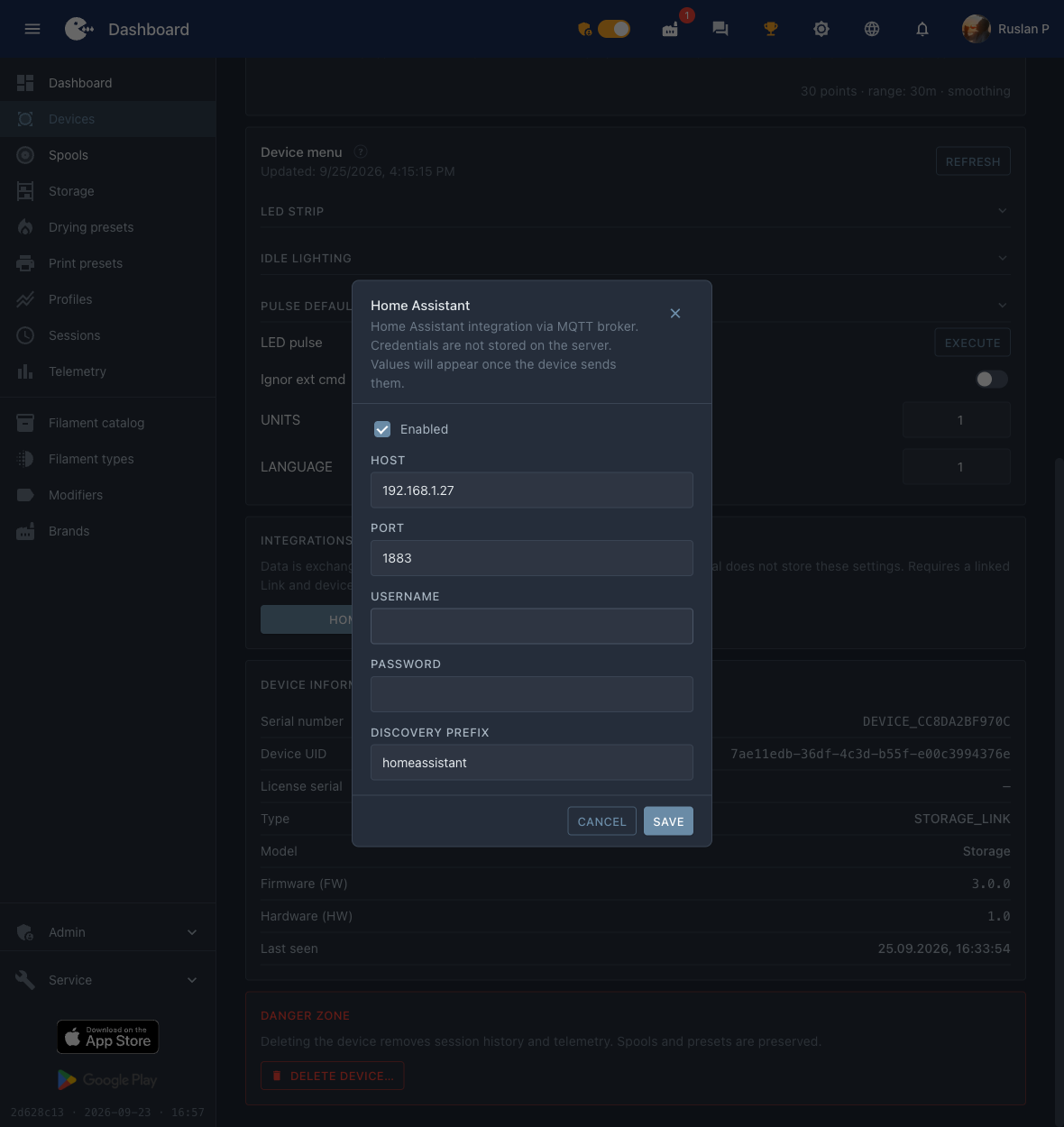 L'adresse du broker, le port et la case « Activé » — c'est tout ce dont l'appareil a besoin.
Étape 2. Trouver l'appareil dans Home Assistant
Settings → Devices & services → carte MQTT → dans la section Services, développez le nœud du broker. Les appareils iDryer y figurent sous des numéros de série de la forme DEVICE_*.
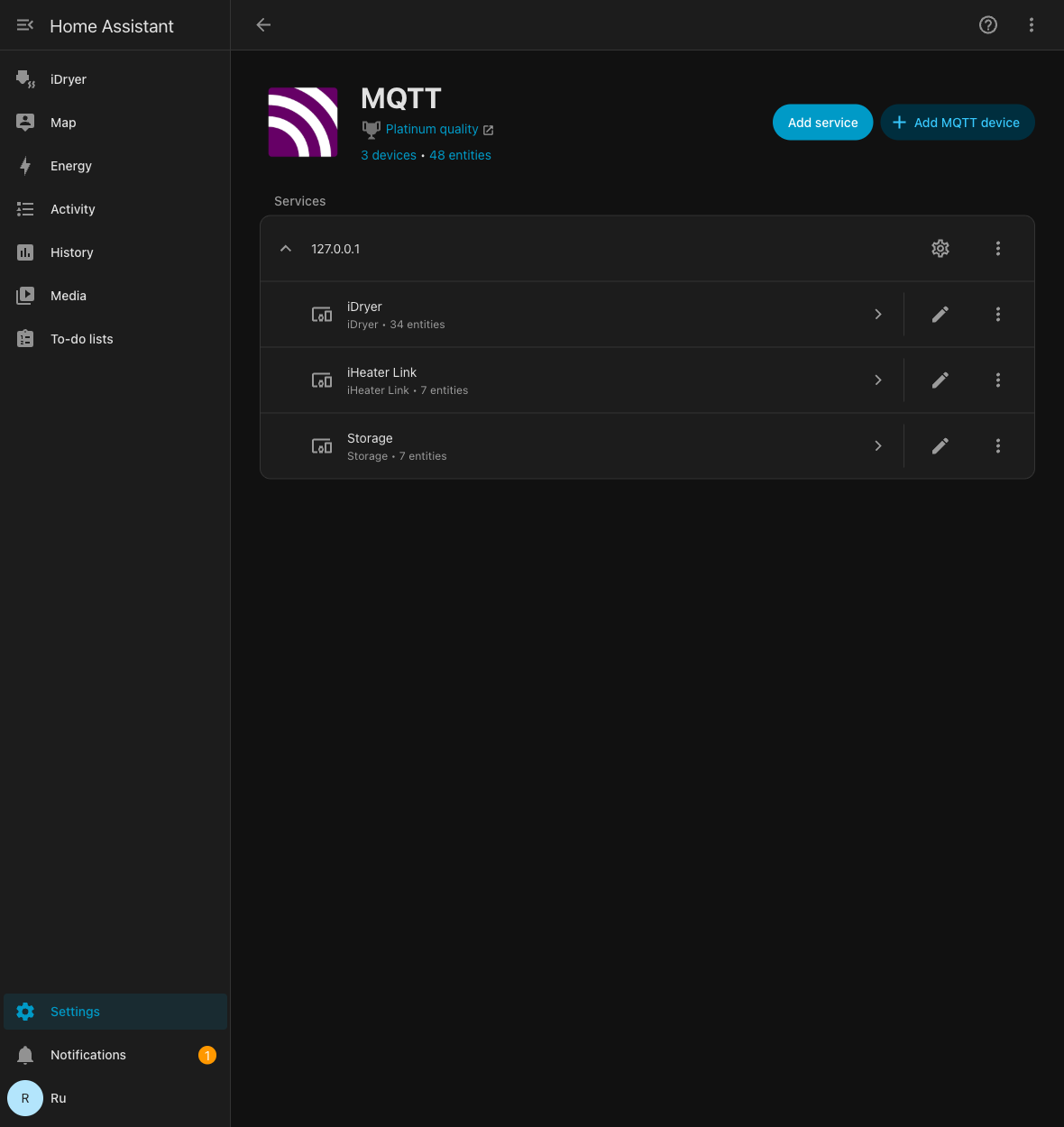 Les appareils sous le nœud du broker ; pour Storage, le nombre d'entités est indiqué.
Ouvrez l'appareil : HA affiche déjà les relevés et les éléments de commande du ruban.
Étape 3. Composer la carte
HA dispose les entités lui-même, ce qui donne une longue liste. La disposition prête à l'emploi place les relevés en haut et la commande du ruban dans un bloc distinct.
Settings→Dashboards→ Add dashboard → un tableau de bord vide, ouvrez-le.- Coin supérieur droit → crayon (Edit) → menu « ⋮ » → Raw configuration editor.
- Collez le contenu ci-dessous et enregistrez.
La disposition est prévue pour un tableau de bord de type sections.
title: iDryer
views:
- title: Devices
  path: devices
  type: sections
  max_columns: 4
  sections:
  - type: grid
    background: true
    cards:
    - type: heading
      heading: Storage Link
      heading_style: title
      icon: mdi:package-variant-closed
      badges:
      - type: entity
        entity: sensor.storage_mode
        show_icon: false
        show_state: true
        color: primary
    - type: tile
      entity: sensor.storage_temperature
      name: Temperature
      visibility:
      - condition: state
        entity: sensor.storage_temperature
        state_not:
        - unknown
        - unavailable
    - type: tile
      entity: sensor.storage_humidity
      name: Humidity
      visibility:
      - condition: state
        entity: sensor.storage_humidity
        state_not:
        - unknown
        - unavailable
    - type: heading
      heading: LED strip
      heading_style: subtitle
    - type: tile
      entity: select.storage_turn_on_effect
      name: Effect
      features:
      - type: select-options
      features_position: bottom
    - type: tile
      entity: text.storage_turn_on_color
      name: Color
      icon: mdi:palette
    - type: tile
      entity: button.storage_turn_on
      name: Turn on
      icon: mdi:led-strip-variant
      hide_state: true
      tap_action: &id001
        action: perform-action
        perform_action: button.press
        target:
          entity_id: button.storage_turn_on
      icon_tap_action: *id001
    - type: tile
      entity: button.storage_turn_off
      name: Turn off
      icon: mdi:led-strip-variant-off
      hide_state: true
      tap_action: &id002
        action: perform-action
        perform_action: button.press
        target:
          entity_id: button.storage_turn_off
      icon_tap_action: *id002
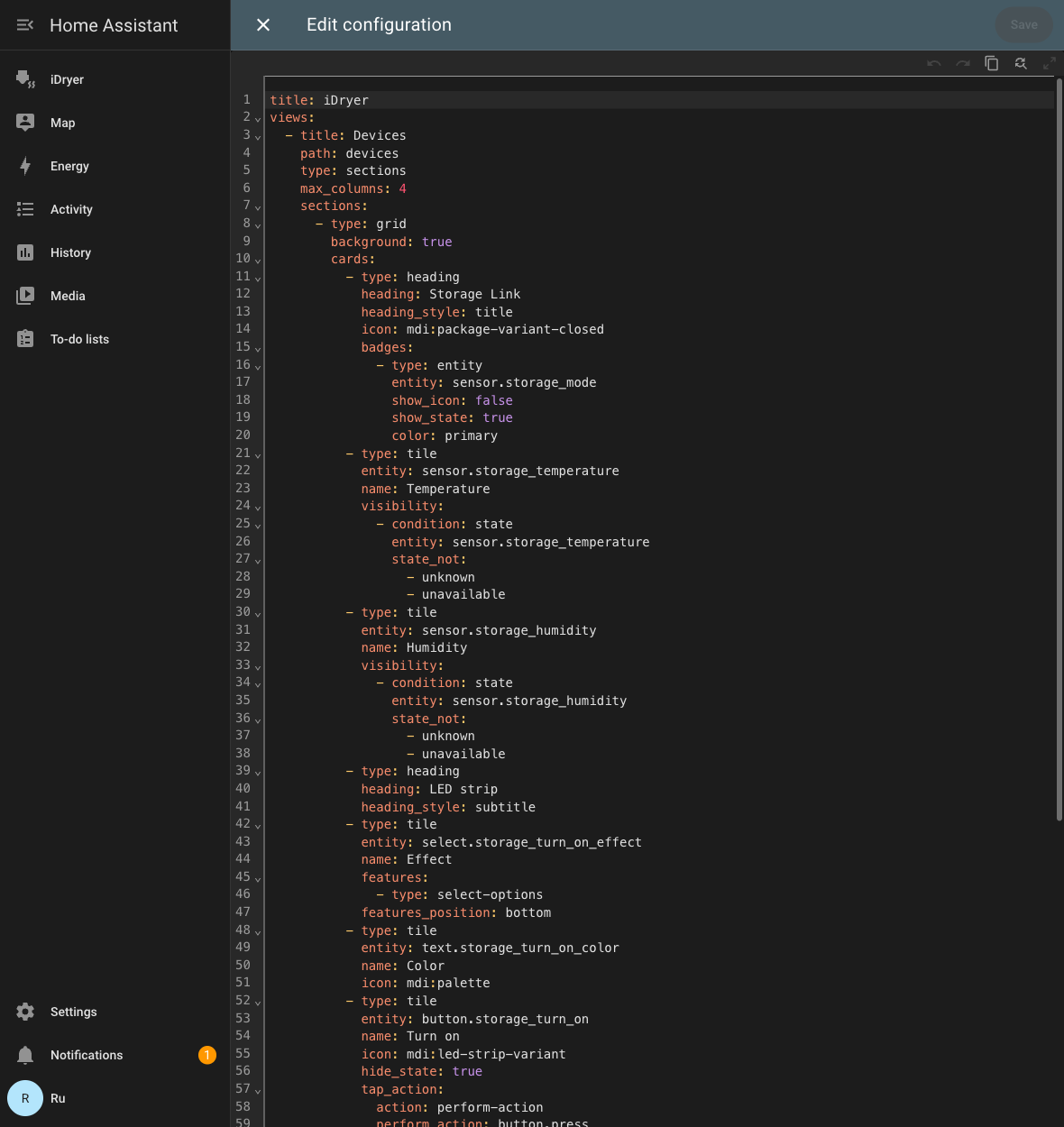 La même disposition dans l'éditeur de configuration du tableau de bord.
La couleur se saisit sous forme de chaîne dans le champ Couleur — un code HEX à six chiffres sans dièse, par exemple FF8800. L'animation se choisit dans la liste que l'appareil publie lui-même : les anciens micrologiciels de Storage proposent moins d'options.
Si les noms des entités ne correspondent pas
La disposition est prévue pour des identifiants standard de la forme sensor.storage_temperature. Si la carte affiche « Entity not found », consultez les vôtres : Settings → Devices & services → MQTT → votre appareil → liste des entités, — et remplacez le préfixe dans la disposition par le vôtre.
Diagnostic
| Symptôme | À vérifier |
|---|---|
| L'appareil n'apparaît pas dans HA | Sur le portail, la case « Activé » de l'intégration Home Assistant est cochée, l'adresse et le port du broker sont corrects. L'appareil doit être Online. |
| Il apparaît, mais la température et l'humidité manquent | Le capteur SHT31 n'est pas branché ou ne répond pas : sans capteur, l'appareil ne publie pas ces entités. |
| Les boutons ne réagissent pas | Vérifiez que le broker autorise la publication dans les topics idryer/# et que le journal de l'appareil ne contient pas d'erreurs d'autorisation. |
Entités fantômes avec la valeur Unknown |
Des messages retained d'un ancien micrologiciel subsistent. Nettoyez-les : mosquitto_pub -h <broker> -t 'homeassistant/<...>/config' -n -r. |