Start programu
Kostra projektu je totožná s kapitolou z příkladu se skříní: PlatformIO, idryer-core v lib/, stejný platformio.ini (změňte pouze název prostředí na filter). Zde — jen to, co se liší.
Hotový projekt této kapitoly — example/10-filter v repozitáři učebnice: odtud se berou platformio.ini a všechen kód, který se dále rozebírá po částech. Knihovna jádra — idryer-core.
Log do portu: dva příznaky sestavení
U ESP32-C3 jde výstup Serial ve výchozím nastavení na piny UART0, nikoli na USB port desky — monitor portu zůstává prázdný. Abyste log viděli, musí být v build_flags dva řádky:
Zprávy samotného ESP-IDF (chyby mDNS a podobné) jdou na USB i bez nich, takže „něco se vypisuje, ale moje řádky chybí" je známkou právě těchto chybějících příznaků.
Config: zařízení nestandardního typu
Filtr nemá ani ohřívač, ani klimatický senzor ze slovníku ekosystému. Ze „slovníkových" schopností má pouze ventilátor. V src/main.cpp:
#include <iDryer.h>

static const iDryer::Config CFG = {
    .deviceType        = iDryer::DeviceType::Unknown, // nestandardní zařízení
    .unitsCount        = 1,
    // Periférie: ze slovníku ekosystému máme jen ventilátor.
    .hasFan            = true,
    // Období automatického zveřejňování:
    .telemetryPeriodMs = 5000,
    .statusPeriodMs    = 10000,
    // Identifikace v portálu:
    .hardwareVersion   = "1.0",
    .firmwareVersion   = "0.1.0",
    .model             = "DIY Air Filter",
};

static iDryer::Link s_link(CFG);

void setup() {
    Serial.begin(115200);
    s_link.begin();
    // Zařízení bylo na portálu odpojeno: smazat tajný klíč, čekat na nové spárování.
    s_link.onCommand("revoke", [](JsonObjectConst) { s_link.handleRevoke(); });
}

void loop() {
    s_link.loop();
}
DeviceType::Unknown — to je v pořádku
Typ Unknown znamená „portál takový výrobek nezná". Dříve to byl problém: portál neměl kartu pro neznámý typ. Dnes je to standardní cesta: rozhraní zařízení popíše manifest karty (kapitola 6) a portál si kartu sestaví podle něj. Typ je potřebný jen pro vlastní výrobky iDryer, které mají firemní karty.
Příznak hasFan = true přináší zdarma: pole fanStatus v telemetrii, dlaždici „Ventilátor" na kartě a entitu v manifestu — vše ze slovníku ekosystému.
VOC senzor v Config není — a být nemá
Všimněte si: v Config žádný příznak „hasVoc" není. Slovník has* popisuje periferie, které ekosystém zná. Vlastní senzor nepřidáte přes slovník, ale dvěma jinými mechanismy: jeho hodnotu dopíšete do telemetrie vlastním polem a deklarujete ho v manifestu karty — to jsou následující dvě kapitoly. V tom spočívá smysl tohoto přístupu: slovník není potřeba rozšiřovat pro každé nové zařízení.
První spuštění a spárování
Postup je stejný jako u skříně:
- Nahrajte firmware a otevřete Serial Monitor: dokud zařízení nemá Wi-Fi, log mlčí.
- V aplikaci iDryer: Připojit nové zařízení → krok Wi-Fi (síť a heslo, Připojit zařízení) → krok Spárování → Spárovat.
- Po zprávě Zařízení spárováno je zařízení propojené s vaším účtem a na portálu přejde do stavu
Online; v logu jeMQTT: Connected!.
Podrobnosti, možné chyby a opětovné propojení — v kapitole příkladu se skříní.
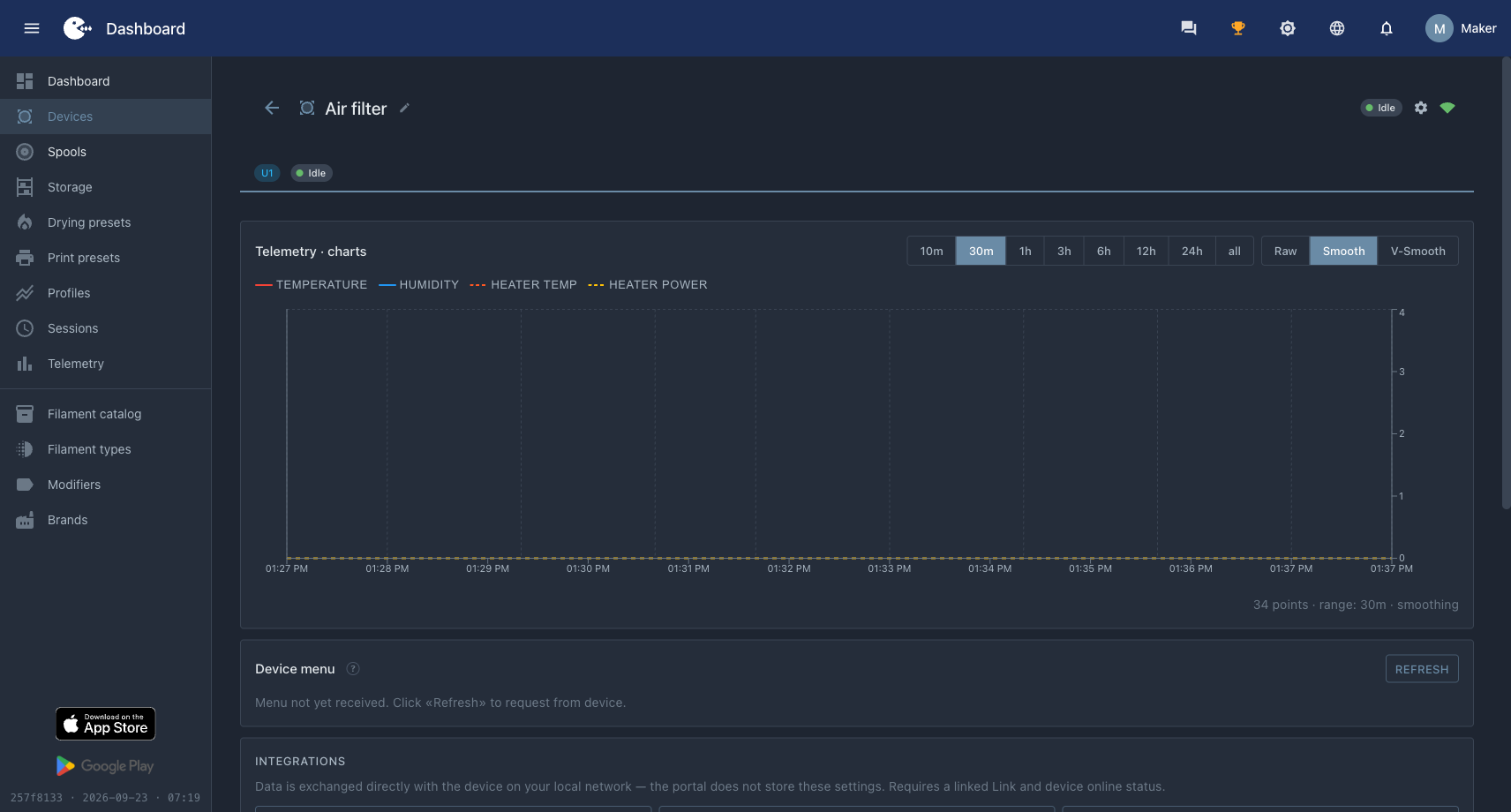 Zařízení na portálu: název, stav Idle, ikona spojení. Graf je prázdný a menu nepřišlo — zařízení o nich nic neohlásilo.
V portálu je zařízení vidět, ale karta je zatím téměř prázdná — data ještě nejsou. Jdeme připojit senzor.