Dotykový displejs
Dotykový displej není jen displej. Je to displej plus uživatelský vstup. Nesmí jen zobrazovat teplotu nebo tlačítko, ale musí zařízení říci, kde jste se dotknuli.
Z tohoto důvodu je dotykový displej téměř vždy složitější než OLED. Musíte si vybrat nejen velikost a rozlišení, ale pochopit, kdo kreslí rozhraní, kdo zpracovává dotyky, jaké rozhraní se používá a zda váš zvolený firmware to podporuje.
Kdy je dotykový displej užitečný
Dotykový displej má smysl, pokud zařízení potřebuje úplné místní rozhraní:
- volba režimu sušení;
- nastavení teploty a času;
- seznam profilů materiálu;
- potvrzení chyb;
- ruční řízení ventilátoru, osvětlení nebo tlumiče;
- nastavení Wi-Fi;
- zobrazení stavu bez telefonu nebo počítače.
Pokud potřebujete pouze zobrazit teplotu, chybu a režim, obvykle stačí OLED, pár tlačítek, otočný kodér nebo webové rozhraní. Dotykový displej přidává náklady, energii, prostor na krytu, firmware, kabely a další bod selhání.
Hlavní otázka: Kdo kreslí rozhraní
Než budete nakupovat, odpovězte na hlavní otázku: kde žije uživatelské rozhraní.
Existuje několik různých tříd obrazovek:
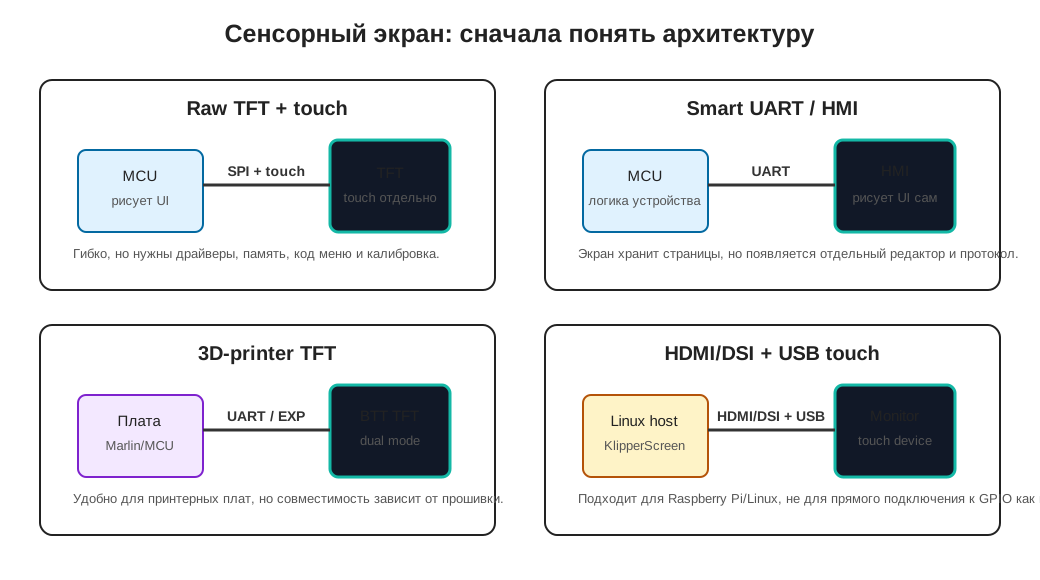
Raw TFT je jednoduchá obrazovka s řadičem jako ILI9341, ILI9488, ST7789, plus samostatný dotykový řadič jako XPT2046 nebo FT5x06. Vaš mikrořadič nebo firmware kreslí rozhraní. To je flexibilní, ale vyžaduje kód, paměť, ovladače a kalibraci.
Chytrý UART/HMI displej je obrazovka s vlastním firmware a editorem rozhraní, jako Nextion. Mikrořadič odesílá příkazy přes UART a obrazovka zobrazuje stránky a prvky. To snižuje zátěž MCU, ale váš projekt váže na nástroje a protokol té obrazovky.
Printer TFT, jako BTT TFT35, má často svůj vlastní režim dotykové obrazovky přes UART a klasickou emulaci LCD 12864 přes konektory EXP. Tato obrazovka je vhodná pro desky Marlin/3D tiskárny, ale není univerzálním panelem pro jakékoli DIY zařízení.
HDMI/DSI/USB obrazovka pro hostitele Linux funguje jako běžný monitor a dotykové zařízení pro Raspberry Pi nebo jiný počítač Linux. To je vhodné pro KlipperScreen, ale nepřipojuje se přímo k malému ESP32 jako jednoduchý modul.
Rozhraní připojení
Dotykové displeje používají různá rozhraní.
Běžné možnosti:
- SPI - často na malém TFT pro ESP32/Arduino;
- I2C - často na kapacitních dotykových řadičích, někdy na dotykových řadičích;
- UART - na chytrých displejích a některých TFT 3D tiskáren;
- EXP1/EXP2/EXP3 - na obrazovkách kompatibilních s deskami 3D tiskáren;
- HDMI + USB - na Linux obrazovkách pro Raspberry Pi;
- DSI - na některých Raspberry Pi obrazovkách;
- paralelní RGB/8080 - na rychlejších TFT, ale více vodičů a požadavků.
Nemůžete si vybrat obrazovku pouze podle úhlopříčky. Dvě obrazovky 3.5" mohou být zcela odlišné: jeden SPI modul pro ESP32, druhý UART panel s vlastním firmware, třetí HDMI obrazovka pro Raspberry Pi.
Rezistivní a kapacitní dotek
Část dotyku se také liší.
Rezistivní dotek:
- reaguje na tlak prstem, stylusem nebo nehtem;
- často vyžaduje kalibraci;
- obvykle horší pro gesta;
- může být levnější;
- najde se s řadiči jako
XPT2046.
Kapacitní dotek:
- reaguje na prst;
- obvykle se používá lépe;
- může podporovat více dotykův;
- často má samostatný řadič, jako je rodina
FT5x06,GT911; - funguje hůře s tlustými rukavicemi a některými ochranným kryty.
Pro zařízení v dílně je rezistivní dotek někdy praktičtější, protože na něj můžete stisknout nehtem nebo stylusem. Pro hezký panel na krytu se kapacitní dotek obvykle cítí modernější.
Napájení, podsvícení a proud
TFT obrazovka kreslí více než malý OLED. Hlavním spotřebitelem energie je podsvícení.
Před připojením zkontrolujte:
- screen power voltage;
- backlight current;
- whether you need a separate 5V source;
- zda je nastavitelný jas podsvícení;
- zda jsou logické úrovně kompatibilní;
- zda obrazovka přetěžuje regulátor desky;
- zda se při zapnutí podsvícení sníží napájení.
Pokud obrazovka zbělá, bliká, restartuje ovladač nebo ztratí dotykové události, nejprve zkontrolujte napájení a kostru, nikoli kód rozhraní.
U zařízení s ohřívačem by obrazovka neměla být napájena náhodně slabým kolíkem. Mělo by být součástí správného schématu napájení s jasnou rezervou.
Firmware a kompatibilita
Krásná obrazovka je k ničemu, pokud váš zvolený firmware ji nepodporuje.
Pro přístup ESP32/Arduino musíte zkontrolovat:
- existuje ovladač displeje;
- existuje ovladač dotykového řadiče;
- máte dost GPIO;
- máte dost RAM/PSRAM pro vyrovnávací paměť;
- jaký grafický framework se používá;
- kdo bude psát nabídku.
Pro ESPHome zkontrolujte podporu konkrétního ovladače displeje a komponenty dotykové obrazovky. Například zobrazení ILI9xxx a dotek XPT2046 potřebují SPI a samostatnou konfiguraci a rezistivní dotek potřebuje kalibraci.
Pro Klipper existují obvykle dva různé světy:
- malé displeje připojené k MCU a popsané v konfiguraci Klipperu;
- KlipperScreen na hostiteli Linux, kde obrazovka funguje jako monitor a dotykové zařízení.
KlipperScreen obvykle potřebuje obrazovku, kde může Linux zobrazit plochu nebo konzoli. To není totéž jako malý UART TFT připojený k desce tiskárny.
Pro Marlin/desky tiskáren zkontrolujte, zda konkrétní obrazovka podporuje potřebný režim: režim dotykové UART, emulaci 12864, EXP1/EXP2/EXP3, konkrétní typ řadiče v konfiguraci firmware.
Chytrý displej a obrazovky podobné Nextion
Chytrý displej je vhodný, protože obrazovka ukládá stránky, tlačítka, fonty a obrázky. Kontroler odesílá příkazy přes UART a získává dotykové události.
Výhody:
- menší zatížení mikrořadiče;
- méně grafického kódu v hlavním firmware;
- rozhraní můžete kreslit v editoru obrazovky;
- potřebný pouze UART a napájení.
Nevýhody:
- musíte se naučit samostatný editor a protokol;
- rozhraní je často uloženo v obrazovce;
- obtížnější udržovat UI a verze firmware zařízení v synchronizaci;
- ne všechny prvky se chují jako v běžné aplikaci;
- výměna obrazovky může vyžadovat přepracování.
Pro jednoduché zařízení může být chytrý displej dobré řešení, pokud potřebujete hezký panel bez hostitele Linux. Ale to není "normální monitor": je to samostatný modul s vlastní logikou.
Kryt, kabely a obsluha
Dotykový displej je něco, čeho se uživatelé budou dotýkat svýma rukama. Mechanika proto záleží, ne jen vodiče.
Zkontrolujte předem:
- obrazovka není v horké zóně;
- existuje rám nebo ochranná montáž;
- kabel se při otevírání krytu neohýbá ostře;
- kabel lze odpojit pro obsluhu;
- konektor nemůže jít dozadu;
- kryt nestlačuje obrazovku;
- existuje přístup na kartu SD nebo USB pro aktualizace, pokud je potřeba;
- uživatel se nedotýká součástí napájení při používání obrazovky;
- vedení dotyku/displeje je odděleno od vedení topného tělesa.
Pro zařízení s topným tělesem je lepší přesunout obrazovku do uživatelské zóny, daleko od horkého vzduchu a součástí napájení.
Co zkontrolovat před nákupem
Před nákupem dotykové obrazovky zkontrolujte:
- úhlopříčku a rozlišení;
- typ displeje: raw TFT, chytrý UART, printer TFT, HDMI/DSI;
- rozhraní displeje;
- dotykové rozhraní;
- řadič displeje: například
ILI9341,ILI9488,ST7789; - dotykový řadič: například
XPT2046,FT5x06,GT911; - napájení a proud podsvícení;
- logické úrovně;
- podporu ve firmware;
- dostupnost dokumentace a příkladů;
- dostupnost knihoven;
- požadavky na RAM/PSRAM;
- rozměry desky, otvory a kabel;
- provozní teplotu;
- metodu aktualizace firmware/rozhraní.
Pokud popisu produktu chybí řadič displeje, rozhraní, napájení a příklady připojení, je lepší takovou obrazovku pro svůj první projekt nepoužívat.
Typické chyby
- koupeno obrazovku "pro Arduino", ale projekt je KlipperScreen na Linux;
- koupena HDMI obrazovka a pokus připojit ji přímo k ESP32;
- koupena UART chytrá obrazovka, ale očekáváno, že bude fungovat jako běžný TFT;
- zvolen raw TFT, ale neplánován čas na kód nabídky a grafiky;
- nedostatek GPIO pro displej SPI a dotykový řadič;
- nedostatek RAM pro vyrovnávací paměť obrazovky;
- nekontrolování dotykového řadiče;
- nekalibrování rezistivního dotyku;
- blikání obrazovky z důvodu slabého napájení podsvícení;
- kabel běží vedle drátů napájení topného tělesa;
- obrazovka namontována v horké zóně;
- rozhraní vypadá pěkně, ale hlavní chyba je těžko viditelná.
Hlavní bod
Vyberte si dotykovou obrazovku podle architektury, ne úhlopříčky. Nejdříve se rozhodněte, kdo kreslí rozhraní: mikrořadič, samotná obrazovka, firmware tiskárny nebo hostitel Linux. Poté zkontrolujte rozhraní, napájení, dotykový řadič, podporu firmware a mechaniku krytu.
Pro jednoduchouhřívač, sušičku nebo filtr, obvykle stačí OLED, tlačítka nebo webové rozhraní. Použijte dotykovou obrazovku, pokud uživatelé opravdu potřebují místní rozhraní.
Reference Materials
- KlipperScreen: Hardware - requirements and screen examples for KlipperScreen, including HDMI/DSI/Raspberry Pi options.
- BIGTREETECH TouchScreenFirmware - firmware and BTT TFT modes: touch mode, Marlin/12864 emulation, EXP connectors and settings.
- BIGTREETECH TFT35 V3.0 repository - documentation and files for popular 3D printer TFT35.
- Adafruit 3.5 inch TFT Touchscreen Breakout - example of raw TFT with SPI/8-bit modes, separate touch and libraries.
- ESPHome: Touchscreen Components - documentation on touch components, calibration and linking raw touch coordinates to display coordinates.
- ESPHome: ILI9xxx TFT LCD Series - example of raw TFT display support on ESPHome and important memory limitations.