YAML 格式的菜单
菜单是设备的一组设置:目标温度、磁滞、风扇阈值。在 idryer-core 上,菜单用单个文件 menu.yaml 描述,所有其他的 — C++ 结构、保存到非易失性内存(NVS)和发布到门户网站 — 自动生成。
这是核心库的关键块之一。你不编写设置存储代码,也不为门户网站设计格式 — 你只在 YAML 中列出参数。
为什么需要菜单
在前面的步骤之后,设备读取传感器,但所有阈值都"硬编码"在代码中。菜单立即解决三个任务:
- 存储:值在重启后保持(NVS);
- 从门户网站管理:门户网站按类型显示每个菜单项(数值、开关);
- 单一信息源:一个文件描述内存和界面。
它如何工作
单个文件 menu.yaml 在构建期间通过生成器:
门户网站按类型绘制每个菜单项。role: 为菜单项提供来自核心合约的翻译标签;没有 role: 的项显示其 title。
不编辑生成的文件
文件 menu_state.*、menu_bindings.*、menu_ids.h 等是由生成器创建的。只编辑 menu.yaml 并重新构建 — 否则你的更改会被覆盖。
菜单项常量的名字构成很简单:MENU_ 加上大写的 id。项 target_temp 给出 MENU_TARGET_TEMP,hysteresis 给出 MENU_HYSTERESIS。这些常量在第 7 章会用到。
步骤 1. 复制模板
库中有一个菜单模板。将其复制到你的项目:
步骤 2. 在构建时连接生成
从 iDryer-Storage 项目复制钩子示例(可以按原样使用,不需要配置):
mkdir -p extra_scripts
cp path/to/iDryer-Storage/extra_scripts/pre_gen_menu.py extra_scripts/pre_gen_menu.py
然后在 platformio.ini 中添加到 [env:cabinet] 部分一行 -Isrc/menu(以便代码看到 #include <menu_state.h>)并通过 extra_scripts 连接钩子:
[env:cabinet]
; ... 第 4 章的 platform / board / lib_deps — 没有变化 ...

build_flags =
    -Isrc/menu                      ; ← 添加了:生成菜单的路径
    -DIDRYER_API_BASE='"https://portal.idryer.org/api"'
    -DMQTT_BROKER='"mqtt.idryer.org"'
    -DMQTT_PORT=8883
    -DMQTT_USE_TLS=1

extra_scripts =                     ; ← 添加了
    pre:extra_scripts/pre_gen_menu.py
钩子将自动通过 lib/idryer-core/menu/menu_gen.py 路径查找生成器,因此库应该通过 lib/(符号链接或副本)连接,如第 4 章所述。生成器由 PlatformIO 用自带的 Python 运行——不需要另外安装什么。如果这一步构建仍然失败,把错误文本发到社区里问:Telegram、Discord。
步骤 3. 描述柜的参数
打开 src/menu/menu.yaml。模板已有带 children 数组的根项 root 和参数示例。删除示例(my_param、my_flag、my_mode_group)并在 children 中添加你的。最后两个项 — units_count 和 language — 保留:这是与门户网站的固定合约。
对于基本柜子,几个参数就足够了。
存储目标温度:
- id: target_temp
  type: value
  role: storage.target_temperature   # 来自核心合约的标签
  title: { ru: "ТЕМПЕРАТУРА", en: "TARGET TEMP" }
  unit:  { ru: "°C", en: "°C" }
  vtype: uint16
  min: 30
  max: 50
  step: 1
  bind: target_temp            # NVS 密钥(≤ 15 字符)
  persist: true
  scope: global
  default: 45
磁滞(温度可以低于目标多少度,然后加热再次打开):
- id: hysteresis
  type: value
  title: { ru: "ГИСТЕРЕЗИС", en: "HYSTERESIS" }
  unit:  { ru: "°C", en: "°C" }
  vtype: uint8
  min: 1
  max: 5
  step: 1
  bind: hysteresis
  persist: true
  scope: global
  default: 2
role: — 这是一个封闭的列表
role: 的值不能任意发明 — 它必须来自核心合约的 canonical_roles 列表。如果没有合适的角色,构建将停止并显示允许的列表。对于存储柜,适合 storage.* 系列的角色:storage.target_temperature、storage.target_humidity、storage.start、storage.stop。完整列表在 menu.template.yaml 的顶部。role: 是可选的:没有它的参数(如上面的磁滞)同样会被保存和发布,只是标签取自 title。
不能违反的限制:
bind— 不超过 15 个字符(NVS 密钥限制);- 不要在
menu.yaml中添加widget:字段——门户网站和应用都不读取它:菜单项按其类型绘制。
检查模板中的 ignore_external_cmd 项
模板有 ignore_external_cmd 项,其 bind 为 19 个字符,超过 15 的限制。如果保留原样,生成将失败:bind 'ignore_external_cmd' ... 具有 19 个字符,限制为 15。要么删除这个项,要么将 bind 缩短到 ign_ext_cmd(如在真实产品中)。对于基本柜子,你可以简单地删除它。
步骤 4. 构建项目并检查生成
在构建期间,pre-hook 将自动放置依赖项(一次)并生成 C++ 菜单文件。如果 menu.yaml 未改变 — 生成被跳过(up-to-date)。
检查生成是否通过。在构建日志中,出现关于菜单生成的一行,在 src/menu/ 文件夹中 — 生成的文件:
src/menu/
├── menu.yaml          # 你的文件(源)
├── menu_state.h/.cpp  # 带有所有参数的菜单对象
├── menu_bindings.*    # 按 bind 的访问 + NVS 写入
├── menu_ids.h
└── menu_meta.h        # 及其他
如果构建失败,出现有关未知 role: 的消息 — 这意味着角色没有写在 canonical_roles 列表中。纠正它并重新构建。标记为 autogen 的文件不要手动编辑。
步骤 5. 启动时加载菜单
在 src/main.cpp 中接入生成的菜单,并在 setup() 中加载——在 s_link.begin() 之前:
#include <menu_state.h>      // 带有所有参数的菜单对象
#include <menu_bindings.h>   // menu_sync_state_to_cache, menu_apply_by_bind

menu.initDefaults();         // 从 YAML 设置默认值
menu.loadFromNVS();          // 已保存的值;首次启动时保存默认值
menu_sync_state_to_cache();  // 把值写入缓存,发布的菜单由此构建
之后即可通过全局对象 menu 访问参数:
步骤 6. 门户上的菜单:发布并接收修改
门户不会自己从设备读取菜单:由固件发布菜单,并应用传回来的修改。分三部分:
- 发布——核心库的
menu_buildFullJson()根据menu.yaml和当前值构建菜单 JSON;devicePublisher()->publishConfigRaw()把它发送到门户(MQTT 主题config)并通过局域网发送到应用; - 时机——设备上线时以及收到
get_config命令时:打开设备菜单(卡片上的齿轮)时门户会发送该命令; - 修改——门户发送带有菜单项
id和新值val的set。menu_apply_by_bind()把值写入menu、NVS 和缓存,然后重新发布菜单,门户显示已确认的值。
在 include 之后添加:
#include <menu_commands.h>                   // menu_buildFullJson
#include <local_access/device_publisher.h>   // publishConfigRaw

static bool s_menuPending = false;   // 在 loop() 中发布菜单

static void publishMenu() {
    static char buf[MENU_FULL_JSON_BUF_SIZE];
    const size_t len = menu_buildFullJson(buf, sizeof(buf));
    if (len > 0) s_link.devicePublisher()->publishConfigRaw(buf, len);
}

static void applySet(JsonObjectConst data) {
    const int id = data["id"] | -1;
    float v = data["val"].is<bool>() ? (data["val"].as<bool>() ? 1.0f : 0.0f)
                                     : data["val"].as<float>();
    for (uint16_t i = 0; i < g_bindings_count; i++) {
        if ((int)g_bindings[i].id != id) continue;
        const MenuMeta& m = g_menu_meta[id];
        if (v < m.min_val) v = m.min_val;              // menu.yaml 中的范围
        if (v > m.max_val) v = m.max_val;
        menu_apply_by_bind(g_bindings[i].bind, v);     // menu + NVS + 缓存
        s_menuPending = true;                          // 在门户上显示新值
        return;
    }
}
在 setup() 中,s_link.begin() 之后:
s_link.onCommand("get_config", [](JsonObjectConst) { s_menuPending = true; });
s_link.onCommand("set", [](JsonObjectConst data) { applySet(data); });
在 loop() 中,s_link.loop() 之后:
static bool s_wasOnline = false;
const bool online = s_link.isOnline();
if (online && !s_wasOnline) s_menuPending = true;   // 刚刚上线
s_wasOnline = online;
if (s_menuPending) {
    s_menuPending = false;
    publishMenu();
}
为什么在 loop() 中发布菜单
命令回调在网络处理程序深处被调用。在那里构建菜单 JSON 会占用大量栈空间,所以回调只设置标志,由 loop() 发布。
applySet() 会把值限制在 menu.yaml 中该项的 min/max 之间:设备不会盲目信任收到的数字。
本章后 src/main.cpp 的完整版本
与上一章相比,新增了标记为 // ← 第 6 章 的行:加载菜单、发布菜单以及接收修改。
第 5 章结束后的 src/main.cpp
#include <iDryer.h>
#include <Wire.h>
#include <math.h>
#include "Sht31ClimateSensor.h"
#include "demo_sensors.h"    // 没有传感器时的读数(-DDEMO_SENSORS=1)

static const iDryer::Config CFG = {
    .deviceType        = iDryer::DeviceType::Unknown,   // 自制设备:卡片由清单生成
    .unitsCount        = 1,
    .hasAirTemp        = true,
    .hasAirHumidity    = true,
    .hasHeaterTemp     = true,
    .telemetryPeriodMs = 5000,
    .statusPeriodMs    = 10000,
    .hardwareVersion   = "1.0",
    .firmwareVersion   = "0.1.0",
    .model             = "DIY Storage Cabinet",
};
static iDryer::Link s_link(CFG);

static Sht31ClimateSensor s_climate(&Wire);
static bool               s_climateOk = false;

static const int   THERM_PIN  = 2;
static const float SERIES_R   = 4700.0f;
static const float NOMINAL_R  = 100000.0f;
static const float NOMINAL_T  = 25.0f;
static const float BETA       = 3950.0f;

static float readHeaterTempC() {
    int   raw = analogRead(THERM_PIN);
    float v   = (float)raw / 4095.0f;
    float r   = SERIES_R * (1.0f - v) / v;
    float tK  = 1.0f / (1.0f / (NOMINAL_T + 273.15f) + logf(r / NOMINAL_R) / BETA);
    return tK - 273.15f;
}

// 读数:传感器,或者在 -DDEMO_SENSORS=1 时用柜子模型
static void readSensors() {
#ifdef DEMO_SENSORS
    demoSensors(s_link.telemetry);
#else
    if (s_climateOk) {
        s_climate.tick(millis());
        SensorReading r = s_climate.get();
        if (r.ok) {
            s_link.telemetry.airTempC[0]       = r.temperature;
            s_link.telemetry.airHumidityPct[0] = r.humidity;
        }
    }
    s_link.telemetry.heaterTempC[0] = readHeaterTempC();
#endif
}

void setup() {
    Serial.begin(115200);
    Wire.begin(8, 9);
    s_climateOk = s_climate.begin();
    s_link.begin();
    // 设备在门户上被解绑:清除密钥,等待重新绑定。
    s_link.onCommand("revoke", [](JsonObjectConst) { s_link.handleRevoke(); });
}

void loop() {
    s_link.loop();

    readSensors();
}
#include <iDryer.h>
#include <Wire.h>
#include <math.h>
#include "Sht31ClimateSensor.h"
#include "demo_sensors.h"    // 没有传感器时的读数(-DDEMO_SENSORS=1)
#include <menu_state.h>                      // ← 第 6 章:参数(menu.target_temp …)
#include <menu_bindings.h>                   // ← 第 6 章:menu_apply_by_bind
#include <menu_commands.h>                   // ← 第 6 章:menu_buildFullJson
#include <local_access/device_publisher.h>   // ← 第 6 章:publishConfigRaw

static const iDryer::Config CFG = {
    .deviceType        = iDryer::DeviceType::Unknown,   // 自制设备:卡片由清单生成
    .unitsCount        = 1,
    .hasAirTemp        = true,
    .hasAirHumidity    = true,
    .hasHeaterTemp     = true,
    .telemetryPeriodMs = 5000,
    .statusPeriodMs    = 10000,
    .hardwareVersion   = "1.0",
    .firmwareVersion   = "0.1.0",
    .model             = "DIY Storage Cabinet",
};
static iDryer::Link s_link(CFG);

static Sht31ClimateSensor s_climate(&Wire);
static bool               s_climateOk = false;

static const int   THERM_PIN  = 2;
static const float SERIES_R   = 4700.0f;
static const float NOMINAL_R  = 100000.0f;
static const float NOMINAL_T  = 25.0f;
static const float BETA       = 3950.0f;

static float readHeaterTempC() {
    int   raw = analogRead(THERM_PIN);
    float v   = (float)raw / 4095.0f;
    float r   = SERIES_R * (1.0f - v) / v;
    float tK  = 1.0f / (1.0f / (NOMINAL_T + 273.15f) + logf(r / NOMINAL_R) / BETA);
    return tK - 273.15f;
}

// 读数:传感器,或者在 -DDEMO_SENSORS=1 时用柜子模型
static void readSensors() {
#ifdef DEMO_SENSORS
    demoSensors(s_link.telemetry);
#else
    if (s_climateOk) {
        s_climate.tick(millis());
        SensorReading r = s_climate.get();
        if (r.ok) {
            s_link.telemetry.airTempC[0]       = r.temperature;
            s_link.telemetry.airHumidityPct[0] = r.humidity;
        }
    }
    s_link.telemetry.heaterTempC[0] = readHeaterTempC();
#endif
}

// ← 第 6 章:门户上的菜单
static bool s_menuPending = false;

static void publishMenu() {
    static char buf[MENU_FULL_JSON_BUF_SIZE];
    const size_t len = menu_buildFullJson(buf, sizeof(buf));
    if (len > 0) s_link.devicePublisher()->publishConfigRaw(buf, len);
}

static void applySet(JsonObjectConst data) {
    const int id = data["id"] | -1;
    float v = data["val"].is<bool>() ? (data["val"].as<bool>() ? 1.0f : 0.0f)
                                     : data["val"].as<float>();
    for (uint16_t i = 0; i < g_bindings_count; i++) {
        if ((int)g_bindings[i].id != id) continue;
        const MenuMeta& m = g_menu_meta[id];
        if (v < m.min_val) v = m.min_val;
        if (v > m.max_val) v = m.max_val;
        menu_apply_by_bind(g_bindings[i].bind, v);
        s_menuPending = true;
        return;
    }
}

void setup() {
    Serial.begin(115200);
    Wire.begin(8, 9);
    s_climateOk = s_climate.begin();
    menu.initDefaults();                     // ← 第 6 章
    menu.loadFromNVS();                      // ← 第 6 章
    menu_sync_state_to_cache();              // ← 第 6 章
    s_link.begin();
    // 设备在门户上被解绑:清除密钥,等待重新绑定。
    s_link.onCommand("revoke", [](JsonObjectConst) { s_link.handleRevoke(); });
    s_link.onCommand("get_config", [](JsonObjectConst) { s_menuPending = true; });   // ← 第 6 章
    s_link.onCommand("set", [](JsonObjectConst data) { applySet(data); });           // ← 第 6 章
}

void loop() {
    s_link.loop();

    // ← 第 6 章:上线时和收到请求时发布菜单
    static bool s_wasOnline = false;
    const bool online = s_link.isOnline();
    if (online && !s_wasOnline) s_menuPending = true;
    s_wasOnline = online;
    if (s_menuPending) {
        s_menuPending = false;
        publishMenu();
    }

    readSensors();
}
检查结果
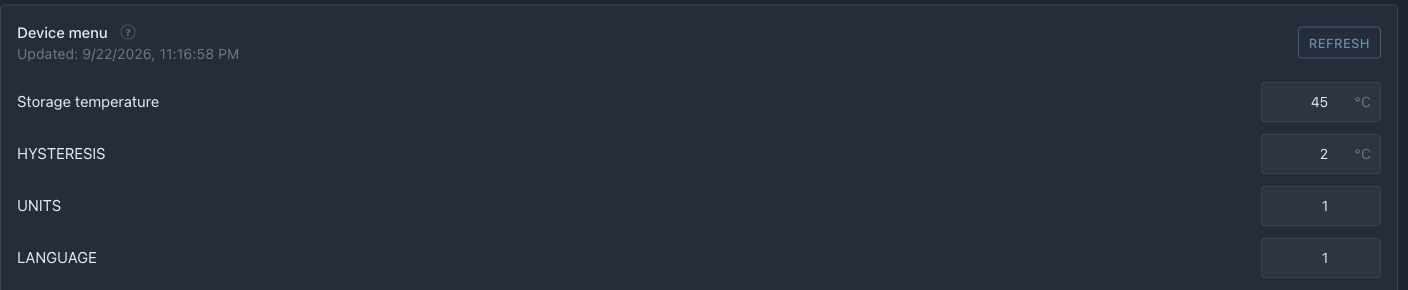 菜单来自设备:存储温度和磁滞及其取值范围。可以直接在这里修改值——设备会接受、保存并重新发送菜单。
刷入后:
- 设备卡片上的齿轮会打开带菜单的设备页面:目标温度(门户按角色为其加标签——“Storage temperature”)和 HYSTERESIS;
- 在那里修改一个值——设备接受它、保存到 NVS 并重新发布菜单,门户显示已确认的值;
- 重启后设备发布已保存的值;
- 内部参数(磁滞)可在代码中通过
menu访问。
接下来
设置已描述并存储。现在在加热控制中将它们与硬件连接:加热器保持目标温度,风扇按阈值打开。