传感器
在本页中,你连接两个传感器并在门户网站上输出它们的数据。首先是 SHT31(柜气候),然后是温度计(加热器温度)。这是"获得数据"的步骤,在添加管理逻辑之前。
与核心库一起工作的原则很简单:你的代码在 loop() 中将新读数写入 s_link.telemetry.* 字段,外观自动将它们发布到云端每 telemetryPeriodMs,来自 Config。你不需要手动调用发布。
遥测字段
对于我们的柜子,使用三个字段(索引 [0] — 第一个也是唯一的室):
| 字段 | 存储内容 | Config 中的标志 |
|---|---|---|
s_link.telemetry.airTempC[0] |
空气温度,°C | hasAirTemp |
s_link.telemetry.airHumidityPct[0] |
空气湿度,% | hasAirHumidity |
s_link.telemetry.heaterTempC[0] |
加热器温度,°C | hasHeaterTemp |
这三个标志就在本章的 Config 中开启(完整代码见本章末尾)。标志告诉门户和应用设备有这样一个传感器:没有它,卡片上不会出现相应的格子。
规则:传感器代码不应该阻塞 loop()
外观 idryer-core 在同一个 loop() 中为 Wi-Fi 和 MQTT 服务。因此在读取传感器时,你不能调用 delay() — 暂停会断开网络会话。传感器按计时器轮询,已准备好的值只是被读取。生态系统中的现成驱动程序已经以这种方式组织。
步骤 1. SHT31:柜气候
你不需要从头开始编写 SHT31 驱动程序 — 现成的 Sht31ClimateSensor 类就在本章的示例 example/09-cabinet 中。它使用 robtillaart/SHT31 库并无阻塞地读取传感器。
-
在你的
platformio.ini的lib_deps中添加 SHT31 库: -
把驱动的四个文件复制到你的
src/文件夹: -
通过 I2C 连接传感器(见接线图)并在
src/main.cpp中读取它:
#include <Wire.h>
#include <iDryer.h>
#include "Sht31ClimateSensor.h"

static Sht31ClimateSensor s_climate(&Wire);
static bool               s_climateOk = false;

void setup() {
    Serial.begin(115200);
    Wire.begin(8, 9);                 // SDA, SCL — 你的板的引脚
    s_climateOk = s_climate.begin();  // 自己找到地址 0x44 或 0x45
    s_link.begin();
    // 设备在门户上被解绑:清除密钥,等待重新绑定。
    s_link.onCommand("revoke", [](JsonObjectConst) { s_link.handleRevoke(); });
}

void loop() {
    s_link.loop();

    if (s_climateOk) {
        s_climate.tick(millis());
        SensorReading r = s_climate.get();
        if (r.ok) {
            s_link.telemetry.airTempC[0]       = r.temperature;
            s_link.telemetry.airHumidityPct[0] = r.humidity;
        }
    }
}
驱动用 sensor_reading.h 中的 SensorReading 结构返回一次读数快照:
struct SensorReading {
    float    temperature = NAN;   // °C,无值时为 NAN
    float    humidity    = NAN;   // % RH,无值时为 NAN
    float    pressure    = NAN;   // hPa,为将来的传感器预留
    uint32_t ts_ms       = 0;     // 读取时刻的 millis()
    bool     ok          = false; // true 表示温度和湿度有效
    int      err         = 0;     // 错误码,0 — 无错误
};
刷入后,门户网站会显示柜温度和湿度 — 这是来自设备的第一个反馈。
步骤 2. 温度计:加热器温度
我没有现成的 ESP32 温度计类,所以我们直接在 src/main.cpp 中编写。温度计连接到 ADC 引脚通过转换器(见接线图):控制器测量中点的电压,根据它计算温度计的电阻,然后是温度。
#include <math.h>

static const int   THERM_PIN  = 2;         // ADC 引脚
static const float SERIES_R   = 4700.0f;   // 分压器电阻,欧
static const float NOMINAL_R  = 100000.0f; // 温度计在 25 °C 时的电阻,欧
static const float NOMINAL_T  = 25.0f;     // °C
static const float BETA       = 3950.0f;   // 温度计数据表中的 B 系数

// 返回加热器温度(°C)。
static float readHeaterTempC() {
    int   raw = analogRead(THERM_PIN);          // 0..4095 在 ESP32 上
    float v   = (float)raw / 4095.0f;           // 完整范围的分数
    float r   = SERIES_R * (1.0f - v) / v;      // 温度计电阻,欧
    // Steinhart–Hart 方程的 B 参数形式 — 见维基百科:
    // https://en.wikipedia.org/wiki/Steinhart%E2%80%93Hart_equation
    float tK  = 1.0f / (1.0f / (NOMINAL_T + 273.15f) + logf(r / NOMINAL_R) / BETA);
    return tK - 273.15f;
}
在 loop() 中,在 SHT31 读取旁边写结果到遥测:
这是简化的读取 — 根据你的温度计调整参数
常数 NOMINAL_R 和 BETA 取决于特定的温度计 — 从其数据表中获取(常见的家用温度计 — 通用 3950,100 kΩ)。分压器公式对应于接线图中的方案:温度计到 3.3V,电阻到 GND。对于其他布局,公式会改变。ESP32 ADC 是非线性的,因此对于精确测量,读数是经过校准的 — 在 iDryer 系列控制器中,为此使用温度计表(Thermistor 库)。
万用表温度计检查 — 检查温度计。
步骤 3. 手头没有传感器?演示模式
没有硬件也能走到卡片这一步:读数由柜子模型算出。从同一个示例中复制 demo_sensors.h 文件:
并在 platformio.ini 中加上构建标志:
两条分支都藏在一个函数后面,loop() 并不知道值从哪里来:
static void readSensors() {
#ifdef DEMO_SENSORS
    demoSensors(s_link.telemetry);
#else
    // 读取 SHT31 和温度计 — 同上
#endif
}
模型的表现像真实的柜子:房间温度在 24 °C 附近缓慢起伏,打开的加热器让空气升温,关闭后放它冷却,升温时湿度下降。模型从遥测中读取加热功率,因此加热控制一章的逻辑能看到响应,磁滞也能正常工作。本节的屏幕截图正是这样做出来的。
正式使用的设备不加这个标志:那时构建的是真实传感器的分支。
本章后 src/main.cpp 的完整版本
下面是整个文件。相对于上一章的新行标记为 // ← 第 5 章;其余的没有改变。
第 4 章结束后的 src/main.cpp
#include <iDryer.h>

static const iDryer::Config CFG = {
    .deviceType        = iDryer::DeviceType::Unknown,   // 自制设备:卡片由清单生成
    .unitsCount        = 1,
    .telemetryPeriodMs = 5000,
    .statusPeriodMs    = 10000,
    .hardwareVersion   = "1.0",
    .firmwareVersion   = "0.1.0",
    .model             = "DIY Storage Cabinet",
};
static iDryer::Link s_link(CFG);

void setup() {
    Serial.begin(115200);
    s_link.begin();
    // 设备在门户上被解绑:清除密钥,等待重新绑定。
    s_link.onCommand("revoke", [](JsonObjectConst) { s_link.handleRevoke(); });
}

void loop() {
    s_link.loop();
}
#include <iDryer.h>
#include <Wire.h>                  // ← 第 5 章
#include <math.h>                  // ← 第 5 章
#include "Sht31ClimateSensor.h"    // ← 第 5 章
#include "demo_sensors.h"    // ← 第 5 章:没有传感器时的读数(-DDEMO_SENSORS=1)

static const iDryer::Config CFG = {
    .deviceType        = iDryer::DeviceType::Unknown,   // 自制设备:卡片由清单生成
    .unitsCount        = 1,
    .hasAirTemp        = true,     // ← 第 5 章
    .hasAirHumidity    = true,     // ← 第 5 章
    .hasHeaterTemp     = true,  // ← 第 5 章
    .telemetryPeriodMs = 5000,
    .statusPeriodMs    = 10000,
    .hardwareVersion   = "1.0",
    .firmwareVersion   = "0.1.0",
    .model             = "DIY Storage Cabinet",
};
static iDryer::Link s_link(CFG);

// ← 第 5 章: SHT31 气候传感器
static Sht31ClimateSensor s_climate(&Wire);
static bool               s_climateOk = false;

// ← 第 5 章: 加热器温度计
static const int   THERM_PIN  = 2;
static const float SERIES_R   = 4700.0f;
static const float NOMINAL_R  = 100000.0f;
static const float NOMINAL_T  = 25.0f;
static const float BETA       = 3950.0f;

static float readHeaterTempC() {
    int   raw = analogRead(THERM_PIN);
    float v   = (float)raw / 4095.0f;
    float r   = SERIES_R * (1.0f - v) / v;
    float tK  = 1.0f / (1.0f / (NOMINAL_T + 273.15f) + logf(r / NOMINAL_R) / BETA);
    return tK - 273.15f;
}

// ← 第 5 章:传感器,或者在 -DDEMO_SENSORS=1 时用柜子模型
static void readSensors() {
#ifdef DEMO_SENSORS
    demoSensors(s_link.telemetry);
#else
    if (s_climateOk) {
        s_climate.tick(millis());
        SensorReading r = s_climate.get();
        if (r.ok) {
            s_link.telemetry.airTempC[0]       = r.temperature;
            s_link.telemetry.airHumidityPct[0] = r.humidity;
        }
    }
    s_link.telemetry.heaterTempC[0] = readHeaterTempC();
#endif
}

void setup() {
    Serial.begin(115200);
    Wire.begin(8, 9);                 // ← 第 5 章(SDA、SCL — 你的板的引脚)
    s_climateOk = s_climate.begin();  // ← 第 5 章
    s_link.begin();
    // 设备在门户上被解绑:清除密钥,等待重新绑定。
    s_link.onCommand("revoke", [](JsonObjectConst) { s_link.handleRevoke(); });
}

void loop() {
    s_link.loop();

    readSensors();   // ← 第 5 章
}
检查结果
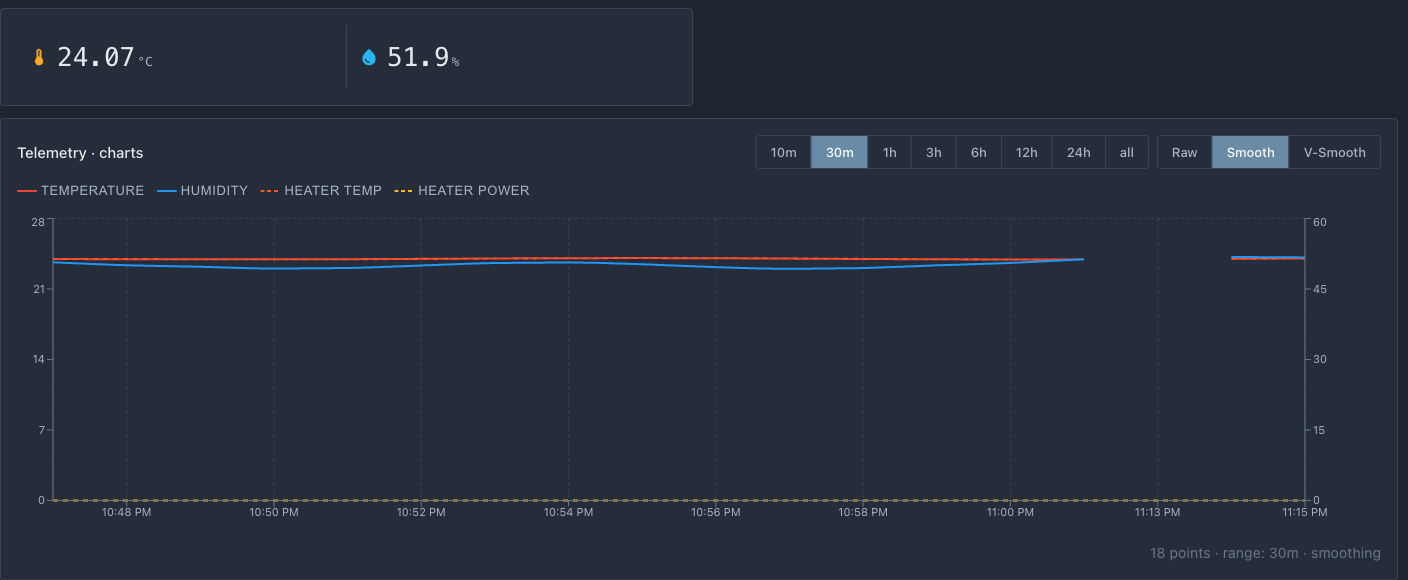 卡片上的读数和遥测图表。加热器温度在图上是单独的一条线。页面下方的菜单暂时是空的——下一章会处理它。
在此步骤后,门户网站应显示三个值:
- 柜内空气温度;
- 柜内湿度;
- 加热器温度。
如果读数"浮动"或明显错误:
- 检查公共地和接线(来自电源导线的干扰)— 接线错误;
- 检查分压器电阻的标称值和温度计类型;
- 确保 SHT31 通过 I2C 响应(正确的地址和线)。
接下来
我们有来自传感器的数据。现在在YAML 菜单中描述设备设置(目标温度、磁滞),以便可以从门户网站更改它们并存储在内存中。