Home Assistant
Storage Link 通过 MQTT Discovery 把自己发布到 Home Assistant:HA 自行创建实体 —— SHT31 传感器的温度和湿度、效果选择、颜色以及灯带控制按钮。这不需要门户,全部通过您的 MQTT 代理完成。
下面是启用集成、检查以及现成的卡片布局,让设备显示得整齐,而不是一串实体列表。
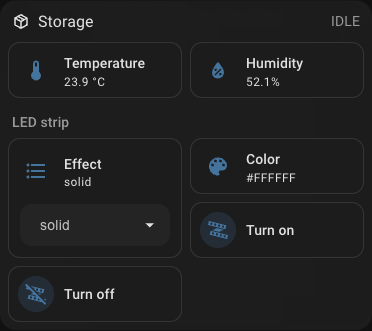 传感器读数和灯带控制在同一个区块中。
Note
设备**不会出现**在 Settings → Devices & services → Discovered 中:这是 MQTT Discovery,不是 UPnP/zeroconf。Home Assistant 中必须事先添加 MQTT 集成。
需要什么
- MQTT 代理:Home Assistant 中的 Mosquitto broker 加载项,或您网络中的任意代理。
- Home Assistant 中已添加指向该代理的 MQTT 集成。
- Storage Link 已接入网络,并在门户上显示
Online。
步骤 1. 在设备上启用集成
在 portal.idryer.org 上打开设备,找到 集成 → Home Assistant 区块。
| 字段 | 填写内容 |
|---|---|
| Host | 您网络中代理的地址,例如 192.168.1.27 |
| Port | 代理端口,通常是 1883 |
| Username / Password | 代理的凭据,如果代理要求的话 |
| Discovery prefix | homeassistant,如果没有在 HA 设置中改过 |
| 已启用 | 勾选 —— 否则设备不会连接到代理 |
设置通过局域网直接发送到设备 —— 门户不保存它们。
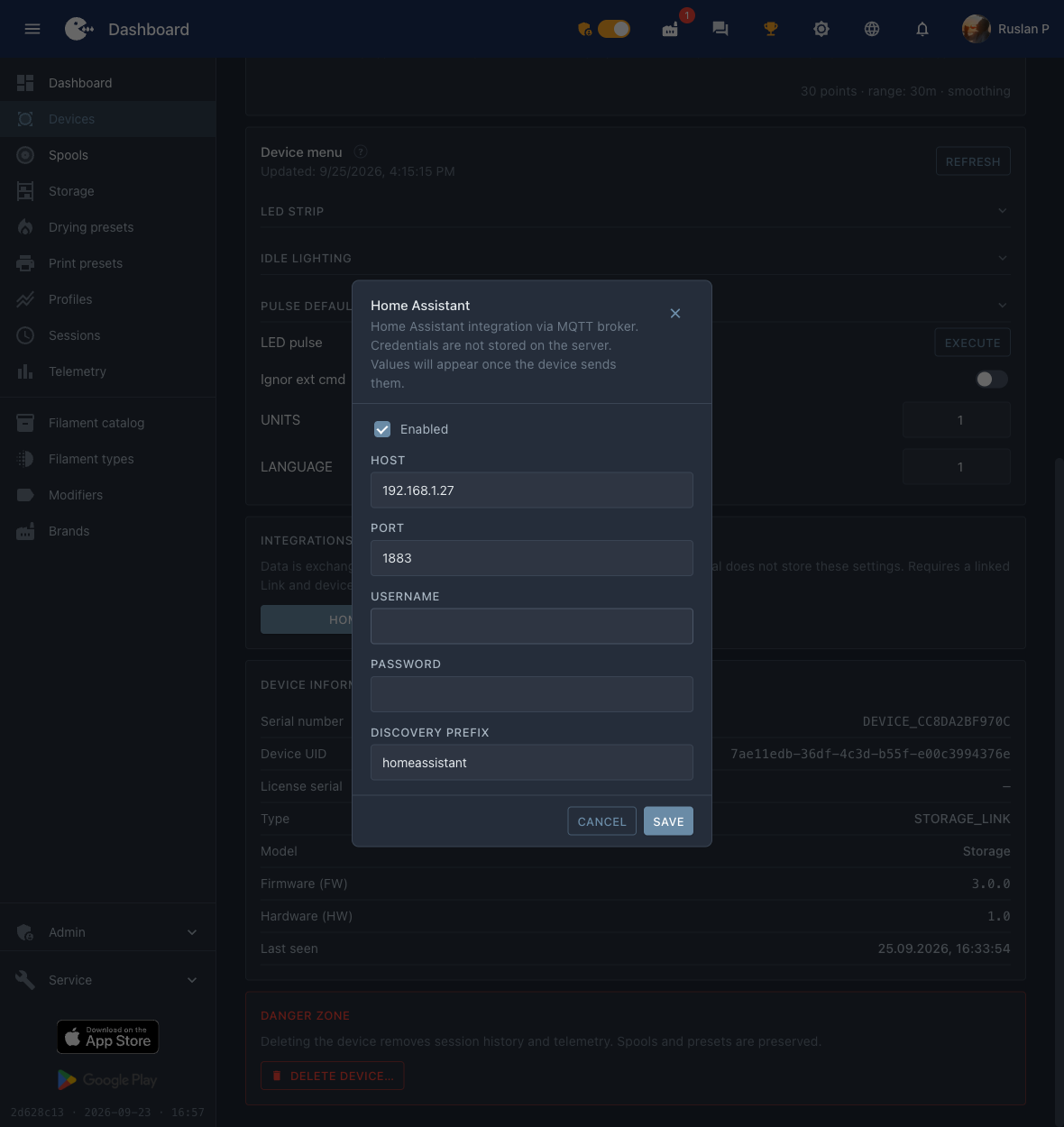 代理地址、端口和「已启用」标记 —— 设备需要的全部内容。
步骤 2. 在 Home Assistant 中找到设备
Settings → Devices & services → MQTT 卡片 → 在 Services 部分展开代理节点。iDryer 设备以 DEVICE_* 形式的序列号显示。
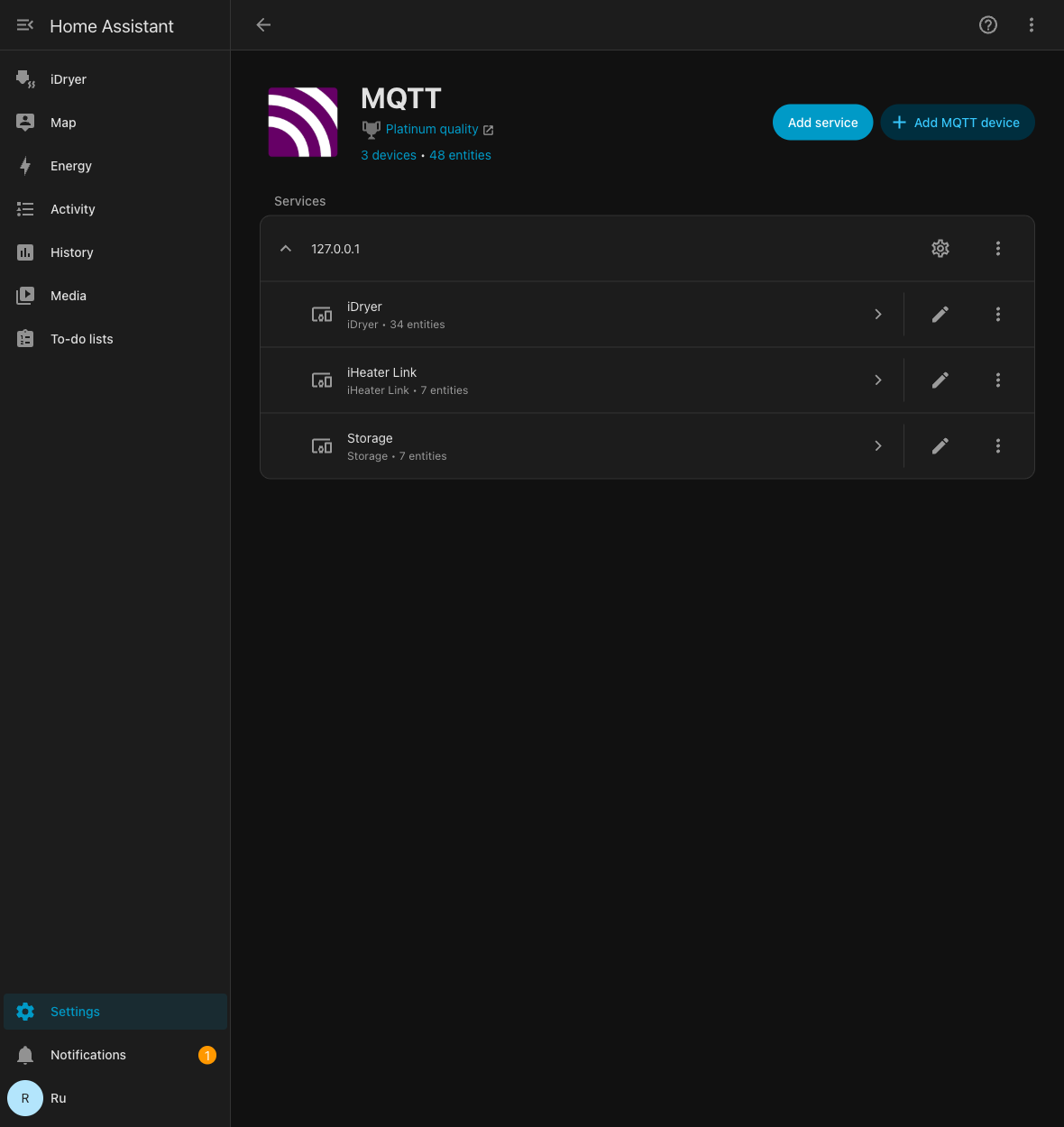 代理节点下的设备;Storage 会显示实体数量。
打开设备:HA 已经显示读数和灯带的控制元素。
步骤 3. 组装卡片
HA 自行排列实体,结果是一长串列表。现成的布局把读数放在上方,把灯带控制放成单独的区块。
Settings→Dashboards→ Add dashboard → 空仪表板,打开它。- 右上角 → 铅笔(Edit)→「⋮」菜单 → Raw configuration editor。
- 粘贴下面的内容并保存。
该布局适用于 sections 类型的仪表板。
title: iDryer
views:
- title: Devices
  path: devices
  type: sections
  max_columns: 4
  sections:
  - type: grid
    background: true
    cards:
    - type: heading
      heading: Storage Link
      heading_style: title
      icon: mdi:package-variant-closed
      badges:
      - type: entity
        entity: sensor.storage_mode
        show_icon: false
        show_state: true
        color: primary
    - type: tile
      entity: sensor.storage_temperature
      name: Temperature
      visibility:
      - condition: state
        entity: sensor.storage_temperature
        state_not:
        - unknown
        - unavailable
    - type: tile
      entity: sensor.storage_humidity
      name: Humidity
      visibility:
      - condition: state
        entity: sensor.storage_humidity
        state_not:
        - unknown
        - unavailable
    - type: heading
      heading: LED strip
      heading_style: subtitle
    - type: tile
      entity: select.storage_turn_on_effect
      name: Effect
      features:
      - type: select-options
      features_position: bottom
    - type: tile
      entity: text.storage_turn_on_color
      name: Color
      icon: mdi:palette
    - type: tile
      entity: button.storage_turn_on
      name: Turn on
      icon: mdi:led-strip-variant
      hide_state: true
      tap_action: &id001
        action: perform-action
        perform_action: button.press
        target:
          entity_id: button.storage_turn_on
      icon_tap_action: *id001
    - type: tile
      entity: button.storage_turn_off
      name: Turn off
      icon: mdi:led-strip-variant-off
      hide_state: true
      tap_action: &id002
        action: perform-action
        perform_action: button.press
        target:
          entity_id: button.storage_turn_off
      icon_tap_action: *id002
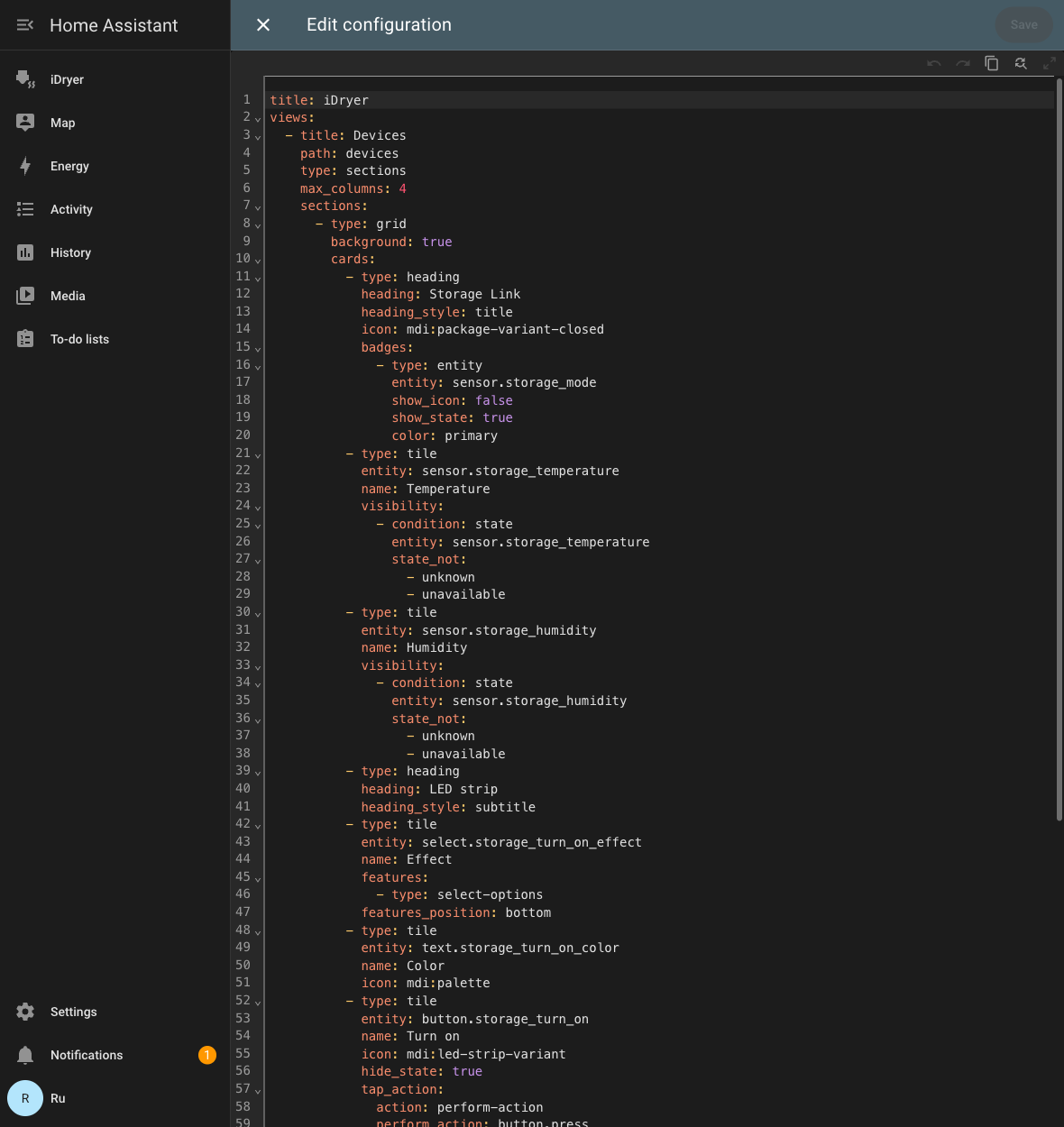 仪表板配置编辑器中的同一布局。
颜色在 颜色 字段中以字符串形式给出 —— 不带井号的六位 HEX,例如 FF8800。动画从设备自己发布的列表中选择:旧固件的 Storage 可选项更少。
如果实体名称对不上
该布局针对 sensor.storage_temperature 这类标准标识符。如果卡片显示「Entity not found」,请查看自己的名称:Settings → Devices & services → MQTT → 您的设备 → 实体列表,然后把布局中的前缀换成您自己的。
诊断
| 症状 | 检查内容 |
|---|---|
| 设备没有出现在 HA 中 | 门户上 Home Assistant 集成勾选了「已启用」,代理地址和端口正确。设备必须是 Online。 |
| 出现了,但没有温度和湿度 | SHT31 传感器没有接上或没有响应:没有传感器时设备不会发布这些实体。 |
| 按钮没有反应 | 检查代理是否允许发布到 idryer/# 主题,以及设备日志中有没有授权错误。 |
数值为 Unknown 的幽灵实体 |
旧固件残留的 retained 消息。清除:mosquitto_pub -h <代理> -t 'homeassistant/<...>/config' -n -r。 |