iDryer Link — 快速指南
Link 是 iDryer 的通信模块。它连接到控制器的以太网端口,通过该端口与主板通信(该端口用作电源和 UART 连接器,不是网络接口)。Link 将烘干机连接到互联网并将其与 portal.idryer.org 关联。
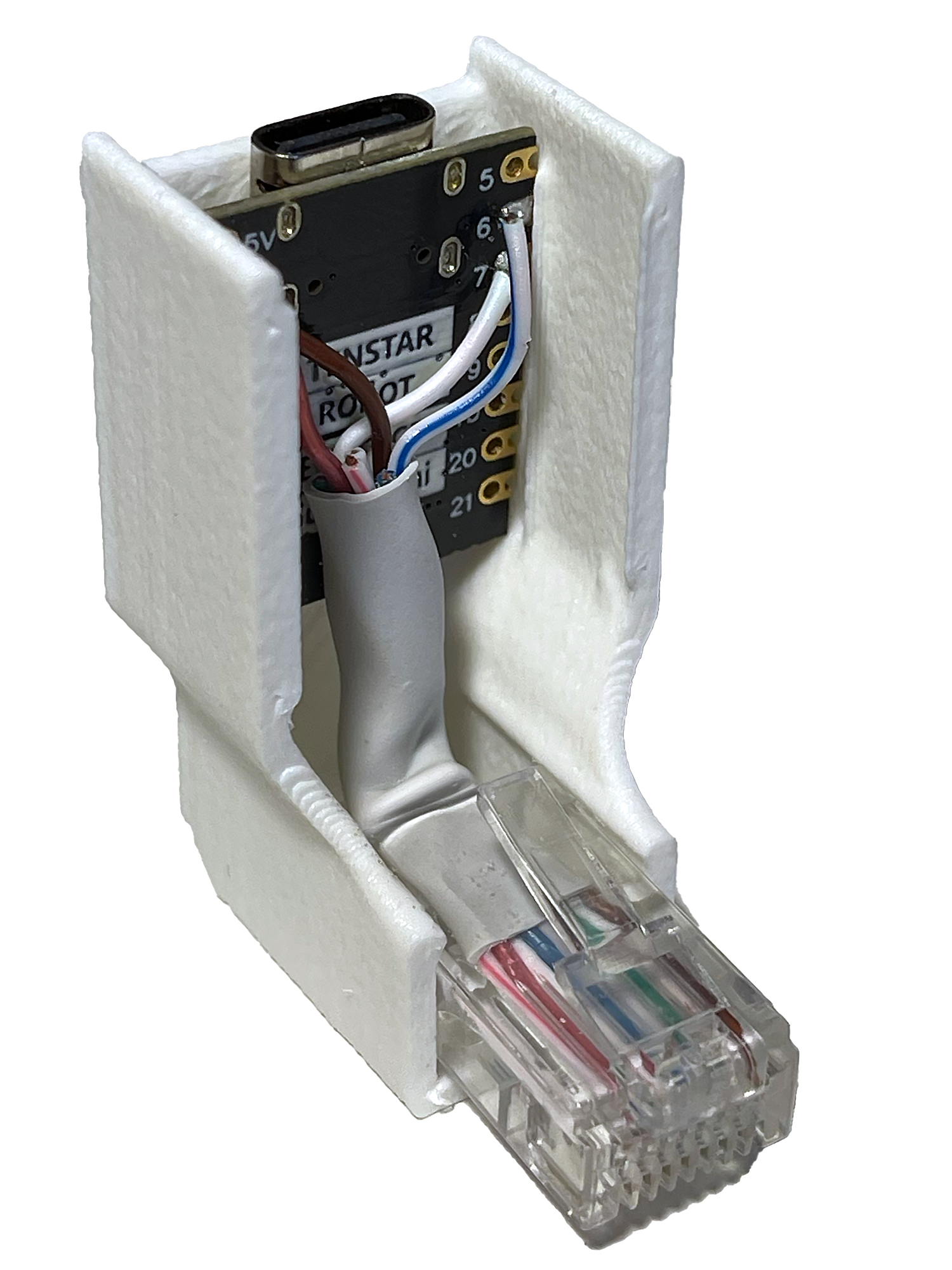
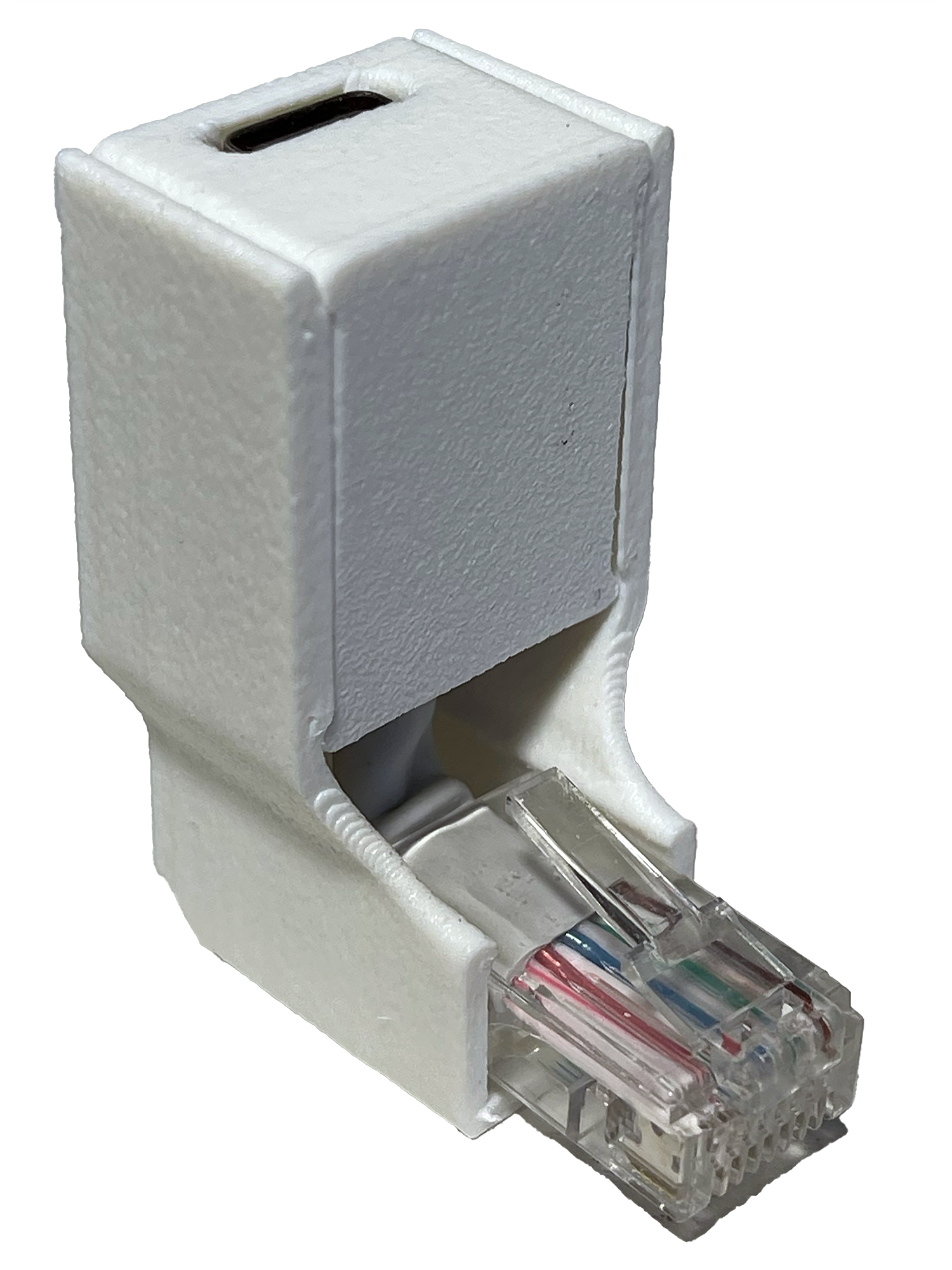
如何连接到控制器
关闭控制器电源
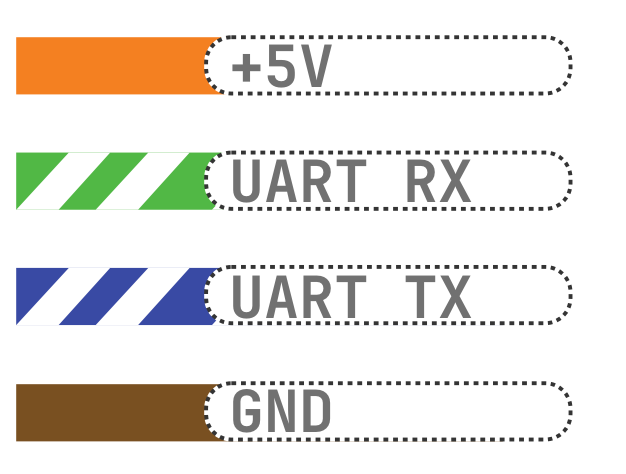
组装 RJ45 电缆,参考
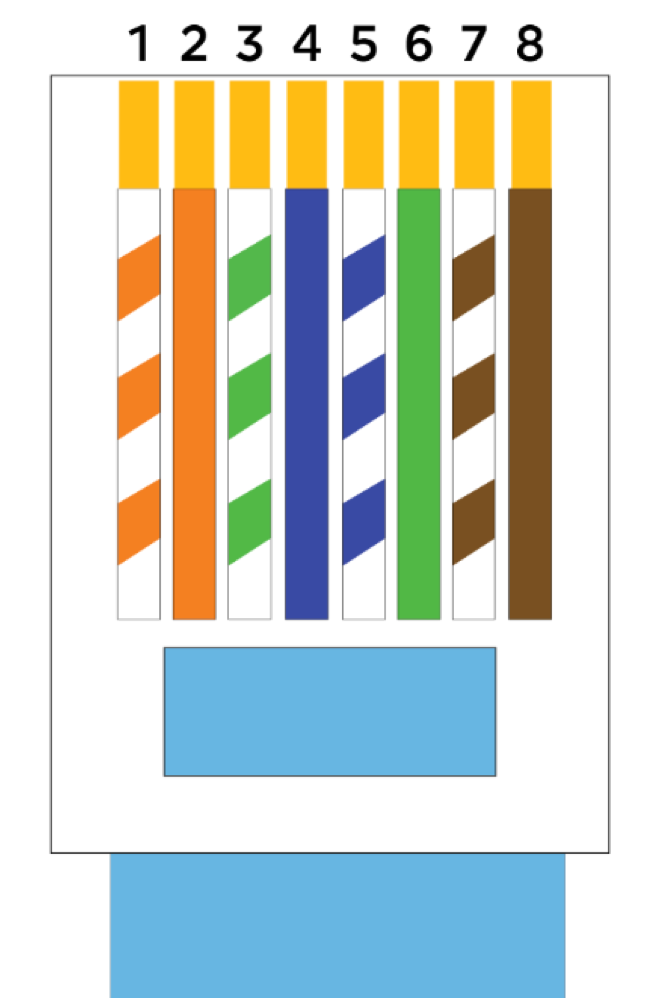 确保线对不混乱。重要提示:此处 RJ45 仅是电源/UART 连接器,不要将其连接到网络交换机。
将电线连接到 ESP32-C3 Super mini,按照原理图
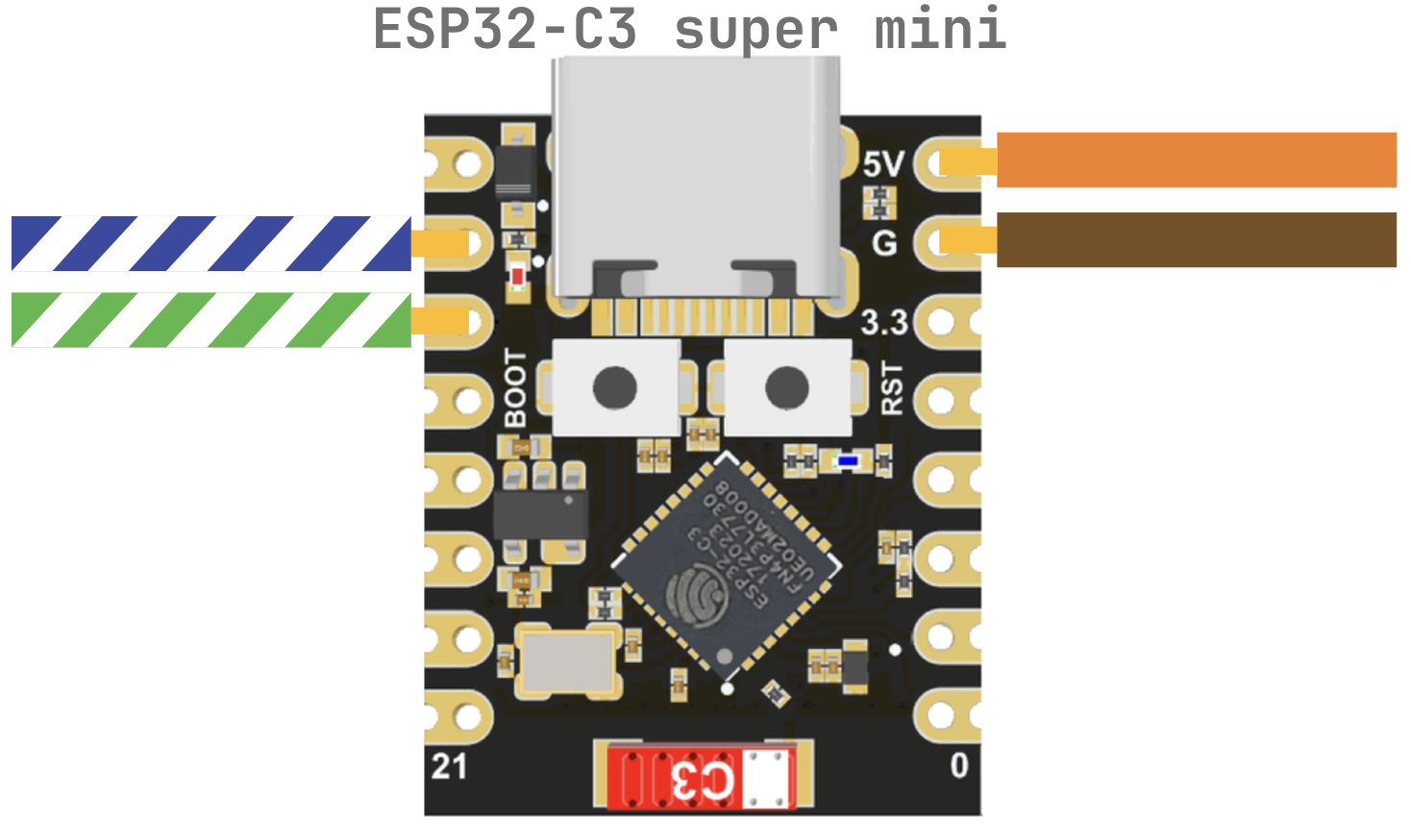
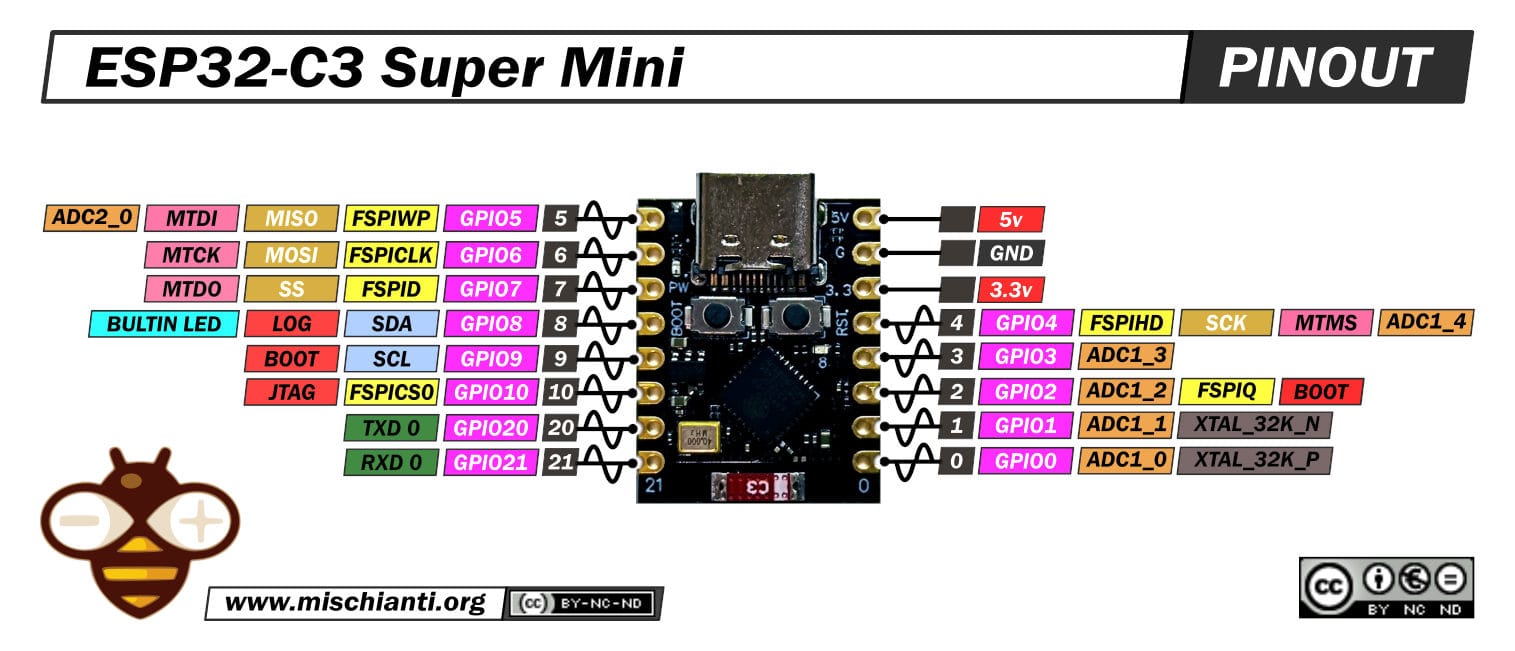
根据板的类型和制造商,引脚 6 和 7 的位置可能不同。 检查制造商提供的板的引脚图。
ESP32-C3 super mini 引脚图
ESP32-C3 Zero (Waveshare) 引脚图
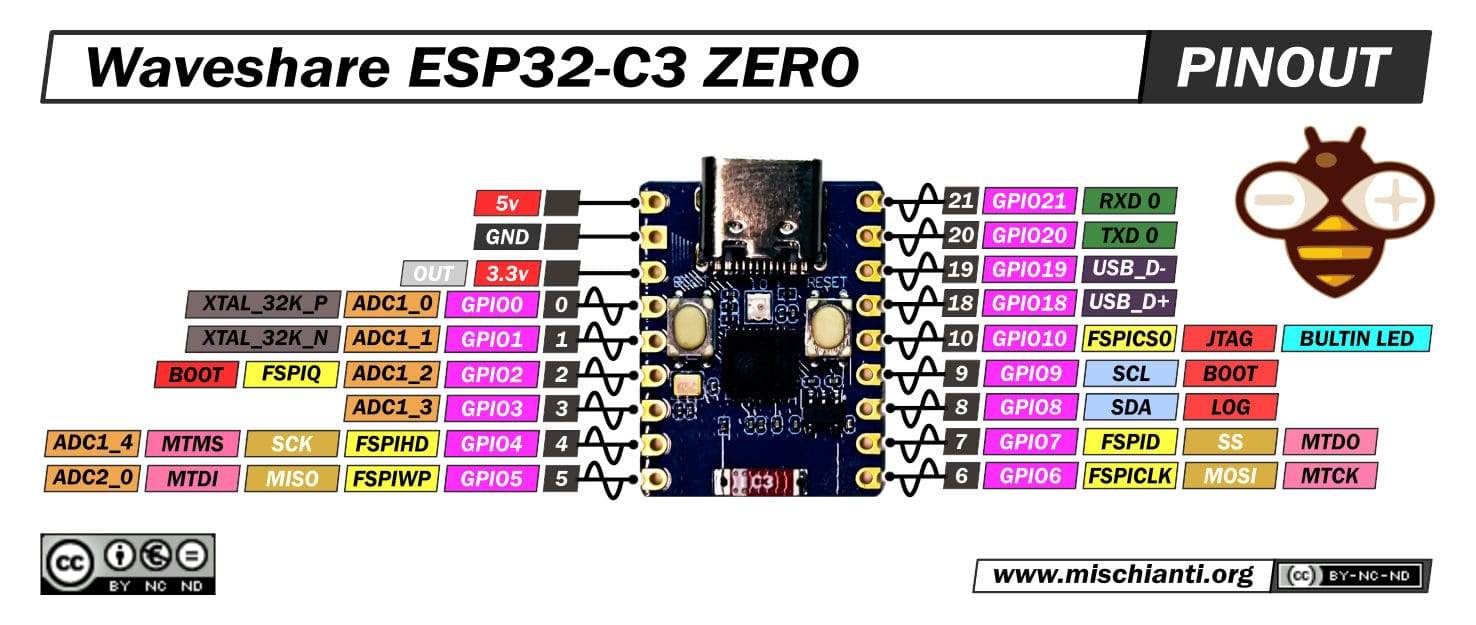
同样,通过参考引脚图,可以连接任何开发板。
电缆接线图
如何通过网页烧录工具进行烧录
网页烧录工具位于 https://install.idryer.org/
- 将 Link 连接到计算机的 USB 端口。
- 打开页面并选择设备 iDryer Link。
- 选择板卡:
ESP32-C3 super-mini— 生产模块的主要选项。ESP32-C3 DevKit— 如果您使用的是开发板。- 点击 Connect,选择串行端口(通常为
USB JTAG/serial或CH340)。如果烧录未启动,按住板上的BOOT并短按RST。 - 点击 Install。烧录工具将自动烧录所有必要文件。
- 100% 完成后,Improv 向导将打开:输入 Wi-Fi SSID 和密码,等待状态显示 "Connected"。
- 如果 Improv 向导未打开,断开 USB 连接并重新连接,选择 Connect 但不重复烧录。
连接到门户
- 点击 Start Claim 按钮。将显示字符串
PIN:12345678— 这是 PIN,有效期 10 分钟。 - 前往 https://portal.idryer.org → "添加设备" → 输入 PIN。设备绑定成功后将显示在列表中。
- 断开 USB 连接并通过 RJ45 将 Link 连接到控制器。
- 打开 iDryer 电源
- LED 指示灯将以蓝色"呼吸"效果表示成功连接
预期结果
- 控制器在上电后立即识别 Link。
- 在网页门户中,设备连接到 Wi-Fi 后的 1-2 分钟内将显示为在线。
- 如果状态未显示:重新检查
../../img/RJ45.png的接线,检查压接质量,验证烧录步骤中选择的板卡是否正确,以及 iDryer 菜单中的端口配置。