固件
连接:
使用 USBASP 编程器连接 Arduino Nano (尚未使用现有 platformio.ini 部分测试 ArduinoISP,需要自己编写)
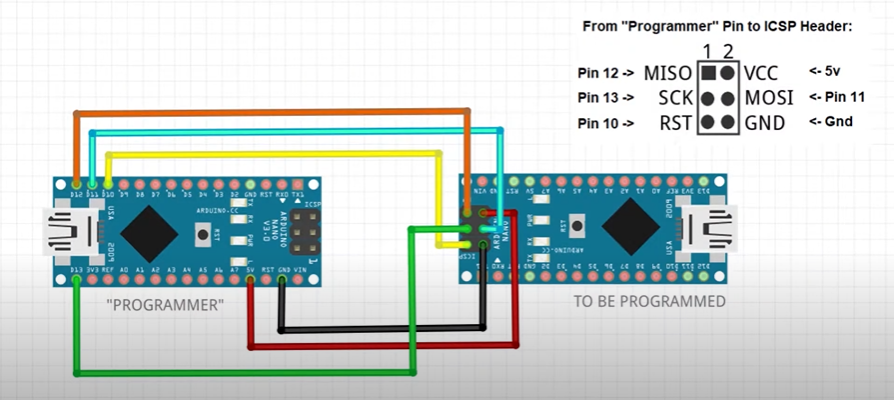
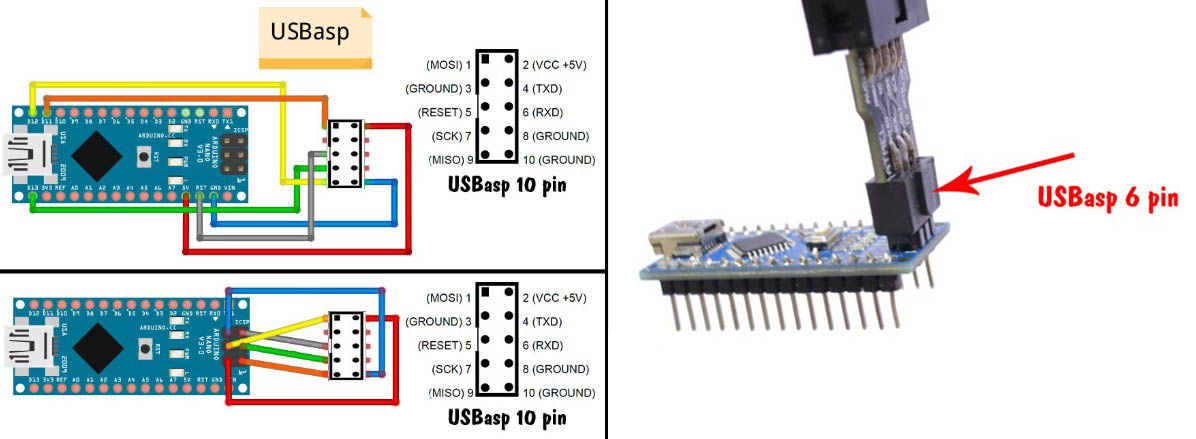
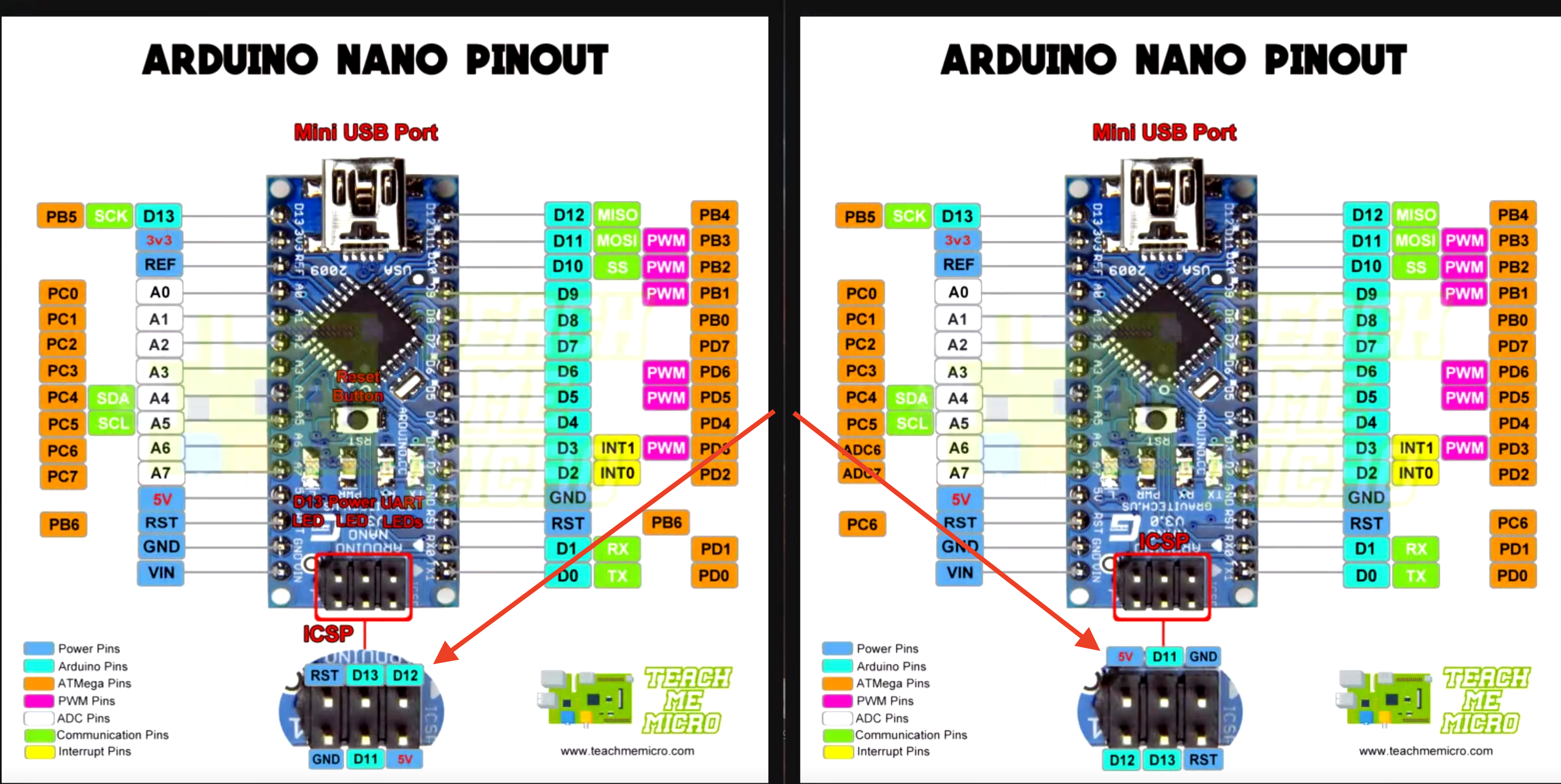
请注意,连接器引脚排列可能不同
编译和烧录:
configuration.h
 在 configuration.h 文件中配置固件。
选择秤模块数量
1. 烧录 MiniCore 内核
需要 USBASP 编程器
2.1 更改熔丝位
2.2 烧录 EEPROM
烧录微控制器
自动 PID(PID 校准)
根据需要执行
分两个阶段进行: 在 configuration.h 中设置
执行第 2.3 步的烧录 烧录后将自动开始 PID 调整,完成后屏幕上会显示"第 2 部分已烧录" 将其改为 #define AUTOPID_RUN 0 并执行第 2.3 步风扇测试烧录
根据需要执行
在 configuration.h 中取消注释
执行第 2.3 步 将在所有可用频率下开始风扇测试,PWM 填充为 100-10%,工作模式显示在屏幕上。测试完成后,根据您对噪音水平和风扇工作质量的偏好,在 configuration.h 中设置 所需频率,注释掉烧录微控制器第 2.3 步
启动错误
如果烧录后和使用过程中屏幕上出现错误,请参考 configuration.h 文件
教学视频
视频链接: