Menü aus YAML
Das Menü ist ein Satz von Geräteeinstellungen: Zieltemperatur, Hysterese, Ventilator-Schwellwerte. Auf idryer-core wird das Menü in einer einzigen Datei menu.yaml beschrieben, und alles Übrige – C++-Strukturen, Speicherung im nichtflüchtigen Speicher (NVS) und Veröffentlichung auf dem Portal – wird automatisch generiert.
Dies ist einer der Schlüsselbausteine des Kerns. Sie schreiben keinen Code zur Speicherung von Einstellungen und erfinden keine Formate für das Portal – Sie zählen nur die Parameter in YAML auf.
Warum ein Menü
Nach den vorherigen Schritten liest das Gerät Sensoren, aber alle Schwellwerte sind im Code hartcodiert. Das Menü löst drei Aufgaben gleichzeitig:
- Speicherung: Werte überstehen einen Neustart (NVS);
- Fernverwaltung vom Portal: das Portal zeigt jeden Menüpunkt nach seinem Typ (Zahl, Schalter);
- Single Source of Truth: eine Datei beschreibt Speicher und Schnittstelle.
Wie es funktioniert
Eine Datei menu.yaml wird während des Builds durch einen Generator verarbeitet:
Das Portal zeichnet jeden Menüpunkt nach seinem Typ. role: gibt einem Punkt eine übersetzte Beschriftung aus dem Kernvertrag; ein Punkt ohne role: erscheint mit seinem title.
Bearbeiten Sie nicht die generierten Dateien
Die Dateien menu_state.*, menu_bindings.*, menu_ids.h und andere werden vom Generator erstellt. Bearbeiten Sie nur menu.yaml und bauen Sie neu auf – andernfalls werden Ihre Änderungen überschrieben.
Der Name der Konstante eines Punktes entsteht einfach: MENU_ plus seine id in Großbuchstaben. Der Punkt target_temp ergibt MENU_TARGET_TEMP, hysteresis – MENU_HYSTERESIS. Diese Konstanten werden in Kapitel 7 gebraucht.
Schritt 1. Kopieren Sie die Vorlage
Es gibt eine Menü-Vorlage in der Bibliothek. Kopieren Sie sie in Ihr Projekt:
Schritt 2. Aktivieren Sie die Generierung beim Build
Kopieren Sie das Hook-Beispiel aus dem iDryer-Storage-Projekt (Sie können es unverändert verwenden):
mkdir -p extra_scripts
cp path/to/iDryer-Storage/extra_scripts/pre_gen_menu.py extra_scripts/pre_gen_menu.py
Fügen Sie dann in platformio.ini in die Sektion [env:cabinet] die Zeile -Isrc/menu ein (damit der Code #include <menu_state.h> sehen kann) und verbinden Sie den Hook über extra_scripts:
[env:cabinet]
; ... platform / board / lib_deps aus Kapitel 4 – ohne Änderungen ...

build_flags =
    -Isrc/menu                      ; ← hinzugefügt: Pfad zum generierten Menu
    -DIDRYER_API_BASE='"https://portal.idryer.org/api"'
    -DMQTT_BROKER='"mqtt.idryer.org"'
    -DMQTT_PORT=8883
    -DMQTT_USE_TLS=1

extra_scripts =                     ; ← hinzugefügt
    pre:extra_scripts/pre_gen_menu.py
Der Hook findet den Generator selbst unter lib/idryer-core/menu/menu_gen.py, daher muss die Bibliothek über lib/ (Symlink oder Kopie) verbunden sein, wie in Kapitel 4 beschrieben. Den Generator startet PlatformIO mit seinem eigenen Python – es muss nichts zusätzlich installiert werden. Falls der Build bei diesem Schritt trotzdem abbricht, zeigen Sie den Fehlertext in der Community: Telegram, Discord.
Schritt 3. Beschreiben Sie die Schrank-Parameter
Öffnen Sie src/menu/menu.yaml. Die Vorlage enthält bereits einen Root-Punkt root mit einem children-Array und Beispielparametern. Löschen Sie die Beispiele (my_param, my_flag, my_mode_group) und fügen Sie Ihre eigenen in children hinzu. Die letzten zwei Punkte – units_count und language – lassen Sie an Ort und Stelle: Dies ist ein fester Vertrag mit dem Portal.
Für einen Basis-Schrank reichen einige wenige Parameter.
Zieltemperatur für die Lagerung:
- id: target_temp
  type: value
  role: storage.target_temperature   # Beschriftung aus dem Kernvertrag
  title: { ru: "ТЕМПЕРАТУРА", en: "TARGET TEMP" }
  unit:  { ru: "°C", en: "°C" }
  vtype: uint16
  min: 30
  max: 50
  step: 1
  bind: target_temp            # NVS-Schlüssel (≤ 15 Zeichen)
  persist: true
  scope: global
  default: 45
Hysterese (um wie viele Grad die Temperatur unter dem Sollwert abfallen kann, bevor die Heizung wieder anspringt):
- id: hysteresis
  type: value
  title: { ru: "ГИСТЕРЕЗИС", en: "HYSTERESIS" }
  unit:  { ru: "°C", en: "°C" }
  vtype: uint8
  min: 1
  max: 5
  step: 1
  bind: hysteresis
  persist: true
  scope: global
  default: 2
role: – eine abgeschlossene Liste
Der Wert role: kann nicht willkürlich erfunden werden – er muss aus der Liste canonical_roles des Kernvertrags stammen. Wenn keine passende Rolle existiert, stoppt der Build und zeigt die zulässigen Optionen an. Für einen Lagerungsschrank sind die Rollen der Familie storage.* geeignet: storage.target_temperature, storage.target_humidity, storage.start, storage.stop. Die vollständige Liste steht in der Kopfzeile von menu.template.yaml. role: ist optional: ein Parameter ohne sie (wie die Hysterese oben) wird genauso gespeichert und veröffentlicht, nur die Beschriftung kommt aus title.
Einschränkungen, die nicht verletzt werden dürfen:
bind– nicht länger als 15 Zeichen (NVS-Schlüssellimit);- fügen Sie kein Feld
widget:inmenu.yamlein — Portal und App lesen es nicht: ein Menüpunkt wird nach seinem Typ gezeichnet.
Überprüfen Sie den Punkt ignore_external_cmd aus der Vorlage
In der Vorlage gibt es einen Punkt ignore_external_cmd, und sein bind beträgt 19 Zeichen, was das Limit von 15 überschreitet. Wenn Sie es so lassen, schlägt die Generierung fehl: bind 'ignore_external_cmd' ... hat 19 Zeichen, Limit 15. Entweder löschen Sie diesen Punkt oder verkürzen Sie bind auf ign_ext_cmd (wie in echten Produkten). Für einen Basis-Schrank können Sie ihn einfach löschen.
Schritt 4. Erstellen Sie das Projekt und überprüfen Sie die Generierung
Beim Build wird der Pre-Hook Abhängigkeiten selbst installieren (einmalig) und C++-Menu-Dateien generieren. Wenn menu.yaml sich nicht geändert hat – wird die Generierung übersprungen (up-to-date).
Überprüfen Sie, dass die Generierung erfolgreich war. Im Build-Log erscheint eine Zeile über die Menu-Generierung, und im Ordner src/menu/ befinden sich die generierten Dateien:
src/menu/
├── menu.yaml          # Ihre Datei (Quelle)
├── menu_state.h/.cpp  # Menü-Objekt mit allen Parametern
├── menu_bindings.*    # Zugriff per bind + Speicherung in NVS
├── menu_ids.h
└── menu_meta.h        # und weitere
Wenn der Build mit einer Nachricht über eine unbekannte role: fehlschlägt – bedeutet das, dass die Rolle nicht aus der Liste canonical_roles stammt. Korrigieren Sie sie und bauen Sie neu auf. Bearbeiten Sie Dateien mit der Kennzeichnung autogen nicht von Hand.
Schritt 5. Menü beim Start laden
Binden Sie das generierte Menü in src/main.cpp ein und laden Sie es in setup() — vor s_link.begin():
#include <menu_state.h>      // Menü-Objekt mit allen Parametern
#include <menu_bindings.h>   // menu_sync_state_to_cache, menu_apply_by_bind

menu.initDefaults();         // Standardwerte aus YAML setzen
menu.loadFromNVS();          // gespeicherte Werte; beim ersten Start werden die Standardwerte gespeichert
menu_sync_state_to_cache();  // Werte in den Cache, aus dem das veröffentlichte Menü gebaut wird
Danach sind die Parameter über das globale Objekt menu erreichbar:
Schritt 6. Das Menü im Portal: veröffentlichen und Änderungen annehmen
Das Portal liest das Menü nicht selbst vom Gerät: die Firmware veröffentlicht es und übernimmt die Änderungen, die zurückkommen. Drei Teile:
- veröffentlichen —
menu_buildFullJson()aus dem Core baut das Menü-JSON ausmenu.yamlund den aktuellen Werten;devicePublisher()->publishConfigRaw()sendet es ans Portal (MQTT-Topicconfig) und über das lokale Netz an die App; - wann — wenn das Gerät online geht und auf den Befehl
get_config: das Portal sendet ihn, wenn Sie das Gerätemenü öffnen (Zahnrad auf der Karte); - ändern — das Portal sendet
setmit deriddes Punkts und dem neuen Wertval.menu_apply_by_bind()schreibt den Wert inmenu, in den NVS und in den Cache, dann wird das Menü erneut veröffentlicht und das Portal zeigt den bestätigten Wert.
Fügen Sie nach den Includes hinzu:
#include <menu_commands.h>                   // menu_buildFullJson
#include <local_access/device_publisher.h>   // publishConfigRaw

static bool s_menuPending = false;   // Menü aus loop() veröffentlichen

static void publishMenu() {
    static char buf[MENU_FULL_JSON_BUF_SIZE];
    const size_t len = menu_buildFullJson(buf, sizeof(buf));
    if (len > 0) s_link.devicePublisher()->publishConfigRaw(buf, len);
}

static void applySet(JsonObjectConst data) {
    const int id = data["id"] | -1;
    float v = data["val"].is<bool>() ? (data["val"].as<bool>() ? 1.0f : 0.0f)
                                     : data["val"].as<float>();
    for (uint16_t i = 0; i < g_bindings_count; i++) {
        if ((int)g_bindings[i].id != id) continue;
        const MenuMeta& m = g_menu_meta[id];
        if (v < m.min_val) v = m.min_val;              // Grenzen aus menu.yaml
        if (v > m.max_val) v = m.max_val;
        menu_apply_by_bind(g_bindings[i].bind, v);     // menu + NVS + Cache
        s_menuPending = true;                          // neuen Wert im Portal zeigen
        return;
    }
}
In setup(), nach s_link.begin():
s_link.onCommand("get_config", [](JsonObjectConst) { s_menuPending = true; });
s_link.onCommand("set", [](JsonObjectConst data) { applySet(data); });
In loop(), nach s_link.loop():
static bool s_wasOnline = false;
const bool online = s_link.isOnline();
if (online && !s_wasOnline) s_menuPending = true;   // gerade online gegangen
s_wasOnline = online;
if (s_menuPending) {
    s_menuPending = false;
    publishMenu();
}
Warum das Menü aus loop() veröffentlicht wird
Befehls-Callbacks werden tief im Netzwerk-Handler aufgerufen. Das Menü-JSON dort zu bauen kostet viel Stack, deshalb setzt der Callback nur ein Flag und loop() veröffentlicht.
applySet() begrenzt den Wert auf min/max des Punkts aus menu.yaml: einer eingehenden Zahl traut das Gerät nicht blind.
Vollständiger src/main.cpp nach diesem Kapitel
Gegenüber dem vorigen Kapitel sind die mit // ← Kapitel 6 markierten Zeilen hinzugekommen: Menü laden, veröffentlichen und Änderungen annehmen.
Was war – src/main.cpp nach Kapitel 5
#include <iDryer.h>
#include <Wire.h>
#include <math.h>
#include "Sht31ClimateSensor.h"
#include "demo_sensors.h"    // Messwerte ohne Sensoren (-DDEMO_SENSORS=1)

static const iDryer::Config CFG = {
    .deviceType        = iDryer::DeviceType::Unknown,   // eigenes Gerät: die Karte baut das Manifest
    .unitsCount        = 1,
    .hasAirTemp        = true,
    .hasAirHumidity    = true,
    .hasHeaterTemp     = true,
    .telemetryPeriodMs = 5000,
    .statusPeriodMs    = 10000,
    .hardwareVersion   = "1.0",
    .firmwareVersion   = "0.1.0",
    .model             = "DIY Storage Cabinet",
};
static iDryer::Link s_link(CFG);

static Sht31ClimateSensor s_climate(&Wire);
static bool               s_climateOk = false;

static const int   THERM_PIN  = 2;
static const float SERIES_R   = 4700.0f;
static const float NOMINAL_R  = 100000.0f;
static const float NOMINAL_T  = 25.0f;
static const float BETA       = 3950.0f;

static float readHeaterTempC() {
    int   raw = analogRead(THERM_PIN);
    float v   = (float)raw / 4095.0f;
    float r   = SERIES_R * (1.0f - v) / v;
    float tK  = 1.0f / (1.0f / (NOMINAL_T + 273.15f) + logf(r / NOMINAL_R) / BETA);
    return tK - 273.15f;
}

// Messwerte: Sensoren oder, mit -DDEMO_SENSORS=1, das Modell des Schranks
static void readSensors() {
#ifdef DEMO_SENSORS
    demoSensors(s_link.telemetry);
#else
    if (s_climateOk) {
        s_climate.tick(millis());
        SensorReading r = s_climate.get();
        if (r.ok) {
            s_link.telemetry.airTempC[0]       = r.temperature;
            s_link.telemetry.airHumidityPct[0] = r.humidity;
        }
    }
    s_link.telemetry.heaterTempC[0] = readHeaterTempC();
#endif
}

void setup() {
    Serial.begin(115200);
    Wire.begin(8, 9);
    s_climateOk = s_climate.begin();
    s_link.begin();
    // Gerät im Portal entkoppelt: Geheimnis löschen, auf neue Kopplung warten.
    s_link.onCommand("revoke", [](JsonObjectConst) { s_link.handleRevoke(); });
}

void loop() {
    s_link.loop();

    readSensors();
}
#include <iDryer.h>
#include <Wire.h>
#include <math.h>
#include "Sht31ClimateSensor.h"
#include "demo_sensors.h"    // Messwerte ohne Sensoren (-DDEMO_SENSORS=1)
#include <menu_state.h>                      // ← Kapitel 6: Parameter (menu.target_temp …)
#include <menu_bindings.h>                   // ← Kapitel 6: menu_apply_by_bind
#include <menu_commands.h>                   // ← Kapitel 6: menu_buildFullJson
#include <local_access/device_publisher.h>   // ← Kapitel 6: publishConfigRaw

static const iDryer::Config CFG = {
    .deviceType        = iDryer::DeviceType::Unknown,   // eigenes Gerät: die Karte baut das Manifest
    .unitsCount        = 1,
    .hasAirTemp        = true,
    .hasAirHumidity    = true,
    .hasHeaterTemp     = true,
    .telemetryPeriodMs = 5000,
    .statusPeriodMs    = 10000,
    .hardwareVersion   = "1.0",
    .firmwareVersion   = "0.1.0",
    .model             = "DIY Storage Cabinet",
};
static iDryer::Link s_link(CFG);

static Sht31ClimateSensor s_climate(&Wire);
static bool               s_climateOk = false;

static const int   THERM_PIN  = 2;
static const float SERIES_R   = 4700.0f;
static const float NOMINAL_R  = 100000.0f;
static const float NOMINAL_T  = 25.0f;
static const float BETA       = 3950.0f;

static float readHeaterTempC() {
    int   raw = analogRead(THERM_PIN);
    float v   = (float)raw / 4095.0f;
    float r   = SERIES_R * (1.0f - v) / v;
    float tK  = 1.0f / (1.0f / (NOMINAL_T + 273.15f) + logf(r / NOMINAL_R) / BETA);
    return tK - 273.15f;
}

// Messwerte: Sensoren oder, mit -DDEMO_SENSORS=1, das Modell des Schranks
static void readSensors() {
#ifdef DEMO_SENSORS
    demoSensors(s_link.telemetry);
#else
    if (s_climateOk) {
        s_climate.tick(millis());
        SensorReading r = s_climate.get();
        if (r.ok) {
            s_link.telemetry.airTempC[0]       = r.temperature;
            s_link.telemetry.airHumidityPct[0] = r.humidity;
        }
    }
    s_link.telemetry.heaterTempC[0] = readHeaterTempC();
#endif
}

// ← Kapitel 6: Menü im Portal
static bool s_menuPending = false;

static void publishMenu() {
    static char buf[MENU_FULL_JSON_BUF_SIZE];
    const size_t len = menu_buildFullJson(buf, sizeof(buf));
    if (len > 0) s_link.devicePublisher()->publishConfigRaw(buf, len);
}

static void applySet(JsonObjectConst data) {
    const int id = data["id"] | -1;
    float v = data["val"].is<bool>() ? (data["val"].as<bool>() ? 1.0f : 0.0f)
                                     : data["val"].as<float>();
    for (uint16_t i = 0; i < g_bindings_count; i++) {
        if ((int)g_bindings[i].id != id) continue;
        const MenuMeta& m = g_menu_meta[id];
        if (v < m.min_val) v = m.min_val;
        if (v > m.max_val) v = m.max_val;
        menu_apply_by_bind(g_bindings[i].bind, v);
        s_menuPending = true;
        return;
    }
}

void setup() {
    Serial.begin(115200);
    Wire.begin(8, 9);
    s_climateOk = s_climate.begin();
    menu.initDefaults();                     // ← Kapitel 6
    menu.loadFromNVS();                      // ← Kapitel 6
    menu_sync_state_to_cache();              // ← Kapitel 6
    s_link.begin();
    // Gerät im Portal entkoppelt: Geheimnis löschen, auf neue Kopplung warten.
    s_link.onCommand("revoke", [](JsonObjectConst) { s_link.handleRevoke(); });
    s_link.onCommand("get_config", [](JsonObjectConst) { s_menuPending = true; });   // ← Kapitel 6
    s_link.onCommand("set", [](JsonObjectConst data) { applySet(data); });           // ← Kapitel 6
}

void loop() {
    s_link.loop();

    // ← Kapitel 6: Menü beim Online-Gehen und auf Anfrage veröffentlichen
    static bool s_wasOnline = false;
    const bool online = s_link.isOnline();
    if (online && !s_wasOnline) s_menuPending = true;
    s_wasOnline = online;
    if (s_menuPending) {
        s_menuPending = false;
        publishMenu();
    }

    readSensors();
}
Ergebnis überprüfen
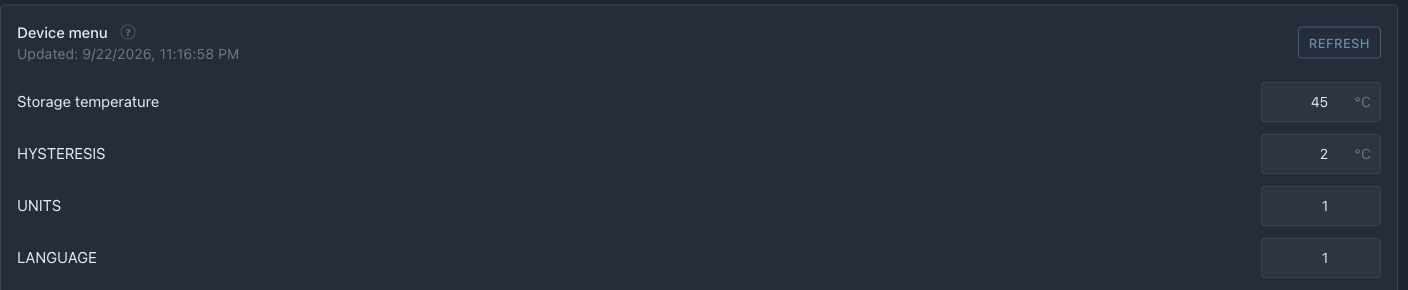 Das Menü kam vom Gerät: Lagertemperatur und Hysterese mit ihren Grenzen. Den Wert kann man direkt hier ändern — das Gerät übernimmt ihn, speichert ihn und sendet das Menü erneut.
Nach der Firmware:
- das Zahnrad auf der Gerätekarte öffnet die Geräteseite mit dem Menü: die Zieltemperatur (das Portal beschriftet sie nach ihrer Rolle — „Storage temperature“) und HYSTERESIS;
- ändern Sie dort einen Wert — das Gerät übernimmt ihn, speichert ihn im NVS und veröffentlicht das Menü erneut, das Portal zeigt den bestätigten Wert;
- nach einem Neustart veröffentlicht das Gerät die gespeicherten Werte;
- interne Parameter (Hysterese) sind im Code über
menuerreichbar.
Was kommt als Nächstes
Die Einstellungen sind beschrieben und gespeichert. Jetzt verbinden wir sie mit der Hardware in Heizungssteuerung: Die Heizung hält die Zieltemperatur, der Ventilator schaltet sich basierend auf dem Schwellwert ein.