Home Assistant
O Storage Link publica-se no Home Assistant através de MQTT Discovery: o HA cria as entidades por si — temperatura e humidade do sensor SHT31, seleção do efeito, cor e botões de controlo da fita. O portal não é necessário para isto, tudo passa pelo seu broker MQTT.
A seguir: como ativar a integração, como verificar e uma disposição de cartão pronta a usar, para que o dispositivo fique com bom aspeto e não como uma lista de entidades.
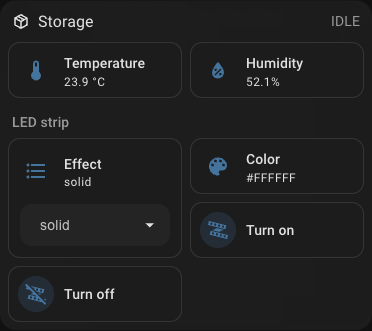 Leituras do sensor e controlo da fita num único bloco.
Note
O dispositivo não aparece em Settings → Devices & services → Discovered: isto é MQTT Discovery, não UPnP/zeroconf. A integração MQTT no Home Assistant tem de estar adicionada previamente.
O que é necessário
- Um broker MQTT: o add-on Mosquitto broker no Home Assistant ou qualquer broker na sua rede.
- No Home Assistant, a integração MQTT adicionada e a apontar para esse broker.
- O Storage Link na rede e
Onlineno portal.
Passo 1. Ativar a integração no dispositivo
Abra o dispositivo em portal.idryer.org e encontre o bloco Integrações → Home Assistant.
| Campo | O que introduzir |
|---|---|
| Host | o endereço do broker na sua rede, por exemplo 192.168.1.27 |
| Port | a porta do broker, normalmente 1883 |
| Username / Password | as credenciais do broker, se este as exigir |
| Discovery prefix | homeassistant, se não o tiver alterado nas definições do HA |
| Ativado | a caixa de verificação — caso contrário o dispositivo não se liga ao broker |
As definições vão diretamente para o dispositivo através da rede local — o portal não as guarda.
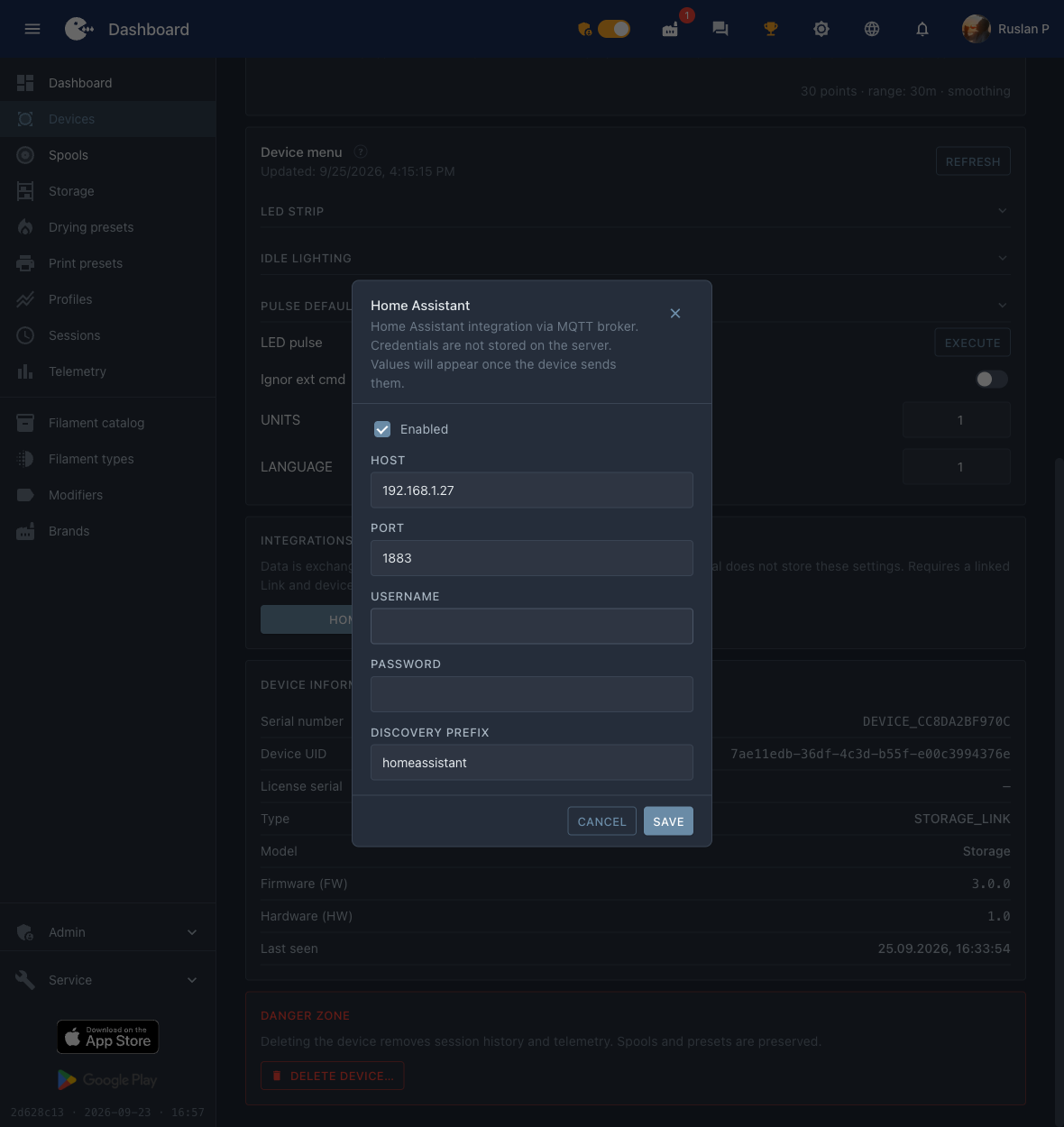 O endereço do broker, a porta e a marca «Ativado» — tudo o que o dispositivo precisa.
Passo 2. Encontrar o dispositivo no Home Assistant
Settings → Devices & services → cartão MQTT → na secção Services, expanda o nó do broker. Os dispositivos iDryer aparecem com números de série no formato DEVICE_*.
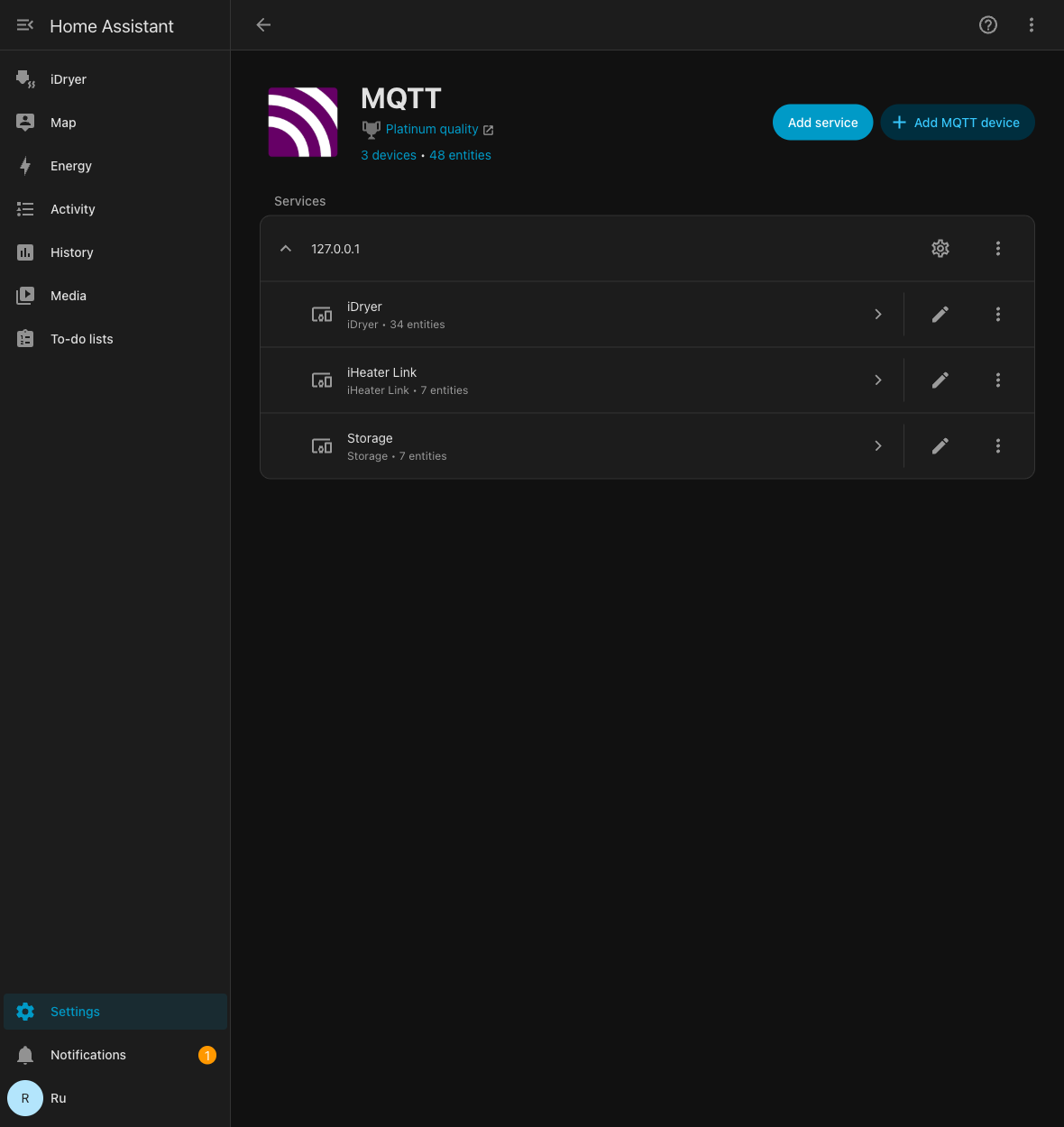 Dispositivos sob o nó do broker; no Storage vê-se o número de entidades.
Abra o dispositivo: o HA já mostra as leituras e os elementos de controlo da fita.
Passo 3. Montar o cartão
O HA dispõe as entidades por si, e o resultado é uma lista longa. A disposição pronta coloca as leituras em cima e o controlo da fita num bloco separado.
Settings→Dashboards→ Add dashboard → um painel vazio, abra-o.- Canto superior direito → o lápis (Edit) → menu «⋮» → Raw configuration editor.
- Cole o conteúdo abaixo e guarde.
A disposição destina-se a um painel do tipo sections.
title: iDryer
views:
- title: Devices
  path: devices
  type: sections
  max_columns: 4
  sections:
  - type: grid
    background: true
    cards:
    - type: heading
      heading: Storage Link
      heading_style: title
      icon: mdi:package-variant-closed
      badges:
      - type: entity
        entity: sensor.storage_mode
        show_icon: false
        show_state: true
        color: primary
    - type: tile
      entity: sensor.storage_temperature
      name: Temperature
      visibility:
      - condition: state
        entity: sensor.storage_temperature
        state_not:
        - unknown
        - unavailable
    - type: tile
      entity: sensor.storage_humidity
      name: Humidity
      visibility:
      - condition: state
        entity: sensor.storage_humidity
        state_not:
        - unknown
        - unavailable
    - type: heading
      heading: LED strip
      heading_style: subtitle
    - type: tile
      entity: select.storage_turn_on_effect
      name: Effect
      features:
      - type: select-options
      features_position: bottom
    - type: tile
      entity: text.storage_turn_on_color
      name: Color
      icon: mdi:palette
    - type: tile
      entity: button.storage_turn_on
      name: Turn on
      icon: mdi:led-strip-variant
      hide_state: true
      tap_action: &id001
        action: perform-action
        perform_action: button.press
        target:
          entity_id: button.storage_turn_on
      icon_tap_action: *id001
    - type: tile
      entity: button.storage_turn_off
      name: Turn off
      icon: mdi:led-strip-variant-off
      hide_state: true
      tap_action: &id002
        action: perform-action
        perform_action: button.press
        target:
          entity_id: button.storage_turn_off
      icon_tap_action: *id002
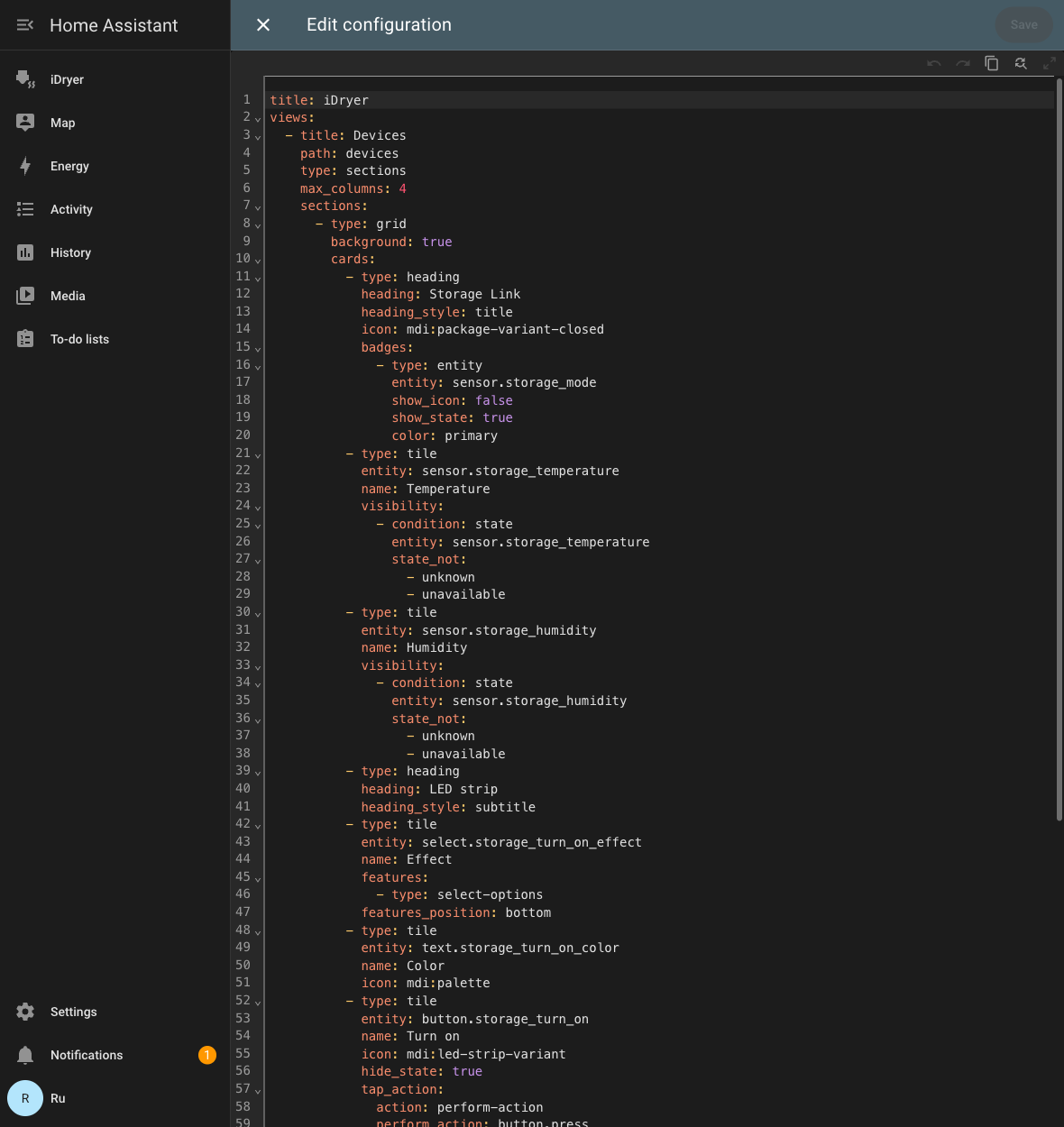 A mesma disposição no editor de configuração do painel.
A cor é indicada como texto no campo Cor — HEX de seis dígitos sem cardinal, por exemplo FF8800. A animação escolhe-se numa lista que o próprio dispositivo publica: nos firmwares antigos do Storage há menos opções.
Se os nomes das entidades não coincidirem
A disposição destina-se aos identificadores padrão do tipo sensor.storage_temperature. Se o cartão mostrar «Entity not found», consulte os seus: Settings → Devices & services → MQTT → o seu dispositivo → lista de entidades — e substitua o prefixo na disposição pelo seu.
Diagnóstico
| Sintoma | O que verificar |
|---|---|
| O dispositivo não apareceu no HA | No portal, a integração Home Assistant tem a caixa «Ativado» marcada e o endereço e a porta do broker estão corretos. O dispositivo tem de estar Online. |
| Apareceu, mas não há temperatura nem humidade | O sensor SHT31 não está ligado ou não responde: sem o sensor o dispositivo não publica estas entidades. |
| Os botões não funcionam | Verifique que o broker permite a publicação nos tópicos idryer/# e que o registo do dispositivo não tem erros de autorização. |
Entidades fantasma com o valor Unknown |
Ficaram mensagens retained de um firmware anterior. Limpe-as: mosquitto_pub -h <broker> -t 'homeassistant/<...>/config' -n -r. |