Configuração da Bambu Lab para iHeater Link
Para que serve
O iHeater Link pode gerenciar automaticamente o iHeater durante as impressões em impressoras Bambu Lab. Diferentemente do cenário Klipper, não é necessário adicionar macros ou alterar o G-code na impressora Bambu. O Link se conecta à impressora pela rede local e lê o estado de impressão e o filamento ativo.
Nas impressoras Bambu Lab atuais, não é possível usar de forma confiável a transmissão de temperatura da câmara como comando de controle do iHeater. No entanto, o Link pode determinar qual filamento está instalado no tabuleiro ativo e se a impressora iniciou a preparação ou está imprimindo. Com base no tipo de filamento, o firmware seleciona a temperatura de câmara necessária da tabela de materiais e liga automaticamente o iHeater.
Se o tipo de filamento desejado não estiver na lista de materiais do firmware, entre em contato com o autor do firmware: o tipo pode ser adicionado em versões futuras.
O que você terá
Bambu inicia preparação ou impressão -> Link detecta o filamento ativo -> seleciona temperatura da tabela de materiais -> iHeater liga
Quando a impressão termina ou o cenário ativo não requer mais aquecimento, o Link desliga o iHeater.
iHeater Link é o módulo de comunicação do controlador iHeater. Grave o firmware iheater_revX_X_pulse no controlador.
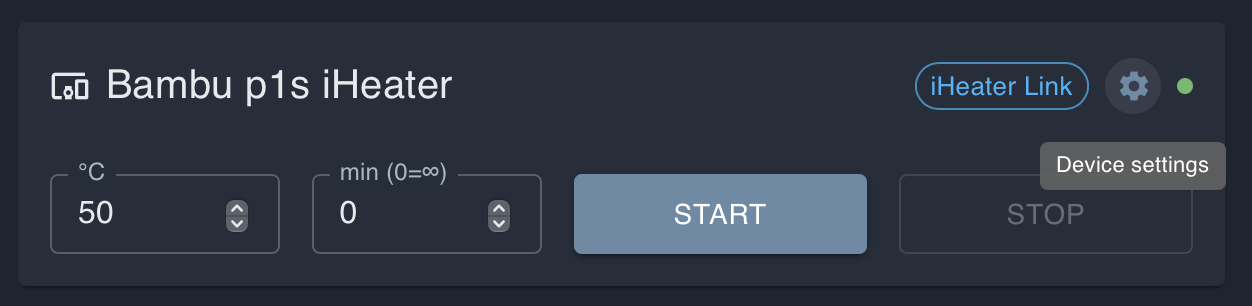
1. Abra as configurações do dispositivo
No portal, abra o cartão do iHeater Link e clique no ícone de engrenagem.
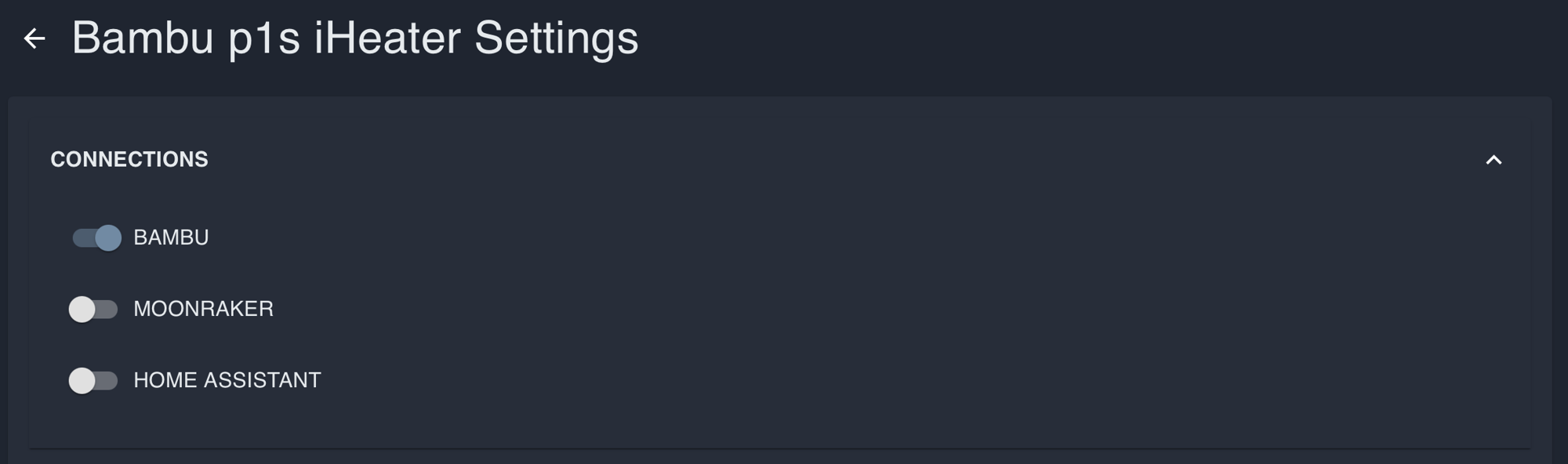
2. Ative a conexão Bambu
Nas configurações do dispositivo, abra o bloco CONNECTIONS e ative BAMBU. As demais conexões podem ser mantidas desativadas se não forem utilizadas.
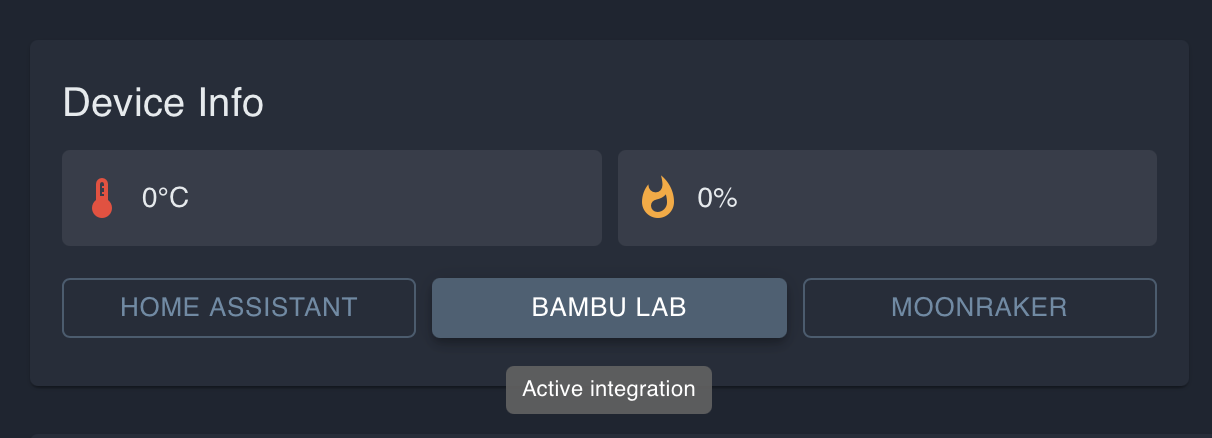
3. Selecione Bambu Lab na página do dispositivo
Volte à página do dispositivo e clique em BAMBU LAB no bloco Device Info. O botão será ativado.
4. Insira os parâmetros de conexão
Nas configurações de Bambu Lab, ative a integração e preencha os parâmetros de conexão.
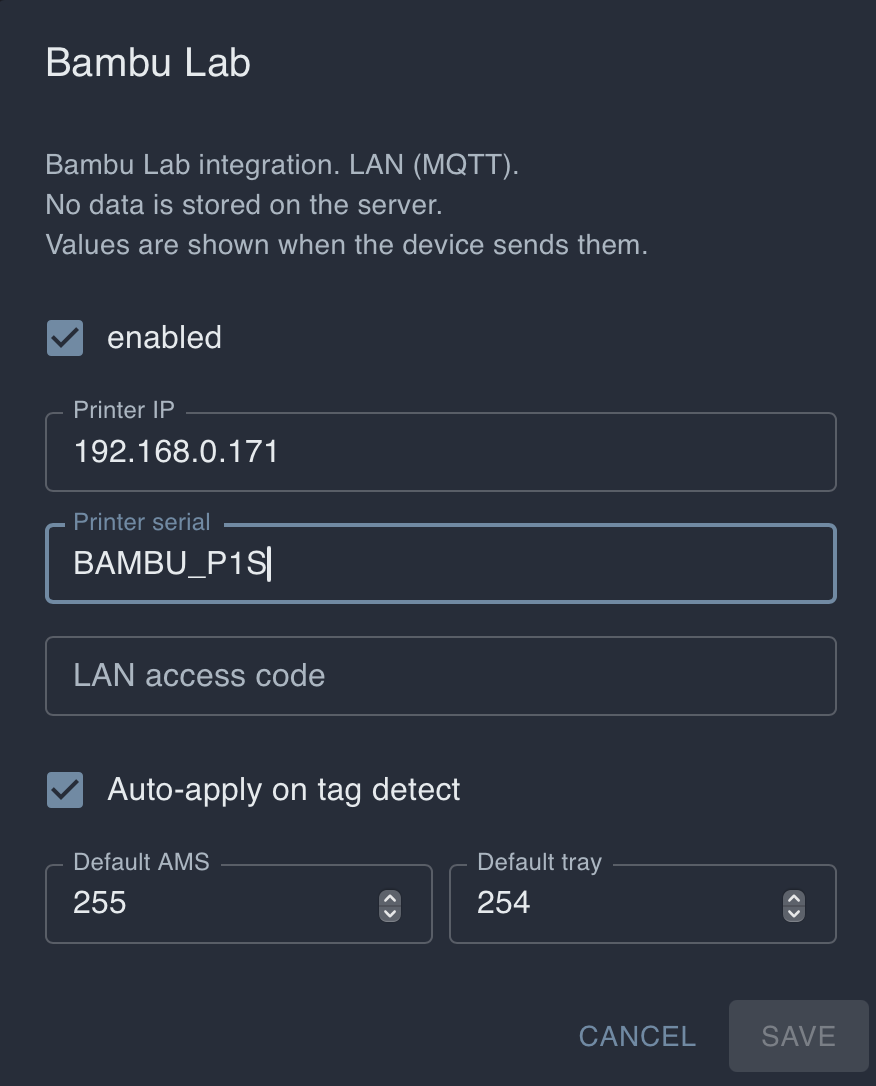
Geralmente, os seguintes campos são necessários:
- Printer IP: endereço IP da impressora na rede local;
- Printer serial: número de série da impressora;
- LAN access code: código de acesso do modo LAN;
- Auto-apply on tag detect: ativado se o Link deve aplicar automaticamente a temperatura do filamento detectado;
- Default AMS e Default tray: você pode manter os valores padrão se não precisar forçar a seleção de um AMS ou tabuleiro específico.
A impressora e o iHeater Link devem estar na mesma rede local. O LAN access code e o número de série são obtidos nas configurações da impressora Bambu Lab.
5. Configure as temperaturas dos materiais
Abra o bloco MATERIALS nas configurações do dispositivo. Para cada tipo de filamento, você pode definir uma temperatura de câmara diferente.
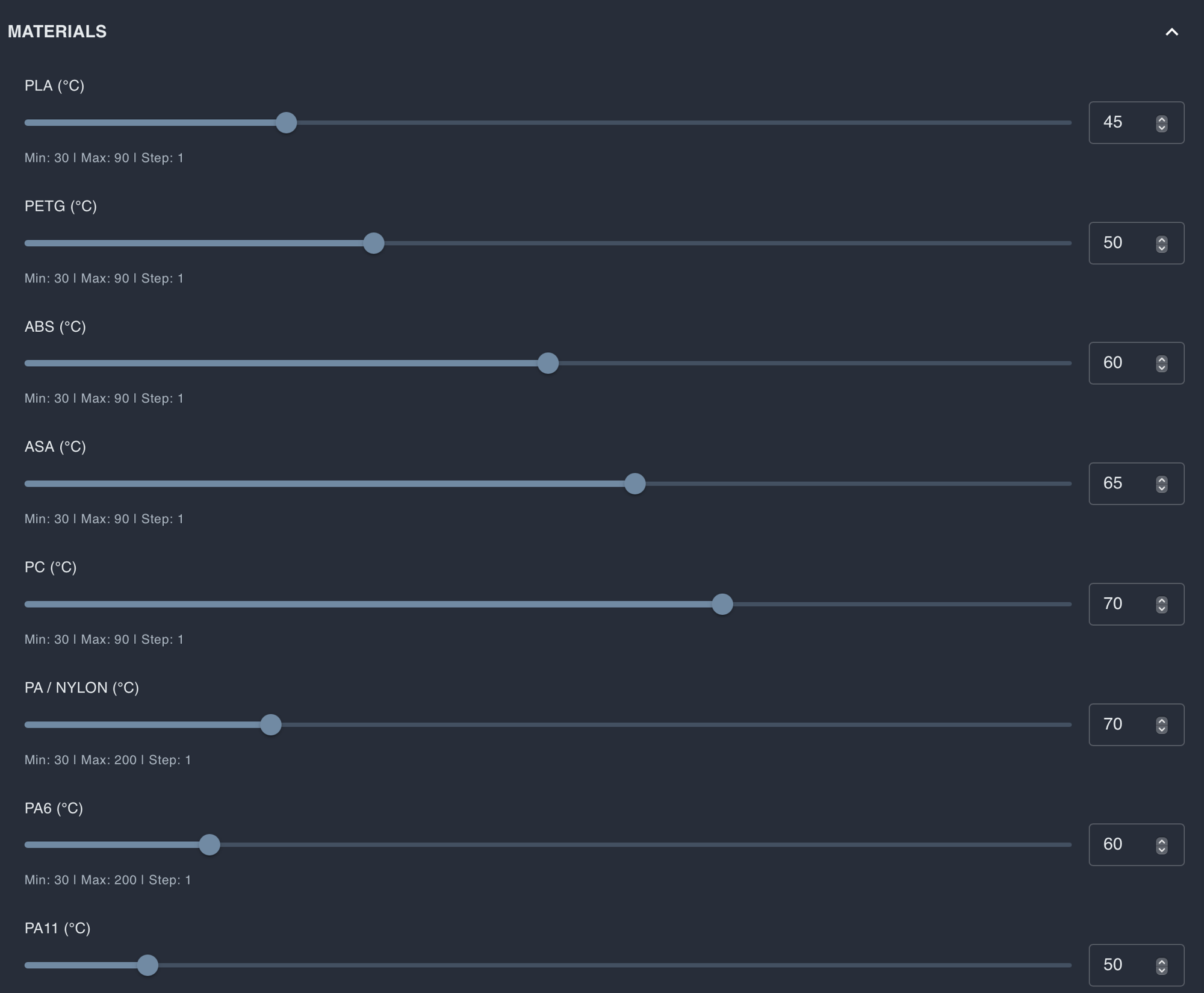
O firmware já possui um amplo conjunto de tipos de filamentos. Quando a impressora iniciar a preparação ou impressão, o Link verificará o tabuleiro ativo, determinará o tipo de filamento e pegará a temperatura desta tabela. Por exemplo, para PLA você pode manter uma temperatura baixa ou desativar o aquecimento, enquanto para ABS e ASA pode definir uma temperatura mais alta.
Se o filamento ativo não for encontrado na tabela ou se a temperatura configurada for inadequada, edite o valor em MATERIALS e salve as configurações.
6. Verifique o funcionamento
Inicie uma impressão no Bambu Lab com um filamento para o qual você configurou a temperatura em MATERIALS. Quando a impressora passar para a preparação ou impressão, o iHeater Link deve aplicar automaticamente a temperatura do filamento ativo e ligar o iHeater.
Se o aquecimento não ativar, verifique:
- se a conexão BAMBU está ativada nas configurações do dispositivo;
- se BAMBU LAB está selecionado no bloco Device Info;
- se o IP, serial e LAN access code estão corretos;
- se a impressora detecta o tabuleiro ativo e o tipo de filamento;
- se a temperatura está configurada para este tipo de filamento em MATERIALS.