Firmware-Start
Das Projekt-Gerüst wiederholt vollständig das Kapitel aus dem Gehäuse-Beispiel: PlatformIO, idryer-core in lib/, gleiches platformio.ini (ersetzen Sie nur die Umgebung auf filter). Hier – nur das, was anders ist.
Das fertige Projekt dieses Kapitels – example/10-filter im Repository des Lehrbuchs: von dort stammen platformio.ini und der gesamte Code, der im Folgenden in Teilen besprochen wird. Die Kern-Bibliothek – idryer-core.
Log auf den Port: zwei Build-Flags
Beim ESP32-C3 geht die Serial-Ausgabe standardmäßig an die UART0-Pins und nicht an den USB-Port der Platine – der Serial Monitor bleibt leer. Um das Log zu sehen, werden in build_flags zwei Zeilen benötigt:
Meldungen des ESP-IDF selbst (mDNS-Fehler und Ähnliches) gehen auch ohne sie an USB, deshalb ist „es wird etwas ausgegeben, aber meine Zeilen fehlen" genau das Anzeichen für diese fehlenden Flags.
Config: Gerät unbekannten Typs
Der Filter hat weder einen Heizer noch einen Klima-Sensor aus dem Ökosystem-Wörterbuch. Von „Wörterbuch"-Fähigkeiten hat er nur einen Lüfter. In src/main.cpp:
#include <iDryer.h>

static const iDryer::Config CFG = {
    .deviceType        = iDryer::DeviceType::Unknown, // Gerät unbekannten Typs
    .unitsCount        = 1,
    // Peripherie: vom Ökosystem-Wörterbuch haben wir nur einen Lüfter.
    .hasFan            = true,
    // Telemetrie-Veröffentlichungs-Perioden:
    .telemetryPeriodMs = 5000,
    .statusPeriodMs    = 10000,
    // Identifikation im Portal:
    .hardwareVersion   = "1.0",
    .firmwareVersion   = "0.1.0",
    .model             = "DIY Air Filter",
};

static iDryer::Link s_link(CFG);

void setup() {
    Serial.begin(115200);
    s_link.begin();
    // Gerät im Portal entkoppelt: Geheimnis löschen, auf neue Kopplung warten.
    s_link.onCommand("revoke", [](JsonObjectConst) { s_link.handleRevoke(); });
}

void loop() {
    s_link.loop();
}
DeviceType::Unknown – das ist normal
Der Typ Unknown bedeutet „das Portal kennt diese Geräteart nicht". Früher war das ein Problem: Das Portal hatte keine Karte für unbekannte Typen. Jetzt ist das der Standardweg: Das gesamte Gerät-Interface wird vom Card-Manifest beschrieben (Kapitel 6), und das Portal baut die Karte danach. Der Typ wird nur für iDryer-eigene Geräte benötigt, die fertige Karten haben.
Das Flag hasFan = true gibt uns kostenlos: das Feld fanStatus in der Telemetrie, die „Lüfter"-Zelle auf der Karte und die Entity im Manifest – alles aus dem Ökosystem-Wörterbuch.
VOC-Sensor ist nicht in Config – und sollte nicht sein
Achten Sie darauf: In Config gibt es kein Flag „hasVoc". Das Wörterbuch has* beschreibt Peripherie, die das Ökosystem kennt. Ihren eigenen Sensor fügen Sie nicht über das Wörterbuch hinzu, sondern durch zwei andere Mechanismen: Sie schreiben seine Messwerte in die Telemetrie mit eigenem Feld und deklarieren ihn im Card-Manifest – das sind die nächsten zwei Kapitel. Das ist die Essenz des Ansatzes: Das Wörterbuch muss nicht für jedes neue Gerät erweitert werden.
Erste Inbetriebnahme und Bindung
Der Ablauf ist derselbe wie beim Schrank:
- Flashen Sie die Platine und öffnen Sie den Serial Monitor: solange das Gerät kein WLAN hat, bleibt das Log still.
- In der iDryer-App: Neues Gerät verbinden → Schritt WLAN (Netz und Passwort, Gerät verbinden) → Schritt Kopplung → Koppeln.
- Nach Gerät gekoppelt ist das Gerät mit Ihrem Konto gekoppelt und geht im Portal
Online; im Log stehtMQTT: Connected!.
Details, mögliche Fehler und erneutes Koppeln — im Kapitel des Schrank-Beispiels.
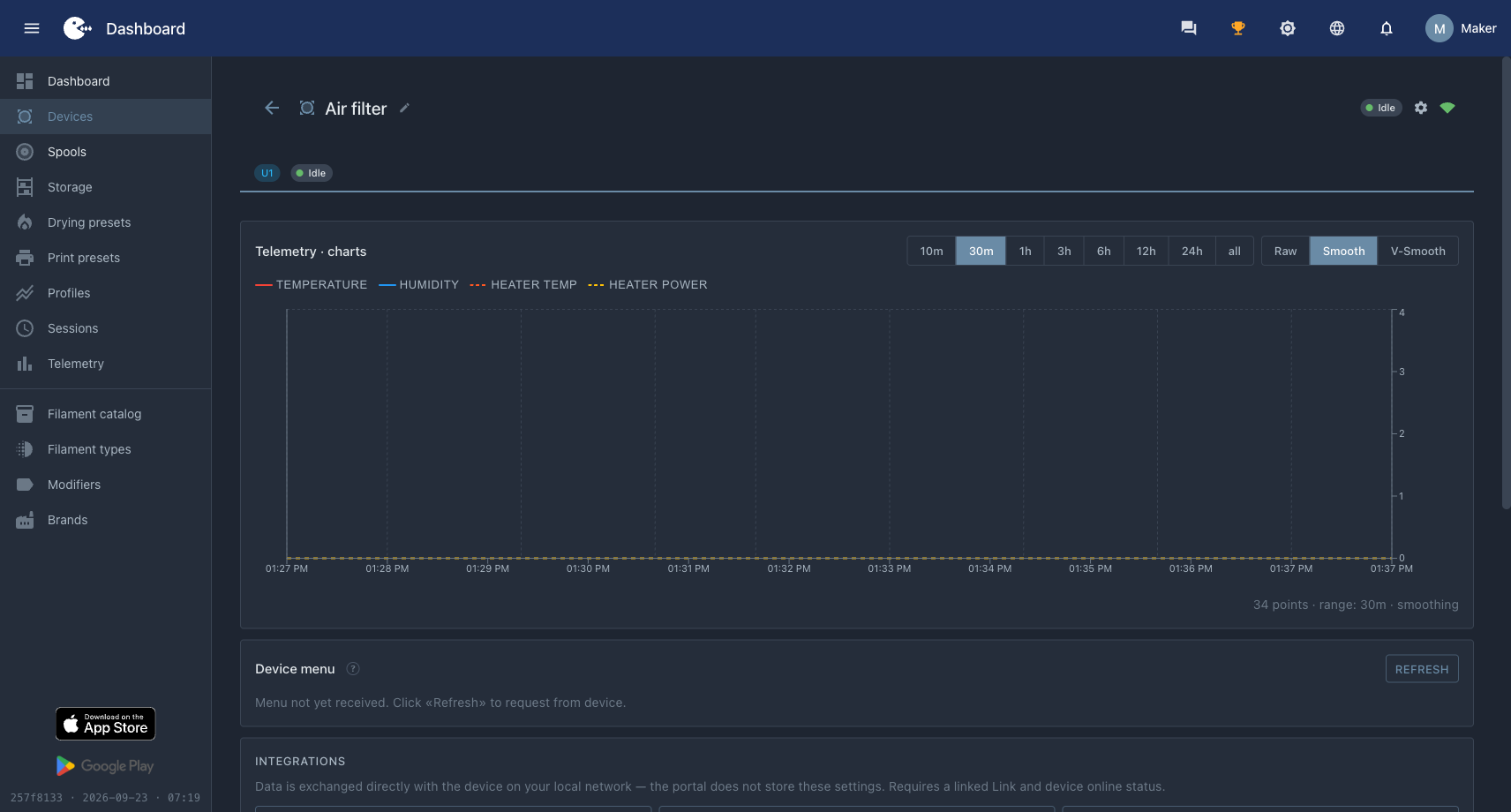 Gerät im Portal: Name, Zustand Idle, Verbindungssymbol. Der Graph ist leer und das Menü kam nicht – das Gerät hat nichts davon angemeldet.
Das Gerät ist bereits im Portal sichtbar, aber die Karte ist noch fast leer – wir haben ja noch keine Daten. Gehen wir den Sensor anschließen.