Início do firmware
A estrutura do projeto repete completamente o capítulo do exemplo do gabinete: PlatformIO, idryer-core em lib/, o mesmo platformio.ini (apenas mude o nome do ambiente para filter). Aqui — apenas o que é diferente.
O projeto pronto deste capítulo — example/10-filter no repositório do tutorial: é de lá que vêm o platformio.ini e todo o código que adiante é analisado por partes. A biblioteca do núcleo — idryer-core.
Log na porta: duas flags de build
No ESP32-C3, a saída Serial por padrão vai para os pinos do UART0, e não para a porta USB da placa — o monitor de porta fica vazio. Para ver o log, o build_flags precisa de duas linhas:
As mensagens do próprio ESP-IDF (erros de mDNS e semelhantes) vão para o USB mesmo sem elas, por isso «algo é impresso, mas as minhas linhas não» é sinal justamente dessas flags faltando.
Config: dispositivo de tipo não-padrão
O filtro não tem nem aquecedor, nem sensor de clima do dicionário do ecossistema. Do vocabulário do ecossistema, ele só tem ventilador. Em src/main.cpp:
#include <iDryer.h>

static const iDryer::Config CFG = {
    .deviceType        = iDryer::DeviceType::Unknown, // dispositivo não-padrão
    .unitsCount        = 1,
    // Periféricos: do vocabulário do ecossistema, temos apenas ventilador.
    .hasFan            = true,
    // Períodos de publicação automática:
    .telemetryPeriodMs = 5000,
    .statusPeriodMs    = 10000,
    // Identificação no portal:
    .hardwareVersion   = "1.0",
    .firmwareVersion   = "0.1.0",
    .model             = "DIY Air Filter",
};

static iDryer::Link s_link(CFG);

void setup() {
    Serial.begin(115200);
    s_link.begin();
    // Dispositivo desvinculado no portal: apagar o segredo e aguardar nova vinculação.
    s_link.onCommand("revoke", [](JsonObjectConst) { s_link.handleRevoke(); });
}

void loop() {
    s_link.loop();
}
DeviceType::Unknown — é normal
O tipo Unknown significa "o portal não conhece este produto". Antes era um problema: o portal não tinha um cartão para um tipo desconhecido. Agora é o caminho padrão: a interface do dispositivo será totalmente descrita pelo manifesto do cartão (capítulo 6), e o portal construirá o cartão a partir dele. O tipo é necessário apenas para os próprios produtos iDryer, que têm cartões de marca.
A flag hasFan = true nos dá gratuitamente: campo fanStatus na telemetria, célula "Ventilador" no cartão e entidade no manifesto — tudo do vocabulário do ecossistema.
VOC-sensor não está na Config — e não deveria estar
Observe: não há flag "hasVoc" na Config. O dicionário has* descreve periféricos conhecidos do ecossistema. Seu sensor customizado é adicionado não através do dicionário, mas através de dois outros mecanismos: você adiciona suas leituras à telemetria em seu próprio campo e o declara no manifesto do cartão — estes são os dois próximos capítulos. Esta é a essência da abordagem: o dicionário não precisa ser expandido para cada novo dispositivo.
Primeiro lançamento e vinculação
O procedimento é o mesmo do gabinete:
- Grave a placa e abra o Serial Monitor: enquanto o dispositivo não tem Wi-Fi, o log fica em silêncio.
- No app iDryer: Conectar novo dispositivo → passo Wi-Fi (rede e senha, Conectar dispositivo) → passo Vinculação → Vincular.
- Depois de Dispositivo vinculado, o dispositivo está vinculado à sua conta e fica
Onlineno portal; o log mostraMQTT: Connected!.
Detalhes, erros possíveis e nova vinculação — no capítulo do exemplo do gabinete.
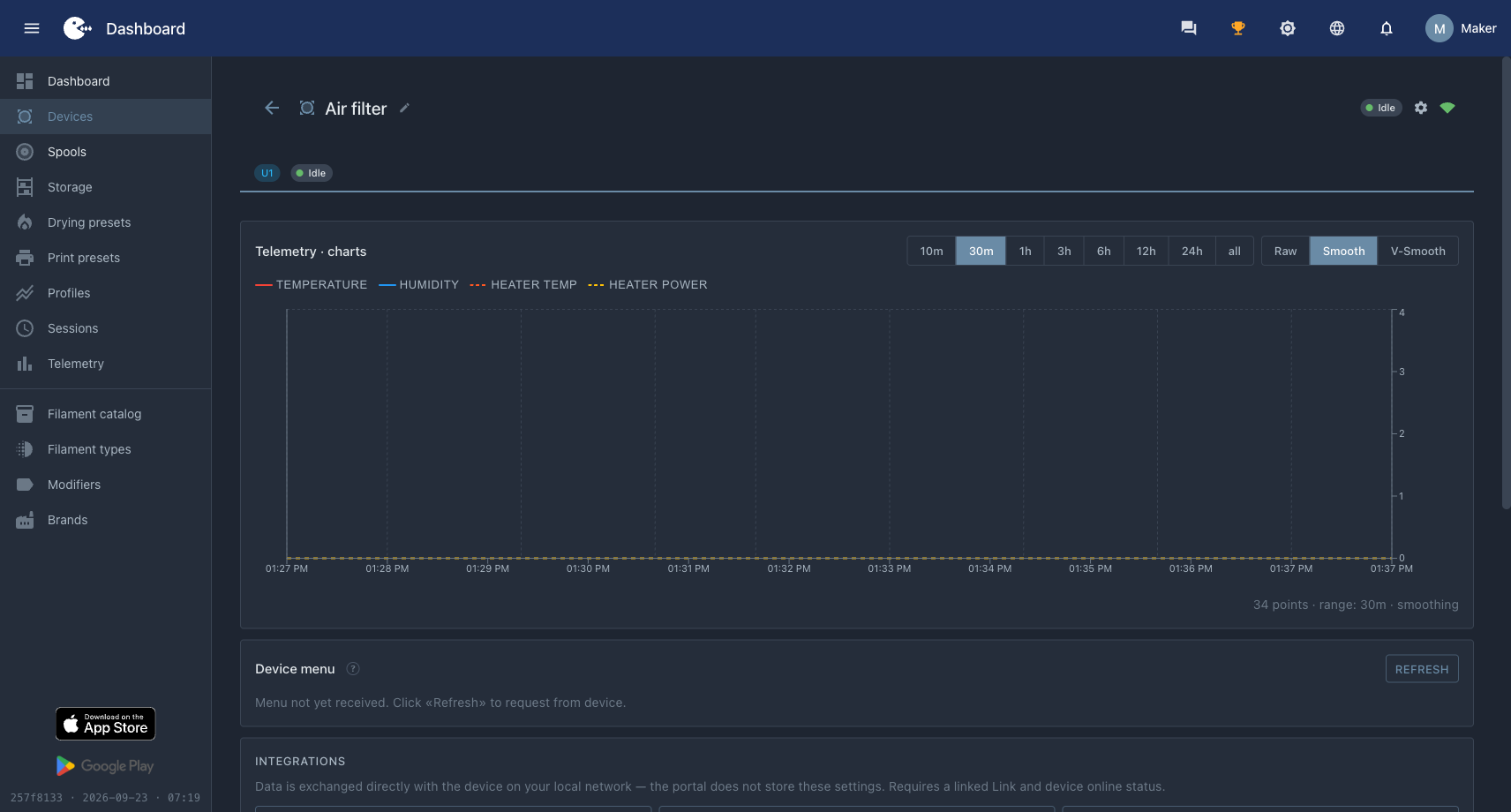 Dispositivo no portal: nome, estado Idle, ícone de conexão. O gráfico está vazio e o menu não chegou — o dispositivo não declarou nada sobre eles.
O dispositivo já é visível no portal, mas o cartão está quase vazio — ainda não há dados. Vamos conectar o sensor.